

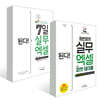

- 2022/03/02 이후 배송가능+이 상품은 YES24에서 구성한 상품입니다(낱개 반품 불가).
이미 소장하고 있다면 판매해 보세요.
- 국내배송만 가능
- 문화비소득공제 가능
이 분야의 이벤트

책소개
목차
|
『된다! 7일 실무 엑셀』
첫째 마당 | 엑셀의 기본, 데이터 입력과 관리 01장 데이터 입력 - 하루 만에 끝내는 기초 엑셀 01-1 엑셀이 뭔가요? 01-2 셀에 입력할 때 빠지기 쉬운 함정들 01-3 자동으로 채워 주는 똑똑한 엑셀 자동으로 채울 나만의 목록 만들기 01-4 데이터 입력하고 간단한 수식 넣기 문자와 숫자 입력하기 데이터에 쉼표 스타일 적용하기 제목 강조하기 첫 행과 왼쪽 열 강조하기 수식 입력하기 01-5 셀 꾸미고 행, 열 정리하기 셀에 테두리 넣고 색상 채우기 열 너비와 행 높이 변경하기 열 너비와 행 높이를 일정하게 변경하기 행/열 추가 및 삭제하기 적용한 서식 제거 및 취소하는 방법 01-6 시트와 통합 문서 관리하기 시트명 바꾸고 시트 추가하기 여러 시트에 같은 내용을 동시에 입력하기 시트 색상 변경하기 시트 이동/복사/삭제하기 다른 통합 문서로 시트 이동/복사하기 01-7 실전! 견적서 양식 만들기 제목과 날짜 입력하기 기본 정보 입력란 만들기 계산표 만들기 견적서에 수식 넣기 합계금액을 숫자(한글) 형식과 통화 형식으로 바꾸기 01-8 보기 좋게 인쇄하는 방법 인쇄 설정하기 02장 데이터베이스 - 입력만 잘해도 관리가 쉬워진다 02-1 데이터베이스를 작성하는 다섯 가지 규칙 02-2 1초 만에 100행 데이터 선택하는 방법 한 번에 셀 범위 선택하기 많은 양의 데이터에서 빈 셀만 선택하기 02-3 첫 번째 행은 고정할 수 없을까? 제목 행 고정하기와 취소하기 한 시트에서 데이터를 비교하는 방법 02-4 데이터를 보기 쉽게 정렬하기 금액을 오름차순/내림차순으로 정렬하기 지점명이 오름차순인 동시에 금액을 내림차순으로 정렬하기 회사 내 직위 순으로 정렬하기 02-5 빈 셀에 데이터 채우기 빈 셀에 바로 위 데이터 값 넣기 02-6 셀 안에 숨어 있는 빈칸 제거하기 [바꾸기] 기능으로 빈칸 없애기 눈에 보이지 않는 문자 없애기 03장 데이터 관리 - 전문가의 엑셀이 특별한 이유 03-1 유효성 검사로 잘못된 데이터 입력을 예방하자! 데이터를 목록상자에서 선택하도록 만들기 입력 가능한 데이터를 셀 범위로 지정하기 셀을 선택했을 때 설명 메시지 띄우기 잘못 입력했을 때 오류 메시지 띄우기 날짜 입력 제한하기 잘못 입력된 데이터에 빨간색 동그라미 표시하기 코드 번호는 영어, 교재명은 한글로 입력되게 설정하기 03-2 데이터베이스 작성 규칙에 맞게 데이터 정리하기 1단계 빈 행만 골라 한꺼번에 삭제하기 2단계 필요 없는 행 삭제하기 3단계 제목 행은 한 줄만 남기고 나머지 삭제하기 4단계 쓸데없이 병합된 열, 하나만 남기기 5단계 문자 데이터로 저장된 숫자를 숫자 데이터로 변환하기 03-3 많은 양의 데이터를 똑똑하게 인쇄하기 원하는 시트 인쇄하기 데이터의 일부가 잘리지 않게 여백 조정하기 용지 방향 가로로 바꾸기 페이지 나누기 미리보기 페이지마다 제목 행을 반복해 나타내기 머리글/바닥글 추가하기 머리글에 그림 넣기 03-4 엑셀 문서를 보호하는 다양한 방법 시트 내용을 수정하지 못하도록 보호하기 시트 보호 해제하기 보호된 시트에서 특정 기능만 허용하는 방법 특정 범위를 제외하고 시트 보호하기 숨겨놓은 시트를 나타내지 못하도록 문서 보호하기 첫째 마당 통과 시험 업무에 필요한 양식 만들기 둘째 마당 | 엑셀의 꽃, 수식과 함수 04장 수식과 함수 - 내가 원하는 대로 계산해 주는 엑셀 04-1 수식을 작성하는 기본 공식 수식 작성하기 구성비 구하기 수식 수정하기 혼합 참조로 할인금액 구하기 04-2 엑셀 함수의 필요성 [함수 인수] 대화 상자 사용하기 함수식 직접 입력하기 04-3 자동 합계 기능으로 함수 쉽게 사용하기 블록을 지정해 한 번에 합계 구하기 AVERAGE 함수로 평균 구하기 MAX, MIN 함수로 최대값과 최소값 구하기 04-4 순위를 구하는 함수 RANK 함수를 사용해 순위 구하기 04-5 숫자 자릿수를 버림하는 함수 ROUNDDOWN 함수로 1원 단위 버림하기 소수 첫째 자리까지 나타내고 나머지 버림하기 04-6 개수를 구하는 함수 COUNTA 함수를 사용해 개수 구하기 COUNTBLANK 함수를 사용해 빈 셀 개수 구하기 COUNTIF 함수를 사용해 조건에 맞는 개수 구하기 COUNTIFS 함수를 사용해 여러 조건에 맞는 개수 구하기 연령별 수료 인원수 구하기 05장 논리와 조건 - 똑똑한 엑셀 사용을 위한 기본 소양 05-1 조건을 판별하는 논리함수 IF 함수를 사용해 조건에 맞는 참과 거짓의 결과 구하기 결과 값을 빈칸으로 표시하기 결과 값을 ↗, ↘와 같은 특수 문자로 표시하기 결과 값을 수식으로 작성하기 IF 함수에서 조건식을 작성할 때 AND 함수 중첩하기 두 시트를 비교해 참과 거짓 결과 구하기 05-2 조건에 맞는 데이터를 한눈에 확인하는 조건부 서식 셀 강조 규칙으로 ↗, ↘를 색상으로 구별하기 상위/하위 규칙으로 총점을 초과한 셀을 색상으로 강조하기 조건부 서식 지우기 조건에 맞는 행 전체를 색상으로 강조하기 AND 함수를 사용해 두 조건에 맞는 행 전체를 색상으로 강조하기 05-3 조건에 맞는 데이터를 찾아주는 VLOOKUP 함수 VLOOKUP 함수를 사용해 조건에 맞는 값 찾아오기 HLOOKUP 함수를 사용해 조건에 맞는 값 찾아오기 IFERROR 함수를 사용해 #N/A 오류 해결하기 VLOOKUP 함수로 비슷하게 일치하는 값 찾아오기 VLOOKUP 함수를 사용해 다른 시트에서 값 찾아오기 05-4 VLOOKUP을 뛰어넘는 INDEX + MATCH 함수 INDEX 함수를 사용해 위치 값으로 데이터 찾기 MATCH 함수를 사용해 데이터 위치 값 찾기 INDEX, MATCH 함수를 중첩해 자동으로 정보 채우기 06장 텍스트 - 문자 데이터를 다루는 방법 06-1 하나의 셀에 합쳐져 있던 텍스트 나누기 텍스트가 빈칸으로 구분돼 있을 때 나누는 방법 텍스트가 특정 기호로 구분돼 있을 때 나누는 방법 텍스트 너비가 일정할 때 나누는 방법 06-2 텍스트를 추출하는 LEFT, RIGHT, MID 함수 LEFT 함수와 &(연결 연산자)를 사용해 주민등록번호 뒤 여섯 자리를 *로 바꾸기 RIGHT 함수로 주민등록번호 뒷자리 추출하기 MID 함수로 성별을 구분하는 문자 추출하기 남자 또는 여자로 성별을 제대로 표시하기 &(연결 연산자)를 사용해 문자 합치기 CONCATENATE 함수 사용해 문자 합치기 06-3 텍스트 변경엔 REPLACE, SUBSTITUTE 함수 REPLACE 함수로 이름 가운데 글자를 *로 표시하기 REPLACE 함수로 주민등록번호 뒤 여섯 자리를 *로 변경하기 수식이 아닌 값으로 붙여넣기 SUBSTITUTE 함수로 특정 문자 제거하기 06-4 글자 수를 구하는 LEN 함수와 위치를 찾는 FIND함수 LEN함수와 FIND 함수 연습하기 주민등록번호 유효성 검사 기능으로 입력 제한하기 07장 날짜와 시간 - 시간 계산은 엑셀이 빠르고 정확하다 07-1 함수를 사용해 날짜를 입력하는 이유는 뭘까? TODAY 함수를 사용해 대여 기간 계산하기 07-2 날짜 함수 활용하기 YEAR, MONTH, DAY 함수로 날짜에서 연, 월, 일 추출하기 나이 계산하기 DATE 함수를 사용해 주민등록번호로 생년월일 구하기 주민등록번호로 나이 계산하기 07-3 기간을 계산하는 DATEDIF 함수 만 나이 구하기 물품별 내용연수와 개월 수 구하기 0년 0개월 형식으로 사용 기간 구하기 07-4 공휴일을 제외한 날짜를 구하는 WORKDAY 함수 종강일 구하기 WORKDAY.INTL 함수로 종강일 구하기 07-5 공휴일을 제외한 일수를 구하는 NETWORKDAYS 함수 주말과 휴일을 제외한 근무 일수 구하기 특정일을 주말로 하는 근무 일수 구하기 07-6 날짜에 해당하는 요일을 구하는 WEEKDAY 함수 요일을 구하는 가장 간단한 방법 WEEKDAY 함수 연습하기 날짜에 해당하는 요일 구하기 둘째 마당 통과 시험 함수를 활용해 편리한 견적서 만들기 셋째 마당 | 보고서에 필수! 데이터 집계와 시각화 08장 데이터 집계 - 보고서를 작성하기 위한 첫 단추 08-1 조건에 맞는 합계 및 평균 구하기 SUMIF 함수로 조건에 맞는 합계 구하기 AVERAGEIF 함수로 조건에 맞는 평균 구하기 SUMIFS 함수로 둘 이상의 조건에 맞는 합계 구하기 AVERAGEIFS 함수로 다중 조건에 맞는 평균 구하기 SUMIFS 함수 활용해 학생별 미납금 집계하기 08-2 여러 시트에 입력된 데이터를 집계하는 3차원 수식 3차원 수식 작성하기 08-3 여러 시트 또는 여러 통합 문서를 하나로 집계하는 통합 통합 기능으로 여러 시트 항목 평균 구하기 특정 항목에 해당하는 통합 결과 구하기 통합 문서 파일로 나뉜 6개의 지점별 집계내역 통합하기 08-4 특정 필드를 그룹화해 데이터를 요약하는 부분합 품명별 부분합 구하기 부분합 제거하기 월별 행사금액 합계와 평균 구하기 그룹별로 나눠 인쇄하기 화면에 보이는 셀만 복사하기 09장 필터링 - 값을 찾아보는 방법 09-1 조건에 맞는 데이터만 화면에 표시하기 필터 기본 사용법 익히기 필터에 적용된 조건 지우기 ‘커피’가 포함된 모든 품명 필터링하기 30개 이상 팔린 거래 내역 필터링하기 500만 원 이상 700만 원 미만으로 거래된 내역 필터링하기 행사금액이 높은 순으로 10건 필터링하기 행사금액 상위 10% 내역 필터링하기 3월에 거래된 '반자동커피메이커' 거래 내역 필터링하기 한 달 동안 거래된 내역 필터링하기 파란색으로 표시한 데이터만 나타내기 09-2 필터 결과에 따라 변하는 합계 구하기 필터 결과에 따라 변하는 부분합 구하기 09-3 고급 필터 두 과목 이상 신청한 명단 필터링하기 두 시트와 비교해 일치 불일치 데이터 필터링하기 10장 차트 - 보기 좋은 데이터가 이해하기도 쉽다 10-1 기본 차트 작성 방법 세로 막대형 차트 만들기 가로 막대형 차트 만들기 변화 추이를 살펴보기 편한 꺾은선형 차트 만들기 구성비를 보기 위한 원형 차트 만들기 10-2 표현할 값 범위의 편차가 큰 경우에는 콤보 차트 막대와 꺾은선이 함께 있는 콤보 차트 만들기 콤보 차트 수정하기 11장 피벗 테이블과 피벗 차트 - 복잡하고 방대한 데이터를 요약한다 11-1 데이터 집계의 종결자! 피벗 테이블 피벗 테이블 만들기 피벗 테이블 레이아웃 변경하기 피벗 테이블 필드 제거 피벗 테이블에 필터 영역 추가하기 합계와 평균을 동시에 표시하는 피벗 테이블 작성하기 월별 행사금액의 합계를 집계하는 피벗 테이블 작성하기 분기별로 행사금액의 합계를 구하는 피벗 테이블 작성하기 15일 간격으로 행사금액의 합계를 구하는 피벗 테이블 작성하기 데이터 새로 고침 원본 데이터 변경되었을 때 피벗 테이블에 반영하기 11-2 추천 피벗 테이블과 슬라이서 삽입 추천 피벗 테이블로 빠르게 집계하기 슬라이서를 사용해 피벗 테이블에서 원하는 데이터만 보기 슬라이서 제거하기 11-3 피벗 테이블을 시각화하는 피벗 차트 피벗 테이블로 피벗 차트 만들기 셋째 마당 통과 시험 피벗 테이블을 활용해 보고용 차트 만들기 『된다! 최반장의 실무 엑셀 with 피벗 테이블』 01장 일잘러를 위한 데이터 분석 도구, 엑셀 피벗 테이블 01-1 "평범한 저도 데이터 분석을 배워야 하나요?" 01-2 엑셀 피벗 테이블을 소개합니다 02장 데이터 분석 준비 ― 데이터 전처리 02-1 데이터 형식 올바르게 사용하기 하면 된다! } 작은따옴표(‘)로 텍스트 형식의 숫자 만들기 하면 된다! } [텍스트 나누기]로 텍스트 형식의 숫자 만들기 하면 된다! } 오류 추적 단추의 변환 옵션 사용하기 하면 된다! } '1'을 곱해 숫자로 변환하기 하면 된다! } VALUE 함수 사용하기 하면 된다! } [텍스트 나누기] 기능 활용하기 하면 된다! } 44203, 44373을 날짜 데이터 형식으로 바꾸기 하면 된다! } 20220107을 날짜 데이터 형식으로 바꾸기 하면 된다! } [바꾸기]로 셀에서 단위 텍스트만 제거하기 하면 된다! } [텍스트 나누기]로 셀에서 단위 텍스트 분리하기 하면 된다! } 데이터를 바꾸지 않고 숫자를 단위와 함께 표시하기 하면 된다! } [이동 옵션]을 이용해 특정 데이터 찾기 02-2 분석할 수 있는 표 구조 만들기 하면 된다! } 크로스탭 표를 열 피벗 해제해 리스트 표로 만들기 하면 된다! } 병합된 셀 모두 선택해 분할하고 값 채우기 하면 된다! } 요약 행 선택해 삭제하기 하면 된다! } 빈 셀(결측치) 찾아 채우기 하면 된다! } 조건부 서식을 활용해 중복 값 표시하기 하면 된다! } COUNTIF 함수를 활용해 중복 개수 확인하기 02-3 엑셀 표 활용하기 하면 된다! } 엑셀 표 만들기 특징 살펴보기 03장 데이터 분석 시작 03-1 피벗 테이블 만들기 하면 된다! } 새로운 피벗 테이블 만들기 하면 된다! } [추천 피벗 테이블]로 단번에 피벗 테이블 만들기 03-2 필드 목록 자유자재로 조작하기 하면 된다! } 올해의 총 매출액 계산하기 - [값] 영역 추가하기 하면 된다! } 지역별, 주문유형별 매출액 계산하기 - [행]과 [열] 영역 추가하기 하면 된다! } VIP 고객의 지역별, 주문유형별 매출액 분석하기 - [필터] 영역 추가하기 하면 된다! } 필드를 이용해 피벗 테이블 변형하기 03-3 피벗 테이블 삭제?복사?초기화하기 하면 된다! } 피벗 테이블만 선택해 삭제하기 하면 된다! } 떨어져 있는 피벗 테이블까지 선택해 삭제하기 하면 된다! } 피벗 테이블의 틀은 남기고 초기화하기 하면 된다! } 피벗 테이블 2개 나란히 보기 - [Ctrl] + [C], [Ctrl] + [V] 03-4 데이터 값 정렬하기 하면 된다! } [값] 영역의 결제금액이 높은 순으로 정렬하기 하면 된다! } 오름차순으로 정렬하되 특별시와 광역시의 순서를 맨 앞으로 바꾸기 하면 된다! } 회원등급순으로 정렬하기 03-5 그룹으로 묶어 지역별, 분기별 분석하기 하면 된다! } '특별시/광역시'와 '일반 시/도' 그룹으로 묶기 하면 된다! } 날짜 그룹으로 분기별 매출 추세 나타내기 03-6 필터를 이용해 필요한 데이터에 집중하기 하면 된다! } 시작 문자가 '인천'인 행만 필터링하기 - [레이블 필터] 하면 된다! } 실매출이 가장 높은 10개 지점 필터링하기 - [값 필터] 03-7 복잡한 필터 조작을 대신하는 직관적인 버튼 - 슬라이서 하면 된다! } 지점별 매출 데이터에 슬라이서 삽입하기 하면 된다! } 하나의 슬라이서에 여러 피벗 테이블 연결하기 이 문제 풀면 나도 능력자! 피벗 테이블 보고서 만들기 04장 레이아웃, 서식과 피벗 차트로 완성하는 데이터 시각화 04-1 피벗 테이블을 풍성하게 만드는 레이아웃과 디자인 하면 된다! }부분합 표시하기 하면 된다! }피벗 테이블 스타일 변경하기 04-2 피벗 테이블을 보고서에 맞게 만드는 2가지 방법 하면 된다! }피벗 테이블 필드 이름 변경하기 하면 된다! }빈 셀을 원하는 값으로 바꾸기 04-3 조건부 서식으로 데이터 강조하기 하면 된다! }수량이 600개 이상인 행 강조하기 - '셀 강조 규칙' 조건부 서식 하면 된다! }매출 하위 5개 지역 강조하기 - '상위/하위 규칙' 조건부 서식 하면 된다! }숫자 뒤에 막대그래프로 표시하기 - '데이터 막대' 조건부 서식 하면 된다! }녹색-노랑-빨강으로 의미 담아 강조하기 - '색조' 조건부 서식 하면 된다! }화살표 포함해 강조하기 - '아이콘 집합' 조건부 서식 하면 된다! }서식 옵션 1 - 선택한 값을 표시하는 모든 셀 하면 된다! }서식 옵션 2 - 특정 항목에 값을 표시하는 모든 셀 04-4 데이터 시각화의 꽃, 피벗 차트 하면 된다! }묶은 막대형 차트로 지역별 매출액 비교하기 하면 된다! }꺾은선형 차트로 월별 판매 수량 추이 확인하기 하면 된다! }원형 차트로 상품군별 판매 건수 비교하기 하면 된다! }지역별 판매 수량과 거래액을 함께 표시하는 혼합 차트 만들기 이 문제 풀면 나도 능력자! 피벗 테이블 레이아웃 변경하기 05장 입체적 분석을 위한 피벗 테이블의 계산 활용 05-1 피벗 테이블의 다양한 계산 - 값 요약 기준 하면 된다! }'합계' 기준 [값] 필드 기준을 '개수, '평균'으로 변경하기 05-2 피벗 테이블로 비율과 순위 나타내기 - 값 표시 형식 하면 된다! }합계 비율로 값 표시 형식 변경하기 하면 된다! }상위 행 합계 비율로 표시하기 하면 된다! }상위 열 합계 비율로 표시하기 하면 된다! }상위 합계 비율로 표시하기 하면 된다! }[기준값]과의 차이 표시하기 하면 된다! }[기준값]에 대한 비율 차이 표시하기 하면 된다! }매출액을 연간 월 누계로 표시하기 하면 된다! }누계 비율로 값 표시하기 하면 된다! }지점별 매출 순위 표시하기 하면 된다! }인덱스로 값 표시하기 05-3 원본 데이터에 없는 계산된 열 만들기 - 계산 필드 하면 된다! }계산 필드로 실제 결제금액 구하기 하면 된다! }계산 필드 수정하기 하면 된다! }계산 필드 삭제하기 05-4 피벗 테이블 안에서만 계산하기 - 계산 항목 하면 된다! }회원등급에서 회원 항목 생성하기 하면 된다! }계산 항목 수정?삭제하기 05-5 원본 데이터를 변경할 때 - 새로 고침 하면 된다! }원본 데이터 변경하기 하면 된다! }원본 데이터의 범위 안에서 데이터 추가하기 하면 된다! }원본 데이터의 범위 밖에서 데이터 추가하기 05-6 더블클릭하면 데이터가 보인다! - 하위 수준 표시 하면 된다! }더블클릭 하나로 하위 수준 데이터 표시하기 하면 된다! }하위 수준 표시 설정 막기 이 문제 풀면 나도 능력자! 필드 요약 기준 변경하기 06장 피벗 테이블을 활용한 보고서와 대시보드 06-1 엑셀에서 인쇄용 보고서 만들기 하면 된다! } [텍스트 상자]로 제목과 본문 삽입하기 하면 된다! } 배율 설정으로 인쇄 레이아웃 설정하기 하면 된다! } 회원등급별 개별 보고서 만들기 06-2 나만의 실시간 엑셀 대시보드 만들기 하면 된다! } 피벗 테이블과 피벗 차트로 대시보드 구성하기 하면 된다! } 도형으로 단일 지표를 카드로 시각화하기 하면 된다! } 슬라이서 삽입하고 보고서 연결하기 06-3 엑셀 데이터를 워드, 파워포인트에 활용하기 하면 된다! } 워드에 엑셀 데이터 연결하여 붙여넣기 하면 된다! } 리본 메뉴 축소하기 하면 된다! } 눈금자, 눈금선 표시 해제하기 하면 된다! } 화면 확대?축소하기 이 문제 풀면 나도 능력자! 보고서에 차트와 슬라이서 삽입 마치며 찾아보기 |
저자 소개 2
최반장
관세, 무역, 물류 및 운영 분야에서 15년여간 쌓은 실무 경험을 바탕으로 Excel과 Power BI를 활용한 데이터 분석과 생산성 향상을 연구하고 있다. 2023년 데이터 분석 및 교육 회사 히크로도스를 창업하여 지식 콘텐츠 제작 및 교육, 컨설팅 및 프로젝트를 진행하고 있다. 데이터 전문 교육 서비스 [로도스 애널리틱스]를 운영하며 패스트캠퍼스, 클래스101, 인프런, Udemy 등의 교육 플랫폼에서 VOD 강의를 만나볼 수 있다. 주요 강의로는 [최반장의 피벗 테이블 마스터 클래스], [Excel Begin: Inflearn Original], [회사에서 바로 쓰는 실무
관세, 무역, 물류 및 운영 분야에서 15년여간 쌓은 실무 경험을 바탕으로 Excel과 Power BI를 활용한 데이터 분석과 생산성 향상을 연구하고 있다. 2023년 데이터 분석 및 교육 회사 히크로도스를 창업하여 지식 콘텐츠 제작 및 교육, 컨설팅 및 프로젝트를 진행하고 있다. 데이터 전문 교육 서비스 [로도스 애널리틱스]를 운영하며 패스트캠퍼스, 클래스101, 인프런, Udemy 등의 교육 플랫폼에서 VOD 강의를 만나볼 수 있다. 주요 강의로는 [최반장의 피벗 테이블 마스터 클래스], [Excel Begin: Inflearn Original], [회사에서 바로 쓰는 실무 엑셀] 등이 있다.
현 히크로도스 대표.
전 세인관세법인 수입통관 팀장, (주)발란 운영팀 SCM Manager, (주)비주얼 물류 팀장.
현 히크로도스 대표.
전 세인관세법인 수입통관 팀장, (주)발란 운영팀 SCM Manager, (주)비주얼 물류 팀장.
최재완의 다른 상품

“필요한 모든 분에게 도움이 되기를 바랍니다.” 유튜브 [짤막한 강좌]의 운영자이자 컴퓨터 교육 전문 강사. 강의하면서 틈틈이 학생들을 위해 유튜브 강의를 올리기 시작했더니, 어느덧 구독자가 12만 명!(2022년 9월 기준) 낮에는 강의실에서, 밤에는 블로그와 유튜브 영상으로 다양한 직종에서 일하는 사람을 만나는 열정 넘치는 컴퓨터 교육 전문가이다.
『된다! 7일 실무 엑셀』(이지스퍼블리싱) 집필하였다. (현) 이한아이티 공동 대표. 마이크로소프트 MVP 2022-2023(M365 Apps & Services), 클래스 101, 인프런, 티처빌 등 온라인 강좌 출강, 부산
“필요한 모든 분에게 도움이 되기를 바랍니다.” 유튜브 [짤막한 강좌]의 운영자이자 컴퓨터 교육 전문 강사. 강의하면서 틈틈이 학생들을 위해 유튜브 강의를 올리기 시작했더니, 어느덧 구독자가 12만 명!(2022년 9월 기준) 낮에는 강의실에서, 밤에는 블로그와 유튜브 영상으로 다양한 직종에서 일하는 사람을 만나는 열정 넘치는 컴퓨터 교육 전문가이다.
『된다! 7일 실무 엑셀』(이지스퍼블리싱) 집필하였다. (현) 이한아이티 공동 대표. 마이크로소프트 MVP 2022-2023(M365 Apps & Services), 클래스 101, 인프런, 티처빌 등 온라인 강좌 출강, 부산교육연수원, NHN 외 공공 기관 및 기업체 다수 출강, EBS 컴퓨터활용능력시험 1, 2급 엑셀 실기 교정 교열로 활동하였다.
『된다! 7일 실무 엑셀』(이지스퍼블리싱) 집필하였다. (현) 이한아이티 공동 대표. 마이크로소프트 MVP 2022-2023(M365 Apps & Services), 클래스 101, 인프런, 티처빌 등 온라인 강좌 출강, 부산교육연수원, NHN 외 공공 기관 및 기업체 다수 출강, EBS 컴퓨터활용능력시험 1, 2급 엑셀 실기 교정 교열로 활동하였다.
한정희의 다른 상품
품목정보
- 발행일
- 2022년 02월 25일
- 쪽수, 무게, 크기
- 720쪽 | 187*257*40mm
33,300원
총 1개
33,300원
