

이미 소장하고 있다면 판매해 보세요.
- 국내배송만 가능
- 문화비소득공제 가능
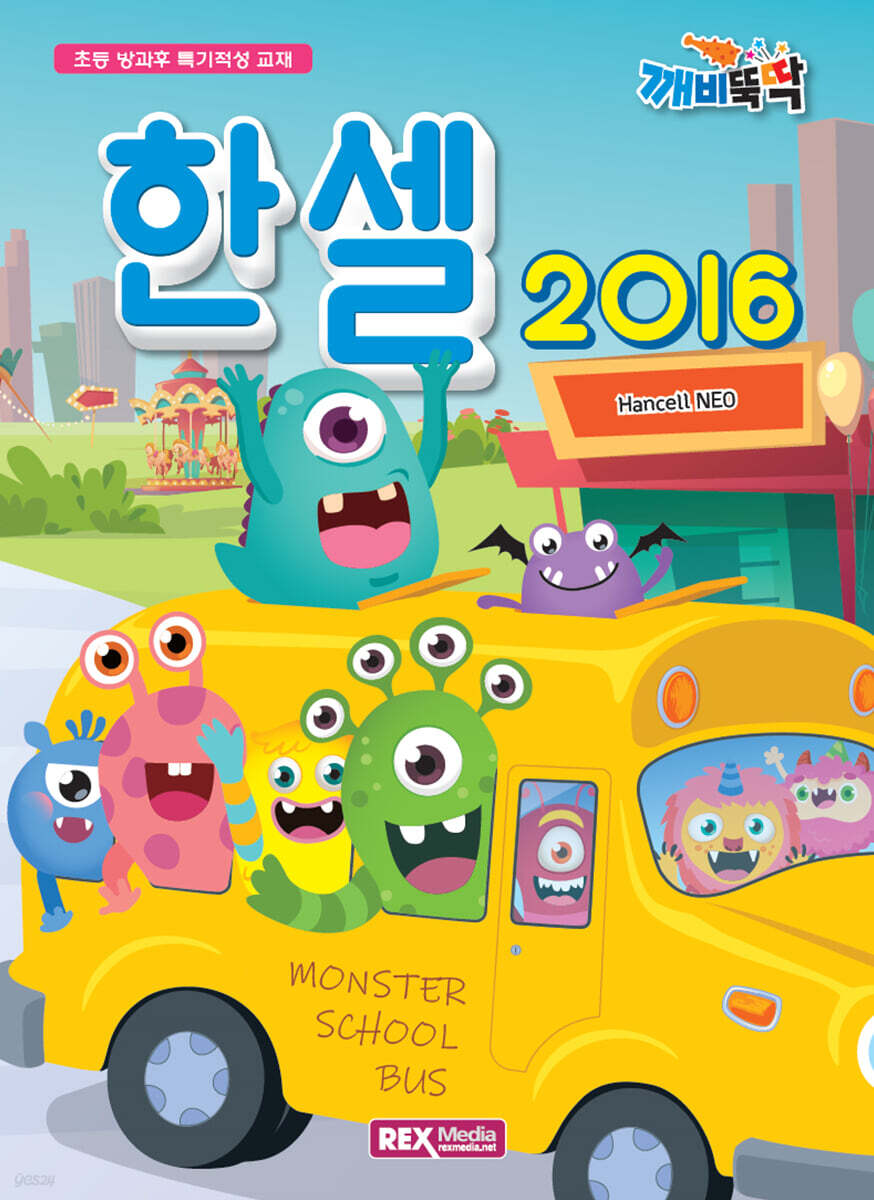
책소개
목차
|
Lesson 01 교통 영단어를 작성해요.
ㆍ 한셀 실행하고 문서 작성하기 ㆍ 글꼴 서식 지정하기 ㆍ 문서 저장하고 한셀 종료하기 Lesson 02 집을 그려요. ㆍ 행 높이와 열 너비 변경하기 ㆍ 테두리 서식과 채우기 서식 지정하기 Lesson 03 사계절 한자를 작성해요. ㆍ 문서 열고 특수문자 입력하기 ㆍ 한자 입력하고 다른 이름으로 문서 저장하기 Lesson 04 자기 소개를 작성해요. ㆍ 자기 소개글 입력하고 글꼴 서식과 맞춤 서식 지정하기 ㆍ 내 캐릭터와 그림 삽입하기 Lesson 05 달력을 만들어요. ㆍ 채우기 기능 사용하기 ㆍ 채우기 핸들 사용하기 Lesson 06 위인 카드를 만들어요. ㆍ 눈금선 숨기기 ㆍ 글상자 삽입하기 Lesson 07 민속의상 카드를 만들어요. ㆍ 도형 삽입하고 도형 스타일 지정하기 ㆍ 도형 복사하기 Lesson 08 가락 악기를 작성해요. ㆍ 도형에 그림 채우기 지정하기 ㆍ 문서 인쇄하기 Lesson 09 타자 경진 대회를 작성해요. ㆍ 데이터 막대와 아이콘 집합 사용하기 ㆍ 셀 강조 규칙과 상위/하위 규칙 사용하기 Lesson 10 개체의 겹치는 순서를 다시 정해요. ㆍ 개체의 겹치는 순서 다시 정하기 ㆍ 개체 회전하기 Lesson 11 잠자리를 그려요. ㆍ 잠자리 그리기 ㆍ 잠자리 그룹화하고 회전하기 Lesson 12 기차를 만들어요. ㆍ 기차 만들기 ㆍ 기찻길 만들기 Lesson 13 나라 카드를 만들어요. ㆍ 그림 스타일 지정하고 그림 테두리 변경하기 ㆍ 꾸밈 효과 지정하기 Lesson 14 학용품 구입액을 작성해요. ㆍ 구입액 구하기 ㆍ 구입액 합계와 구입액 평균 구하기 ㆍ 표시 형식 지정하기 Lesson 15 들어온 돈을 작성해요. ㆍ 합계 사용하기 ㆍ 함수 마법사 사용하기 Lesson 16 영어 카드 보유량을 작성해요. ㆍ 문자열 함수 활용하기 ㆍ 통계 함수 활용하기 Lesson 17 시간표를 작성해요. ㆍ 워드숍 삽입하기 ㆍ 텍스트 효과 지정하기 Lesson 18 반려동물의 선호도를 작성해요. ㆍ 차트 삽입하고 새 시트로 차트 이동하기 ㆍ 차트 꾸미기 ㆍ 그림 복사하여 차트에 붙여 넣기 Lesson 19 쥐라기 공룡을 차례대로 재배열해요. ㆍ 데이터 정렬하기 ㆍ 사용자 정의 목록 순으로 데이터 정렬하기 Lesson 20 배운것을 정리해요! Lesson 21 종합정리 1 돛단배와 아이스크림을 그려요. Lesson 22 종합정리 2 자전거와 동물을 만들어요 Lesson 23 종합정리 3 달의 온도 변화와 공연 안내를 정렬해요. Lesson 24 종합정리 4 옷에 글자를 넣어요. |
저자 소개 1
『메타북스:엑셀짱』, 『메타북스:한글짱』 등의 시리즈를 펴냈다.
조준현의 다른 상품



품목정보
- 발행일
- 2023년 09월 01일
- 쪽수, 무게, 크기
- 144쪽 | 210*287*20mm
- ISBN13
- 9788959604579
- KC인증
-
 인증유형 : 적합성확인
사락 별점0
혜택 및 유의사항밑줄0
혜택 및 유의사항
10,800원
총 1개
10,800원
