
이미 소장하고 있다면 판매해 보세요.
- 국내배송만 가능
- 문화비소득공제 가능
책소개
목차
|
컴퓨터 공부는 한글로 시작 1
한컴 오피스 2022 1 필자의 [유튜브 채널]에 오시는 방법 13 한컴오피스 2022 소개 14 제 1 장 1-1 한컴오피스 2022 소개 16 1-2 프로그램 구입 18 1-3 한글과 컴퓨터사 22 1-4 한글과 워드 자격증 23 1-5 컴퓨터 공부를 시작하기 전에 25 1-6 컴퓨터 이야기(PC 역사) 28 1-7 IBM(컴퓨터의 시조) 29 1-9 IBM의 뼈아픈 실수 30 1-10 한글의 한계 34 1-11 타자 연습의 중요성 38 1-12 한컴 타자연습 40 1-13 한컴오피스 2022 화면 구성 53 제 2 장 한글 2022 56 한글 2022 화면 구성 58 2-1 제 1 부 파일 메뉴 59 2-1-1 빈 문서 61 2-1-2 커서 이동 62 2-1-3 키보드 63 2-1-4 Home / End 65 2-1-6 Delete 키 66 2-1-7 PgUp / PgDown 66 2-1-8 십입 / 수정 67 2-1-9 블륵 씌우기 69 2-1-10 복사 / 붙여넣기 70 2-1-11 글씨 크기 조절 70 2-1-12 글꼴(Font) 설치하는 방법 74 2-1-13 확장자 / 경로(Path) 79 2-1-14 저장 / 다른 이름으로 저장 80 2-1-15 암호 저장 / 암호 넣기 82 2-1-16 글씨 꾸미기 83 2-1-17 정렬 84 2-1-18 줄 간격 86 2-1-19 마우스 우클릭 87 2-1-20 지우기 90 2-1-21 글자 모양 / 문단 모양 91 2-1-22 자간 / 장평 94 2-1-23 포토샵 이야기 96 2-1-24 스타일 98 2-1-25 하이퍼 링크 103 2-1-26 메모 108 2-1-27 블륵 저장 112 2-1-28 PDF로 저장하기 113 2-1-29 DAISY(데이지)로 저장하기 119 2-1-30 편집 용지 120 2-1-31 인쇄 125 2-1-32 프린터 128 2-1-33 프린터 드라이버 바꾸기 133 2-1-34 최근 문서 137 2-1-35 환경 설정 138 2-1-36 백업 파일 만들기(아주 중요) 140 2-2 제 2 부 [편집] 메뉴 143 2-2-1 모양 복사 143 2-2-2 조판 부호 146 2-2-3 모두 선택(Ctrl + A) 148 2-2-4 찾기(Ctrl + F) 149 2-2-5 글자 고치기(F2) 152 2-2-6 골라 붙이기 153 2-2-7 OLE 개체 155 2-3 제 3 부 [보기] 메뉴 156 2-3-1 쪽 윤곽 156 2-3-2 표시/숨기기 158 2-3-3 한자 발음 161 2-3-4 격자 162 2-3-5 개체 이동 안내선 164 2-3-6 편집 화면 나누기 166 2-3-7 창 배열 168 2-4 [입력] 메뉴 169 2-4-1 도형 169 ⑴ 가로 글상자 170 (2) 글상자 색상 176 (3) 글 앞으로 177 (4) 글맵시 178 (5) 그림 180 (5) 선(테두리) 속성 183 (7) 그리기 마당 185 (8) 캡션 넣기 186 (9) 그림에서 글자 가져오기 188 (10) 그림 파일로 저장 190 (11) 포토샵의 노이즈 감소 기능 소개 197 (12) 포토샵에서 투명한 이미지 만들기 199 2-4-2 표 201 (1) 셀 합치기 206 (2) 표에 사진 넣기 207 (3) 이력서 만들기 208 (4) 표/셀 속성 210 (5) 표 자동 채우기 211 (6) 자동 채우기 내용 211 (7) 셀 테두리/배경 212 (8) 표 테두리/배경 213 (9) 셀 나누기 215 (10) 줄/칸 추가하기 216 (11) 줄/칸 지우기 216 2-4-3 계산식 217 2-4-4 챠트 218 2-4-5 멀티미디어 221 2-4-6 수식 229 2-4-7 OLE 개체 231 - 선택 상자 238 - 콤보 상자 239 - 라디오 단추 244 - 입력 상자 247 - 문단 띠 248 - 문자표 257 - 한자 입력 258 - 메모 259 - 상호 참조 260 - 책갈피 260 2-5 서식 메뉴 261 2-5-1 문단 첫 글자 장식 261 2-5-2 글 머리표 262 2-5-3 문단 번호 적용/해제 262 2-5-4 개요 번호 모양 263 2-5-5 스타일 264 2-6 제 5 부 [쪽] 메뉴 264 2-6-1 편집 용지 264 - 어도비 리더에서 양면 인쇄를 하는 방법 269 2-6-2 세로 쓰기(영문 눕힘) 271 2-6-3 세로 쓰기(영문 세움) 271 2-6-4 쪽 테두리/배경 272 2-6-5 바탕쪽 274 2-6-6 머리말/꼬리말 276 2-6-7 쪽번호 매기기 277 2-6-8 쪽 나누기 278 2-6-9 새 번호로 시작 278 2-6-10 감추기 279 2-6-11 다단 편집 280 2-6-12 구역 나누기 281 2-6-13 원고지 282 2-6-14 라벨 문서 만들기 282 2-7 제 7 부 [보안] 메뉴 284 2-7-1 문서 암호 설정 284 2-7-2 배포용 문서로 저장 284 2-7-3 개인 정보 보호하기 285 2-8 제 8 부 [도구] 메뉴 285 2-8-1 맞춤법 285 2-8-2 한컴 사전 286 2-8-3 번역 287 2-8-4 빠른 교정 289 2-8-6 메일 머지 289 2-8-5 한컴 에셋 289 2-8-7 스크립트 매크로 290 2-8-8 프리젠테이션 291 2-8-9 환경 설정 292 제 3 장 293 한쇼 2022 293 3-1 한쇼 소개 295 3-2 온라인 콘텐츠 내려 받기 297 3-2-1 예행 연습 300 3-2-2 녹화 및 동영상 300 제 4 장 303 한셀 2022 303 4-1 한셀 소개 304 4-2 한셀의 기본 화면 구성 304 4-3 함수 마법사 306 |
저자 소개 1
필자는 직업 학교에서 다년간 고3 직업반 담임을 맡는 등 오랫동안 강단에서 학생 및 일반인, 초중고 교사 등을 상대로 컴퓨터 강의를 했으며 출판사에도 다년간 근무를 했으며 컴퓨터, 카메라 등에 관한 서적을 수 십 권 이상 집필했으며, 지금은 필자가 직접 출판사를 설립하여 출판사, 출력소, 제본소 및 인터넷쇼핑몰을 운영하고 있습니다.
윤관식의 다른 상품


품목정보
- 발행일
- 2023년 10월 25일
- 쪽수, 무게, 크기
- 310쪽 | 210*280*30mm
- ISBN13
- 9791191180114
책 속으로
|
파일 메뉴는 위와 같이 구성되어 있고요, 맨 위의 [새 문서]메뉴는 새로 문서를 작성하는 메뉴이고요, 앞에서 미리 만들어진 문서를 불러오는 명령어 단축키는, 만국 공통 단축키는 [Ctrl + O]이지만, 오로지 한글 프로그램에서의 불러오기 메뉴단축키는 [Alt + O]라고 했고요, 지금 설명하는 새 문서 만들기의 단축키는 [Alt +N]이고요, 이러한 단축키는 반드시 외워야 한다고 했고요, 이러한 단축키를 외우는 요령은 다음과 같습니다.
--- 본문 중에서 불러오기 단축키의 [Alt + O]는 한글 프로그램에서만 사용하는 메뉴이고요, 만국공통 불러오기 단축키는 [Ctrl + O]이고요, 이것은 키보드에서 [Ctrl]키를 누른채로 영문 O를 누르라는 뜻이고요,영문 O는 Open(오픈)의 약자입니다. 그래서 파일을 열다(Open - 오픈)의 앞자를 따서 O를 누르라는 뜻입니다. 그리고 앞에서 소개한 새 문서 만들기의 단축키 N은 New(뉴 - 새로운)입니다. 벌써 2개의 단축키는 외우지 않아도 저절로 알게 되었고요, 그리고 문서에서 특정문자 등을 찾는 단축키는 F이고요, F는 Find(찾다)의 약자입니다. 이런 식으로 거의 모든 프로그램에서의 단축키는 영문 단어의 첫 자를 조합으로 사용하고 있으므로 단축키를 외우는 것이 그리 어려운 것은 아닙니다. 앞의 화면에 보이는 메뉴 [파일]-[열기]를 보면 [열기(O] 이렇게 되어 있고요, 단축키는 [Alt]키를 누른채로 영문 키패드 O를 누르면 된다는 뜻입니다. 그리고 또 한 가지 한글 2022의 놀라운 발전은 엑셀 프로그램과 같이 문서 창 하단 촤즉에 [빈 문서]메뉴가 있어서 이곳을 누르면 엑셀과 같이 여러 개의 문서를 열고 문서간을 편리하게 이동하면서 작업을 할 수 있게 되어 있습니다. 위의 한글 2022 화면 하단 좌측, 마우스가 가리키는 곳을 클릭하면 새 문서가 하나씩 만들어지며 상단에 현재 열려 있는 문서 탭이 보이는데요, 마이크로소프트 엑셀의 경우 최대 256개의 탭을 열 수 있지만, 한글 프로그램에서는 최대 20개까지의 창을 동시에 열고 작업을 할 수 있습니다. 그러나 많은 문서를 열어 놓으면 버벅거려서 편집하기 어려우므로 가능한 많은 문서를 동시에 열고 작업하는 것은 바람직하지 않습니다. 물론 컴퓨터 사양이 매우 좋아서 거의 메인프레임 컴퓨터 정도의 최고급 사양이라면 극복할 수 있는 문제이지만, 대부분의 컴퓨터에서는 적당히 사용해야 합니다. --- 「2-1. 제 1 부 파일 메뉴」 중에서 위의 화면을 잘 보세요. 문장의 맨 끝에 보이는 것이 커서이며 커서가 있는 부분에서 입력을 할 수 있고요, 첫 번째, 이 커서의 위치를 이동시키는 방법은 키보드의 화살표키를 이용해서 원하는 위치로 이동할 수가 있습니다. 위는 방금 필자가 사용하는 키보드를 촬영한 것인데요, 키보드도 여러 종류가 있고요, 여러 모양이 있지만, 위에 보이는 모습의 키보드를 사용하는 것이 가장 좋습니다. 가장 흔한 예로 위에 보이는 키보드와 모양은 비슷하지만, 엔터 키가 작게 만들어진 키보드가 있는데요, 아주, 매우 불편하기 때문에 위에 보이는 것가 같이 엔터 키가 큰 키보드가 좋습니다. 그리고 키보드 가격도 찬차만별, 비싼 것은 아주 비싼 키보드도 있지만, 위에 보이는 키보드는 시중에서 아마도 최저가로 구할 수 있는 아주 저렴한 키보드입니다. 그럼에도 불구하고 필자는 이렇게 최저가로 구할 수 있는 키보드를 가지고도 하루25시간씩 타자를 치면서도 거의 세월의 한계 없이 무한정 사용합니다. 키보드 위에 반투명한 키스킨을 덮어 놓고 사용하기 때문이기도 하고요, 타자를 칠 --- 「2-1-1. 빈 문서」 중에서 때, 키보드를 세게 두르리지 않기 때문에 이런 저가형 싸구려 키보드를 가지고 하루 25시간씩 타자를 쳐도 몇 년~10년 이상 사용할 수 있습니다. 반면, 마우스도, 키보드도 1년도 못 가서 망가뜨리는 사람들도 있는데요, 아직 컴퓨터 초보자이기 때문이기도 하고요, 타자를 칠 때 너무 세게 치기 때문이기도 합니다. 그리고 아래 확대 화면을 보세요. 커서는 화살표키를 이용하여 혹은 마우스로 원하는 곳으로 이동할 수도 있지만, 문서를 작성하면서 타자를 많이 칠 때는 키보드의 [Home]키를 누르면 문단의 앞으로 [End]키를 누르면 커서가 문단의 맨 뒤 우측으로 이동합니다. --- 「2-1-2. 커서 이동」 중에서 앞의 키보드 화면에서 [Numlock]키와 그 위에 불이 들어와 있는 것이 보이는데요, 앞의 카보드 화면에서 보이는 불이 들어와 있어야 타자를 제대로 칠 수 있으며 타자가 잘 안 되면 여기에 불이 들어와 있는지 확인해서 불이 꺼져 있으면 키보드의 [Numlock]키를 눌러서 불이 들어오게 하면 됩니다. 그리고 이 [Numlock] 키를 눌러서 불을 끄면 키보드의 우측 키패드를 방향 이동을 하는 화살표키로 사용할 수 있으며 각종 응용 프로그램에서 여러가지 제어 방법으로 이용하는 키패드이기도 합니다. 위의 화면 좌측 상단 [Esc]키는 명령 취소 키이고요, [F1]은 거의 모든 프로그램의 도움말 호출키입니다. [Tab]키를 누르면 타자를 칠 때 한꺼번에 여러칸 띄울 수 있고요, [Cape Lock]은 영문 타자를 칠 때 대문자를 계속 입력할 때 눌러놓고 입력 할 수 있습니다. [Shift], [Ctrl], [Alt] 키는 단독으로는 사용할 수 없고요, 이 키와 함께 조합으로동시에 눌러야 작동하는 키이고요, 예를 들어 새 문서 만국 공통 단축키는 [Ctrl +N]이고요, 한글 프로그램에서는 [Alt + N]입니다. --- 「2-1-3. 키보드」 중에서 위는 커서가 맨 뒤에 있을 때 키보드의 [Home]키를 눌러서 커서가 앞으로, 즉, 좌측으로 간 것입니다. 현 상태에서 키보드의 [Enter]키를 누르면 다음과 같이 해당 줄이 밑으로 내려갑니다. 위와 같이 커서 위치에서 키보드의 [Back Space : 엑터 키 위의 화살표키)]를 누르면 다음과 같이 다시 줄이 위로 올라갑니다. 위의 상태에서 또 다시 [Bkack Space]키를 누르면 커서 앞의 글씨가 지워집니다. 위와 같이 된 원인은, 공백도 한 글자에 해당되므로 커서 앞의 공백이 지워져서 커서 뒤의 문장이 위에 보이는 것과 같이 윗 줄의 맨 뒷 부분으로 따라 올라간 것입니다. 앞의 화면에 보이는 상태에서 키보드의 [Del]키를 누르면 다음과 같이 커서 뒤의글씨가 한자 지워집니다. 이와 같이 키보드의 [Back Space]키는 커서 앞의 글씨를 지울 때 사용하고, 커서 뒤의 글씨를 지울 때는 [Del]키를 누르면 된다는 것을 알 수 있습니다. 그리고 이와 같은 성질을 이용하여 커서 위치에서 엔터를 치면 커서 뒤의 문장이한 줄 아래로 이동하고, 이 때 이동한 윗 줄의 맨 뒤에 커서를 두고 키보드의 [Del] 키를 누르면 커서 뒤의 공백이 지워지면서 밑으로 내려갔던 줄이 다시 위로 올라와서 위의 문단의 맨 뒷 부분으로 이동합니다. --- 「2-1-4. Home / End」 중에서 앞의 화면의 손가락이 가리키는 [PgDown]키를 한 페이지 단위로 밑으로 이동하는 키이고요, [PgUp]키는 한 페이지 단위로 위로 이동하는 키입니다. 이 때 페이지가 많은 문서일 경우, [Ctrl + PgUp]을 누르면 첫 페이지로, [Ctrl +PgDown]키를 누르면 맨 마지막 페이지로 이동합니다. [Insert]키는 지금은 거의 사용하지 않는 키 이지만, 키보드의 [Space Bar]를 눌렀을 때 한 칸 띄어지는 것이 아니라 커서 뒤의 글씨가 지워진다면 [Insert]키가눌러진 상태이므로, 이 때는 [Insert]키를 한 번 눌러주면 됩니다. 한글 문서 하단 좌측을 보면 위와 같이 마우스가 가리키는 [삽입]모드가 보이고요, 이곳을 토글(번갈아 누르는 것)하면 삽입과 수정이 반복되는데요, 사실 거의사용하지 않는 기능이지만, 이 기능을 모르면 타자를 치다가 헷갈릴 수 있어서 모르면 안 되므로 알고 있어야 하는 기능입니다. --- 「2-1-7. PgUp / PgDown」 중에서 현재 [삽입] 상태이고요, 이 상태에서는 위의 커서 위치에서 타자를 치면 위에 보이는 것과 같이 커서 뒤의 문장이 계속 뒤로 밀립니다. 그러나 [수정] 모드에서 타자를 치면 커서 뒤의 문자가 뒤로 밀리는 것이 아니라지워지면서 새로 입력하는 글자가 나타납니다. 이 기능은 거의 전혀 사용하지 않는 기능이지만, 이 기능을 모르면 혹시 이런 상황이 생겼을 때 당황해 할 수 있으므로 [삽입]과 [수정]을 눌러서 [삽입]으로 해 주면 된다는 것을 알면 됩니다. 사실 이러한 것들은 컴퓨터를 하는 사람이라면 누구나 알고 있는, 그야말로 상식과도 같은 것들입니다. 그럼에도 불구하고 이런 키의 기능을 모르는 사람들은 컴퓨터를 기초부터 배우지 않아서, 즉, 기초가 없어서, 모래 위에 쌓은 성과 같은 사람들입니다. 컴퓨터를 왜 기초부터 배워야 하는지 아시겠죠. . 컴퓨터를 왜 기초부터 배워야 하는 아셨다면 이 책 역시 처음부터 차근 차근 숙독,정독을 해야 한다는 것을 아셨을 것입니다. 키보드의 기능은 이 밖에도 몇 가지 기능이 더 있지만, 지금까지 설명한 키패드만알아도 컴퓨터를 사용하는데는 거의 지장이 없고요, 여기에 더해서 키도드 하단 길게 생긴 키는 [Space bar]이고요, 이곳을 누르면 빈 공백이 추가됩니다. 즉, 사이띄개, 문자 사이를 띄을 때 사용합니다. 그리고 키보드 윗부분에 배치된 펑션키(Fn) F1, F2. . 등의 키는 응용 프로그램에서 단축키 혹은 해당 키를 누르면 실행되는 모종의 기능들이 들어 있는 특수 키들입니다. 예를 들어 인터넷을 하면서 웹서핑중에 [F5]혹은[Ctrl + F5]를 누르면 [새로 고침]입니다. --- 「2-1-8. 삽입 / 수정」 중에서 |
출판사 리뷰
|
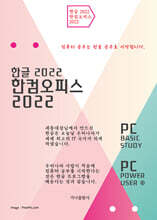
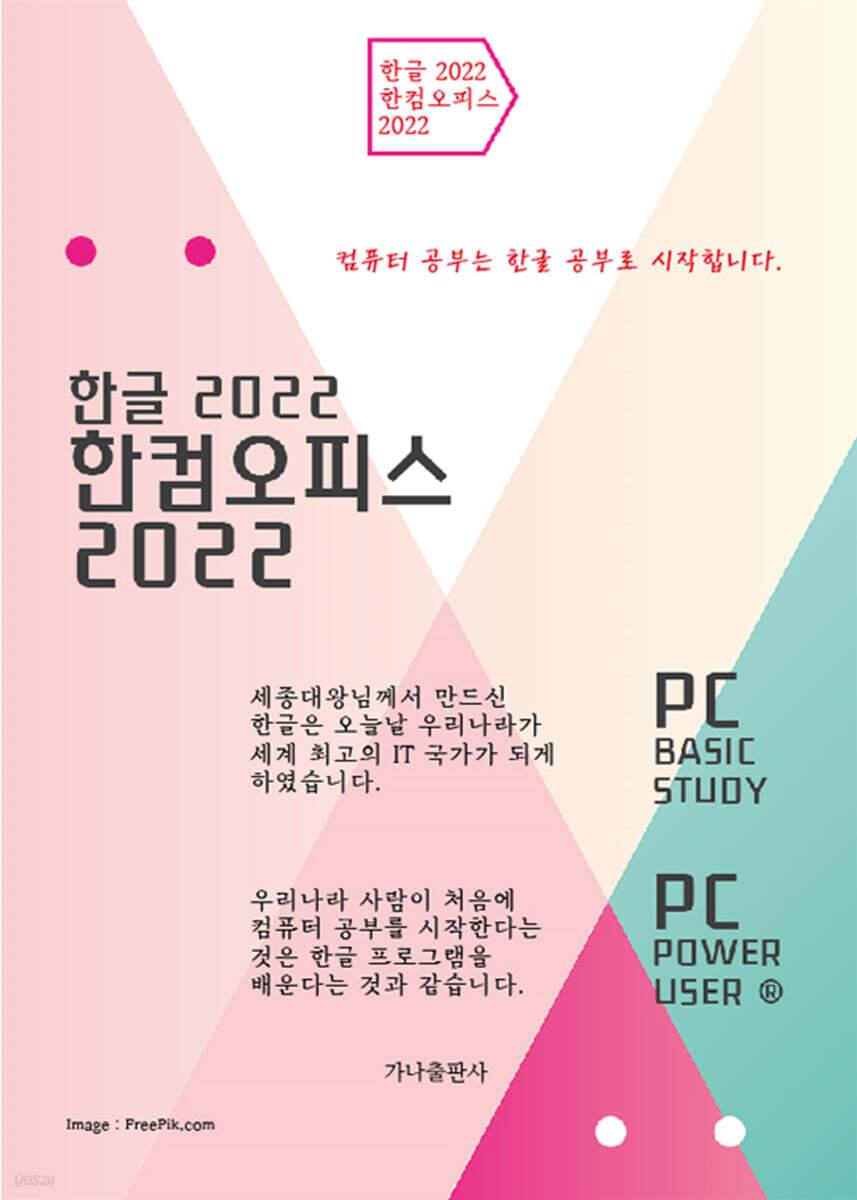
우리나라는 세종대왕님께서 미래를 내다보고 만드신 한글을 사용하므로써 오늘날 세계 최고의 IT국가가 되었습니다. 그래서 우리나라 사람으로서 처음 컴퓨터 공부를 시작한다는 것은 한글 프로그램 공부를 한다는 것과 같습니다. 따라서 이 책에서는 한글 최신 버전인 한글 2022을 가지고 집필을 하였습니다만, 한글은 전통적으로 버전에 관계없이 대부분 호환되므로 구 버전을 가지고 공부를 하여도 별 지장은 없습니다. 우리나라 사람으로서 처음에 컴퓨터 공부를 한다는 것은 한글 프로그램 공부를 한다는 것과 같다고 방금 언급했는데요, 이와 같이 맨 처음 접하는 것이 한글이며 그 중에서도 맨 처음 접하는 것이 바로 타자연습입니다. 타자연습이야말로 100번을 강조해도 지나치지 않습니다.
필자는 머리가 허연 나이입니다만, 지금 이 나이에도 순항속도 300타~400타는 기본으로 나오며, 젊은 시절에는 600타 이상 타자를 쳤으며, 더욱 중요한 것은 거의 매일 하루종일 타자를 쳐서 이 책과 같은 책의 원고를 집필하는 것이 필자의 직업입니다. 이러한 필자가 타자를 칠 때는 머리가 허연 필자의 두 손이 키보드를 더듬는 것이 아니라 키보드에서 완전히 떠서 모니터를 바라보는 것이 아니라 고개를 돌리고 다른 곳을 바라보면서 타자를 치면 더 빨리 타자를 칠 수 있습니다. 머리가 허연 필자가 이렇게 타자를 잘 칠 수 있는 것은 이 책에서 강조한 타자 연습을 완전히 한글 타자 연습에 나오는 완전 그대로 타자를 치기 때문입니다. 그리고 필자는 아주 오랜 옛날 워드 자격증 1, 2, 3급이 있던 시절, 사법고시보다 어려운 워드 1급 자격증을 단 1방에 취득하였습니다. 필자는 컴퓨터 자격증이 많으므로 다른 여러 가지 자격증이 많이 있기 때문에 헤일 수 없이 자격 시험을 많이 치렀는데요, 모든 자격 시험, 특히 한글 프로그램을 가지고 워드 자격 시험에 응시를 하는 사람이라면 합격하지 못할 사람은 아무도 없습니다.문제는 시험을 제한 시간내에 풀어야 한다는 점입니다. 컴퓨터 자격 시험은 합격시키기 위한 시험이 아니라 떨어뜨리기 위한 시험이라고 할 정도입니다. 다시 말해서 최소한 필자 정도의 타자 실력으로 시험 시작후 끝날 때까지 쉬지 않고 타자를 쳐야 간신히 합격할 수 있습니다. 그래서 웬만하면 합격할 수 있는 실력이 있는 사람도 대부분 시험 시간을 초과하여 떨어지는 것입니다. 이것은 컴퓨터 공부 시작 초기에 타자 연습을 한글 타자연습에 나오는 완전 100% 똑같이 연습하지 않고는 불가능한 일이며 필자와 같이 타자를 칠 수 없으면 자격 시험은 영원히 불가능합니다. 그래서 이 책에서는 어떻게 하면 타자를 잘 칠 수 있는지, 어떻게 하면 타자를 정석대로 칠 수 있는지 자세하고도 자세하게 기술하였고요, 팔이 아파서 들고 다닐 수 없을 정도로 타자 연습을 해야 한다고 강조하였고요, 이렇게 팔이 아파서 들고 다닐 수 없을 정도가 되면 팔이 아파서 타자 연습을 계속 할 수 없으므로 그 때는 필자의 풍부한 경험과 지식을 바탕으로 컴퓨터에 관한 여러 가지 이야기를 곁들였으므로 남녀노소 누구나 지루하지 않고 재미있게 한글 프로그램 공부를 할 수 있도록 엮었습니다. 필자는 컴퓨터 자격증 다수 보유, 수 많은 관련 서적을 집필하였으며 강단에서 오랫동안 학생들은 물론 일반인, 초, 중, 고교 선생님들까지 수 많은 사람들을 가르친 경험이 있기 때문에 어떻게 해야 컴퓨터를 빨리 배울 수 있고, 어떻게 해야 타자를 잘 칠 수 있고, 어떻게 해야 지루하지 않게 컴퓨터 공부를 잘 할 수 있는지 누구보다 잘 알고 있습니다. 특히 이 책은 컴퓨터의 가장 기초가 되는 한글 프로그램을 다루는 책이기 때문에 타자 연습에서부터 남녀노소 누구가 컴퓨터를 재미있게, 그리고 컴퓨터의 전문가가 되어 있는 미래의 자신을 발견하도록 끊임없이 상상을 자극하는 내용으로 엮었습니다. 아울러 한글 프로그램 뿐만이 아니고 한컴오피스 20212 패키지에 들어 있는 한셀, 한쇼 등도 일부 다루었으므로 컴퓨터 기초는 물론 한글 프로그램을 마스터하는데 더 없이 좋은 책입니다. |
