





이미 소장하고 있다면 판매해 보세요.
- 국내배송만 가능
- 문화비소득공제 가능
이 상품의 태그
상세 이미지
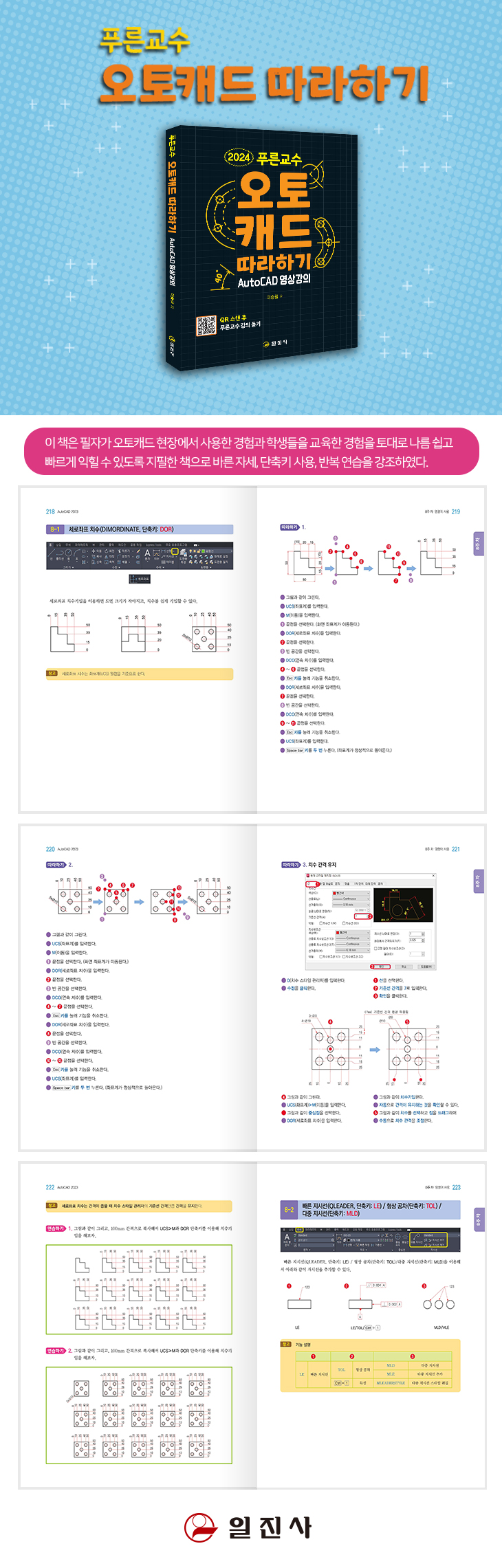
책소개
목차
|
1주차 AutoCAD 환경 설정 - 9
1-1 AutoCAD 초기화 - 10 1-2 화면 초기화(MENU 입력〉 acad.cuix 선택) - 11 1-3 새로 만들기(NEW 단축키: Ctrl+N) - 12 1-4 열기(OPEN 단축: Ctrl+O) - 13 1-5 화면 구성 - 14 1-6 옵션(OPTIONS 단축키: OP) - 15 1-7 전체 화면 사용(Ctrl+ O) - 19 1-8 화면 분할(명령어: Viewports) - 21 1-9 신속 접근 도구막대 활용 - 23 1-10 도면증(LAYER 단축키: LA) - 26 1-11 화면상의 선 두께 적용하기 - 28 1-12 치수 스타일 관리자(단축키: D) - 29 1-13 문자 스타일(단축키: ST) - 32 1-14 자동 스냅 설정(OSNAP 단축키: OS) - 34 1-15 저장(SAVE 단축키: Cirl+S) - 35 1-16 다른 이름 저장(SAVE AS 단축키: SA) - 36 2주 차 명령어 사용 - 41 2-1 알아두기 - 42 2-2 전체 화면 사용(Ctrl)+ O) - 44 2-3 기능키 - 45 2-4 속성 선택 - 45 2-5 선 그리기(Line 단축키: L) - 46 2-6 수평/수직 치수기입하기(Dim Linear 단죽키: DL) - 52 2-7 원 그리기(CIRCLE 단축키: C) - 54 2-8 반지름 치수기입하기(Dim Radius 단축키: DRA) - 62 2-9 지름 치수기입하기(Dim Diameter 단축키: DDI) - 64 2-10 확대/축소(Z0OM 단축키: Z) - 66 2-11 계산기(Ctrl+8) - 69 2-12 도면 출력(PLOT, 단죽키:Ctrl+P)- 70 3주차 명령어 사용 - 79 3-1 직사각형 그리기(Rectangle 단축키: REC) - 80 3-2 복사하기(COPY 단축키: CO/CP) - 85 3-3 도면층 활성화(Ctrl+1) -87 3-4 센터마크와 센터라인(CENTERMARKS CM/ CENTERLINE: CL) - 90 3-5 선 축척 비율 조절(LTSCALE 단축키: LTS) - 93 3-6 클립보드 복사(Ctrl+C)- 94 3-7 기준점을 이용한 클립보드 복사(Ctrl+Shit+C) - 94 3-8 클립보드 붙여넣기(Ctrl+V) - 94 3-9 선택 박스 크기 조정(PICKBOX 단축키: PI) -94 4주차 명령어 사용 - 101 4-1 이동 (MOVE 단축키: M) - 102 4-2 회전(Rotate 단축키: RO) - 104 4-3 경사면 치수기입(DIM ALIGNED 단축키: DAL) - 106 4-4 객체 선택 - 108 4-5 지우기(ERASE 단축키: E) - 111 4-6 모깎기(FILLET 단축키: F) - 113 4-7 모깎기(FILLET 단축키: F〉R〉 0(숫자)) - 115 4-8 모깎기(FILLET 단축키: F〉R) - 117 4-9 모깍기(FILLET 단축키: F〉 T) - 119 4-10 자르기(TRIM 단축키: TR) - 121 5주차 명령어 사용 - 129 5-1 분해(EXPLODE 단축키: X) - 130 5-2 모따기(CHAMFER 단축키: CHA) -132 5-3 간격띄우기(OFFSET 단축키: O) - 135 5-4 연장하기(EXTEND 단축키: EX) - 137 5-5 다각형(POLYGON 단축키: POL) - 140 5-6 타원(ELLPSE 단축키: EL) - 143 6주차 명령어 사용 - 153 6-1 끊기(BREAK 단축키: BR) - 154 6-2 축척(SCALE 단축키: SC) 6-3 신축(STRETCH 단축키: S) 6-4 배열(ARRAY 단축키: AR) 6-5 배열 수정하기(Ctrl+ 1) 6-6 호(ARC 단축키: A) 6-7 스플라인(SPLINE 단축키: SPL) 7주차 AutoCAD 환경 설정 7-1 해치(HATCH 단축키: +H) - 186 7-2 대칭(MIRROR 단축키: MI) - 191 7-3 선 길이 조절(LENGTHEN 단축키: LEN) - 194 7-4 수동 스냅 사용하기 - 197 7-5 UCS 좌표계 사용하기 - 201 7-6 각도 치수(DIMANGULAR, 단축키: DAN) - 203 7-7 연속 치수기입(DIMCONTINUE, 단축키: DCO) - 205 7-8 연속 기준 치수기입(DIMBASELINE, 단축키: DBA) - 209 8주 차 명령어 사용 - 217 8-1 세로좌표 치수(DIMORDINATE, 단축키: DOR) - 218 8-2 빠른 지시선(QLEADER, 단축키: LE)/형상 공차(단축키: TOL)/ 다중 지시선(단축키: MLD) - 223 8-3 치수 기호와 공차 기입 - 232 8-4 다중 치수 편집(DIMEDIT, 단축키: DED) - 242 8-5 치수 기울이기(DIMEDIT, 단축키: DED〉O) - 246 8-6 문자 기입(DT/T, MT/ST) - 248 8-7 원형문자 생성 - 253 9주 차 명령어 사용 - 257 9-1 특성 창(Ctrl)+ 1) - 258 9-2 특성 일치(MATCHPROP, 단죽키: MA) - 263 9-3 표현식(단축키: 'CAL) - 270 9-4 폴리선(PLINE 단축키: PL) - 273 9-5 테이블(TABLE 단죽키: TB - 276 9-6 확대 및 축소 도면 작업하기(DIMSCALE: 치수 배율 조정) - 281 10주 차 도면 크기, 표면 거칠기 - 289 10-1 도면 크기 - 290 10-2 도면 A2(기계설계산업기사 기준) - 290 10-3 도면 A4(가로) - 291 10-4 도면 A4(세로) - 292 10-5 표면 거칠기 - 293 11주 차 Tap / Bolt 그리기 - 301 11-1 M10 TAP 그리기 - 302 11-2 조립 볼트 그리기(육각 렌치 볼트) - 307 12주차 명령어 사용 - 323 12-1 그룹(GROUP 단축키: G) - 324 12-2 그룹 분해(UNGROUP 단축키: UNG) - 324 12-3 도넛(DONUT 단축키: DO) - 326 12-4 결합하기(JOIN 단축키: J) - 329 12-5 블록만들기(Block 단축키: B) - 331 12-6 블록 삽입(INSERT 단축키: 1) - 333 12-7 UCS 좌표값 표시(COORDINATES 단축키: ID) - 335 12-8 두 점 거리 측정(DIST 단축키: D) - 335 12-9 빠른 치수기입(QDim: QD) - 335 12-10 면적 계산(명령어: AREA) - 335 13주차 종합 복습하기 - 341 14주차 도면 연습하기 - 351 15주차 고급 연습 도면 - 361 16주차 고급 연습 도면 -371 |
저자 소개 1
포스코에서 연구원으로 근무하다 현재 한국폴리텍 Ⅰ 대학 서울정수캠퍼스 기계시스템디자인과 교수로 재직중이다.
관련 분류
- 카테고리 분류
품목정보
- 발행일
- 2024년 04월 10일
- 쪽수, 무게, 크기
- 384쪽 | 210*270*16mm
- ISBN13
- 9788942917563
출판사 리뷰
|
필자는 25년 넘게 제품개발 업무를 진행해 왔고 지금은 대학에서 학생들을 교육하고 있다. 필 자가 처음 설계를 시작한 1995년에는 만능제도기를 이용하여 설계를 진행했다. 그 후 1년 뒤에 오토캐드를 접하면서 신세계를 맞보았는데 이유는 오토캐드는 따로 계산할 필요가 없었고 도면 배치를 수정할 때 지우고 다시 작업할 필요가 없다는 것이다. 그 후 3차원 캐드가 국내에 도임 되면서 오토캐드는 사라질거라 생각했지만, 25년이 흐른 오늘날에도 오토캐드를 사용하는 기업 이 많고 이와 관련해서 학교에서도 교육을 지속적으로 진행하고 있다. 필자는 제품개발 동아리 지도 교수를 맡으면서 학생들에게 오토캐드 작업 시 속도를 높이는 법을 알려주고 있다. 오토캐 드 관련 서적은 국내에 많이 있지만, 거의 다 아이콘 위주로 설명하고 있다. 실제 오토캐드를 이 용해서 설계를 해 본 사람이라면 알 것이다. 아이콘을 사용하는 것보다 단축키를 사용했을 때 설계 속도가 많이 향상된다는 것을...
이 책은 필자가 오토캐드를 현장에서 사용한 경험과 학생들을 교육한 경험을 토대로 나름 쉽 고 빠르게 익힐 수 있도록 연구하면서 지필한 책으로, 여러분에게 강조하는 것은 다음 3가지다. ? 바른 자세 ? 단축키 사용 ? 반복 연습 이 책은 단축키 위주로 설명했다. 그래야 오토캐드 버전이 변경되어도 사용하는 데 문제가 없고 속도도 많이 향상되기 때문이다. 아이콘에 익숙한 사용자라면 이 책을 통해 단축키 전문가가 되길 바란다. 단축키 위주로 오토캐드 작업을 하면 아이콘이 필요하지 않다. 따라서 전체 화면으로 작업이 가능하므로 형상을 이해하는 데 도움이 된다. 여러분은 전체 화면으로 작업하는 습관을 기르기 바란다. 또한 작업 시에는 바른 자세를 유지해야 작업 속도가 향상되고 피로감이 적어지므로 이 책에서 안내하는 바른 자세를 꼭! 숙지하기 바란다. 끝으로 이 책을 지필할 수 있도록 도와주신 일진사 임직원 여러분에게 감사의 말을 전한다. 푸른 교수 이승철 |
사락 별점0
혜택 및 유의사항밑줄0
혜택 및 유의사항
28,800원
총 1개
28,800원
