
이미 소장하고 있다면 판매해 보세요.
- 국내배송만 가능
- 공급처 직접배송
- 별도카트
사양
|
원도우 98이상
|
품목정보
- 발매일
- 2004년 06월 23일
- 시간/무게/크기
- 크기확인중
내용
|
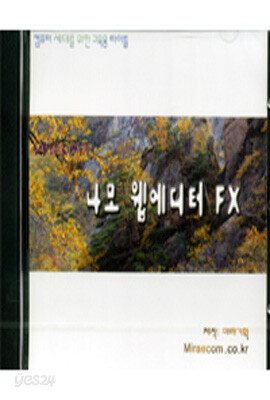
▒ 제품내용 ▒ 초, 중급자들을 대상으로 하며, 동영상 파일을 이용하여 저자가 프로그램상에서 실제로 작업하는 과정을 설명합니다. ◈목차 1. 나모 웹에디터 FX 둘러보기 . 인터페이스 살펴보기 . 새 문서 만들고 저장하기 . 문서 열기 . 줄 나누기와 모양 복사 그리고 줄 간격 . 기호와 수평선 및 한자 삽입하기 . 문서 속성 설정하기 2. 서식 . 서식 도구 막대 이용하기 . 글꼴 대화상자 이용하기 . 바로보기 패널 이용하기 . 목록 명령 이용하기 . 문단 명령 이용하기 3. 이미지 . 이미지 삽입하기 . 이미지 수정하기 . 이미지와 텍스트 배치하기 . 롤 오버 이미지 만들기 . 이미지에 효과주기 . 투명한 GIF 이미지 만들기 . 리소스 관리자에 클립아트 등록하기 4. 스마트 클립아트와 플래시 버튼 . 스마트 클립아트 . 플래시 버튼 5. 하이퍼링크 . 하이퍼링크에 관하여 . 텍스트에 하이퍼링크 설정하기 . 이메일 하이퍼링크 설정하기 . 하이퍼링크의 밑줄 없애기와 롤오버 효과 . 이미지에 하이퍼링크 설정하기 . 책갈피 이용하기 6. 표와 레이아웃 상자 . 표 만들기 . 표 속성 수정하기 . 셀 속성 수정하기 . 표 나누기와 합치기 . 엑셀 데이터를 표로 만들기 . 표를 이용한 차트 만들기 . 롤오버 셀 만들기 . 레아아웃 상자 . 레이아웃 셀 . 표와 레이아웃 상자간의 변환 7. 프레임셋 . 프레임셋 만들기 . 프레임과 프레임 속성 . 프레임간 하이퍼링크 설정하기 8. 스타일 . HTML 스타일 . Class 형식의 스타일 . Id 형식의 스타일 . 기타 스타일 . 외부 스타일시트 활용하기 9. 레이어와 타임라인 . 레이어 . 직선 애니메이션 . 곡선 애니메이션 . 자유로운 애니메이션 . 타임라인에 액션 추가하기 10. 스크립트 마법사 . 흐르는 내용, 움직이는 텍스트, 상황선의 움직이는 텍스트 . 롤오버 그림 만들기, 롤오버 셀 만들기 . 텍스트 메뉴 만들기, 펼침 목록 메뉴 만들기, 접힘 메뉴 만들기 . 떠 있는 레이어, 슬라이딩 레이어, 마우스 포인터 따라다니기 . 배경색 바꾸기, 장면 전환하기 . 이동 단추 만들기, 순환배너 만들기, 텍스트 시계 넣기 . 애니메이션 효과 지정하기, 새 윈도우 열기, 새 윈도우 제어용 쿠키 11. 폼과 폼필드 . 폼 . 한줄 글상자 . 스크롤 글상자 . 확인상자 . 라디오단추 . 펼침목록 . 파일 찾아보기 . 누름 단추 12. 액션 . 개체별 액션 설정하기 . 개체 숨기기, 개체 보이기 . 그림 크기 변경하기, 그림 파일 되돌리기, 그림 파일 바꾸기 . 레이어 배경색 지정하기, 배경 그림 지정하기, 감추기, 보이기, 이동하기 . 마우스 오른쪽 클릭 제어하기 . 메시지 띄우기, 배경 그림 바꾸기,배경색 바꾸기 . 상황선 효과 . 새 윈도우 열기, 윈도우 닫기 . 타임라인 실행하기, 멈추기, 특정 장면으로 이동하기 . 필터 효과 . Windows Media 플레이어 제어 13. 멀티미디어 효과 .Windows Media 플레이어 삽입하기 . 플래시 무비 삽입하기 . 스크롤막대 . 포토앨범 14. 출판하기 . 출판 정보 설정과 파일 전송하기 |
