

소득공제
청년패스
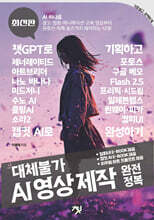
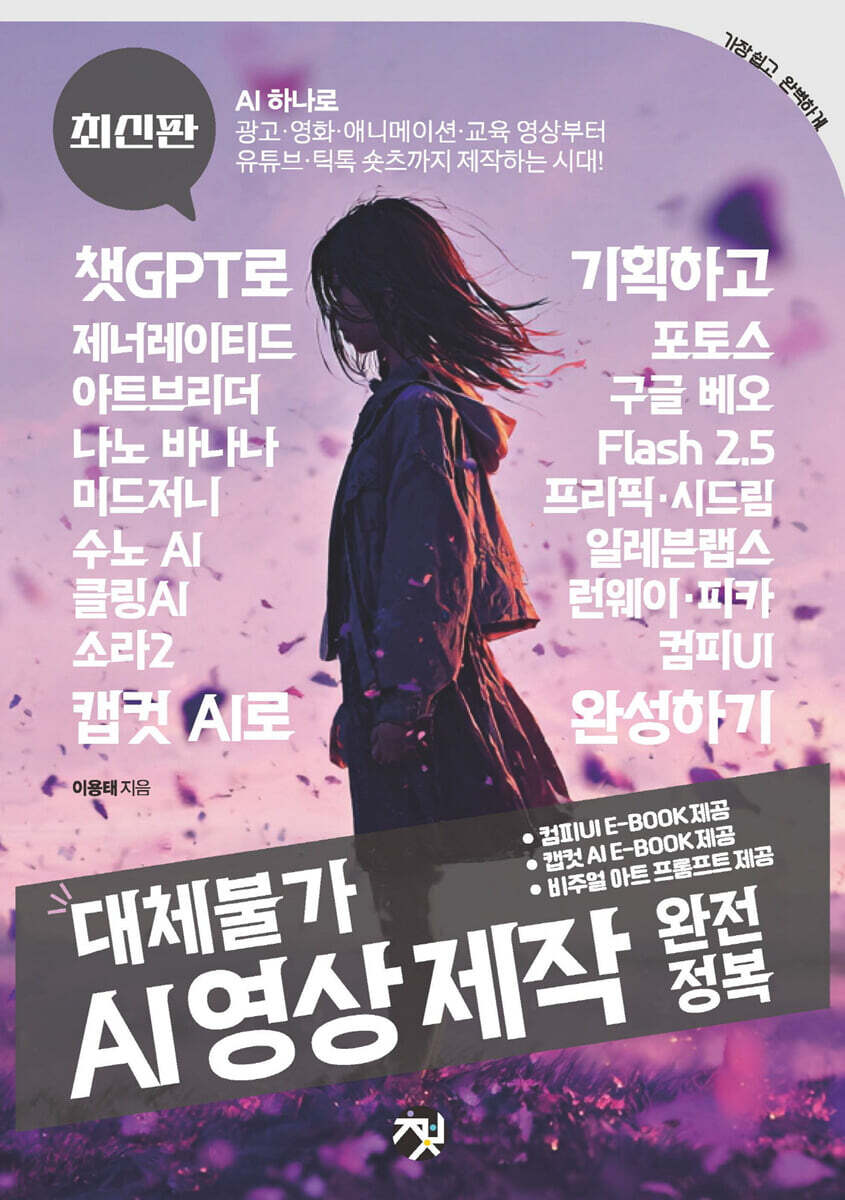
대체불가 AI 영상 제작 완전정복
챗GPT로 기획하고 제너레이티드 포토스·아트브리더·구글 베오·나노 바나나(Flash 2.5)·미드저니·프리픽·시드림·수노 AI·일레븐랩스·클링AI·런웨이·피카·소라2·컴피UI·캡컷 AI로 완성하기
- 베스트
- IT 모바일 top20 4주
이미 소장하고 있다면 판매해 보세요.
- 해외배송 가능?
- 문화비소득공제 가능
이 상품의 태그
상세 이미지

책소개
목차
|
프롤로그
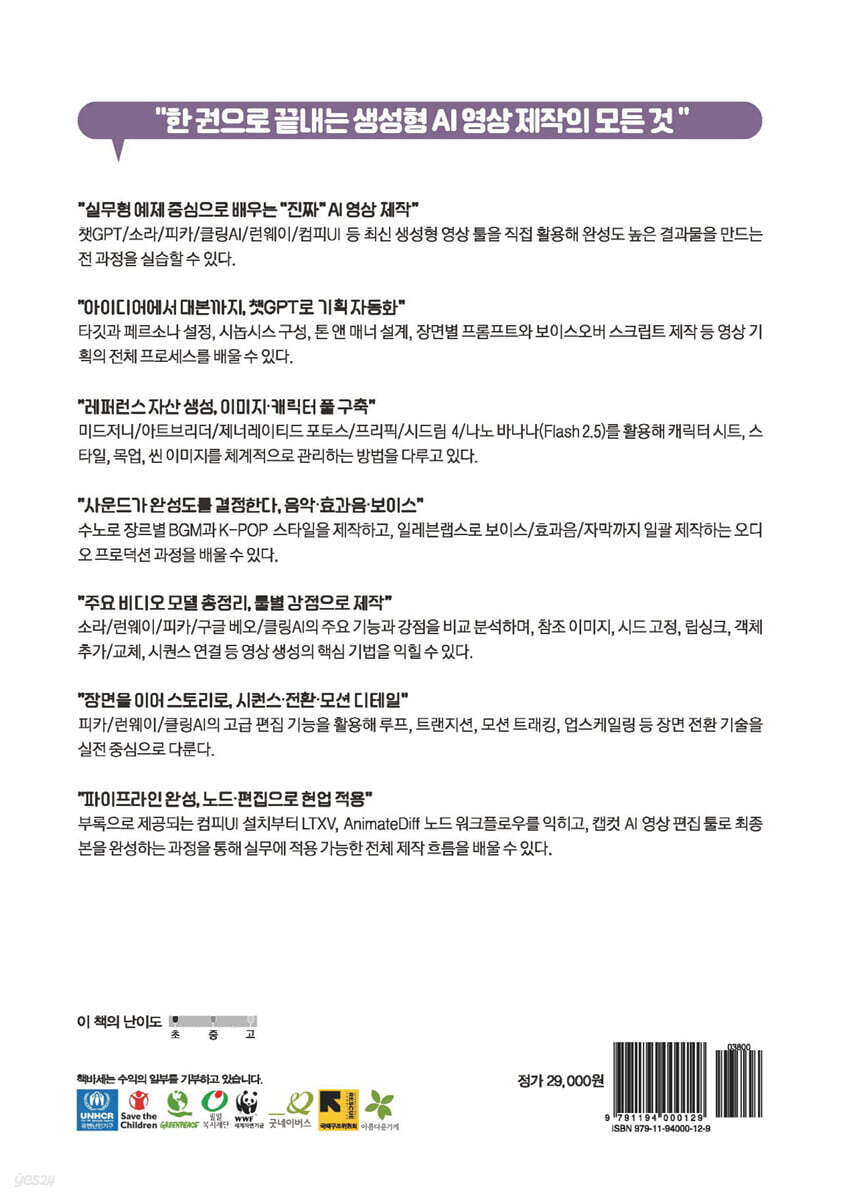
학습자료 PART 01 들어가기 01 지금은 AI 영상 콘텐츠 시대 생성형 AI 영상의 등장 배경과 흐름 - 오픈AI가 공개한 소라(Sora) - 런웨이 젠(Runway Gen)의 진화 - 할리우드 작가/배우 파업 사태 - "Pepperoni Hug Spot" 패러디 광고 - 영화와 애니메이션도 AI로 재구성되는 시대 AI, 인간 크리에이터와 협업하다 - 프롬프트 설계는 인간의 기획력에서 시작한다 - AI는 빠른 시각화 파트너이며, 인간은 최종 결정자이다 - 공동 제작 실험 사례: AI와 사람이 함께 만든 영상들 팁: 프롬프트란? - 감정과 맥락은 인간만이 설계 가능한 영역이다 - 제작 현장이 AI 도입으로 큰 변화가 일고 있다 - 협업을 위한 역할 분담: AI가 잘하는 것 vs 인간이 잘하는 것 - 협업을 위한 역할 분담: AI가 잘하는 것 vs 인간이 잘하는 것 숏폼부터 롱폼까지 확장하는 AI 영상 - 숏폼(Short form): 15초~1분 이내 - 미드폼(Mid form): 약 1~5분 - 롱폼(Long form): 5분 이상 콘텐츠 소비 방식의 변화 - 스크롤형 소비와 숏폼 알고리즘의 정교화 팁: 인터랙티브(interactive)란? 02 생성 AI 툴 알아보기 생성형 AI 영상 제작 툴 알아보기 - 챗GPT의 오픈AI가 개발한 소라(Sora) - 디자이너와 영상 크리에이터를 위한 올인원 AI, 런웨이(Runway) - 감정과 움직임을 만드는 AI 숏폼, 피카(Pika) - 노드 기반의 커스텀 AI 영상 제작 툴, 컴피유아이(ComfyUI) 팁: 노드 방식(Node-based)이란? - 감성적 고품질 시네마틱 영상 생성에 특화된 구글 베오(Veo) - 창작의 한계에 도전하는 차세대 모델, 클링AI(KlingAI) 생성형 AI 이미지 생성 툴 알아보기 - 창의적인 AI 아트워크를 생성하는 미드저니(Midjourney) - 창의적 조합과 진화로 캐릭터를 생성하는 아트브리더(Artbreeder) - 사실적인 AI 인물 생성을 위한 제너레이티 포토스(Generated Photos) - 초고속/고정밀 이미지 생성을 구현한 나노 바나나(2.5 Flash) - 디자인 자원을 통합 제공하는 AI 플랫폼, 프리픽(Freepik) PART 02 시작하기 03 챗GPT의 활용(기획부터 대본까지) 영상 제작을 위한 챗GPT 워크플로우 챗GPT로 독창적인 아이디어 발굴하기 - 제작 목적에 맞는 아이디어 생성하기 - AI와 협업하는 브레인스토밍 기법 - 무드보드/스타일 키워드 추출하기 챗GPT로 콘셉트 기획하기 - 핵심 메시지 정의하기 - 타깃 시청자 분석 및 페르소나 설정하기 - AI가 제안하는 콘셉트 아트/비주얼 방향 설정하기 시놉시스 구성하기 - 한 줄 요약(Logline) 만들기 - 기승전결 구조 설계 만들기 - 숏츠 vs 장편 시놉시스 차별화 만들기 시나리오 작성하기 - 장면별 흐름 구성하기 - 대사/내레이션/자막 스크립트 작성하기 - AI 쇼핑 호스트/강사 캐릭터의 스크립트 예시 대본 정리 및 영상 톤 설정하기 - 광고 대본/강의 대본/유튜브 대본 유형 비교하기 - 톤 앤 매너(Tone & Manner) 설계하기 - 콘텐츠 목적별 대본 최적화하기 장면별 이미지 프롬프트 생성하기 - 미드저니/런웨이/피카/클링AI 등 영상 툴과 연계하기 - 장면별 프롬프트 작성법(장소/인물/분위기/카메라 앵글 포함) - 네거티브 프롬프트 활용법 오디오(사운드) 프롬프트 생성하기 - 보이스오버(Voice-over) 스크립트 제작하기 - 감정/톤/속도 지정하기 - 배경음악/효과음 프롬프트 작성하기 통합 기획서 완성하기 - 챗GPT가 작성한 자료들을 하나로 묶는 방법 - 팀/클라이언트와 공유할 수 있는 기획서 포맷 - 실제 프로젝트 적용 사례 - 활용법 1: JSON 코드로 8초 광고 영상 만들기(에어팟 광고 제작) - 활용법 2: JSON 코드로 30초 광고 영상 만들기(수제 피자 가게 광고 제작) 팁: 생성형 AI에서 JSON(제이슨)을 사용하는 이유 04 참조 소스 만들기: 캐릭터 생성하기 영상 제작을 위한 참조 소스(이미지) 생성 AI 툴 아트브리더로 나만의 캐릭터 만들기: 미드저니와 협업 - 아트브리더로 기본 캐릭터(아바타) 만들기 - 캐릭터(얼굴) 초안 만들기 - 캐릭터(얼굴) 초안 세련되게 가공하기 제너레이티드 포토스로 모델 만들기: 영상 생성 AI와 협업 - 제너레이티드 포토스로 피자 가게 모델 만들기 - 모델(여성) 얼굴 만들기 - 모델(여성) 신체(스타일/포즈) 만들기 팁: 사용자가 원하는 포즈로 이미지 생성하기 05 참조 소스 만들기: 이미지 생성하기 미드저니(MidJourney) 기본 사용법 - 이미지를 생성하는 가장 기본적인 방법들 - 텍스트(프롬프트)로 이미지 생성하기 - 세로(9:16) 숏폼 이미지로 수정(생성)하기 팁: Edit(편집) 창에서 할 수 있는 요소(객체) 대체 작업들 팁: 프롬프트 작성 시 중요한 것 프레이밍 워드(Framing words) - 참조 이미지(스타일)를 활용한 이미지 생성 미드저니 고급 사용법: 일관된 이미지 생성법 - 스타일 튜너로 맞춤형 이미지 생성하기 팁: 다양한 스타일 튜너 활용법 - 개인화(퍼스널라이즈) 스타일 코드(P)로 이미지 생성하기 - 무드보드(Moodboard)로 개인화 스타일 이미지 관리하기 팁: 챗GPT 확장 도구로 미드저니 프롬프트 생성하기 팁: 무드보드 이름 변경하기 캐릭터/모델 스타일 업그레이드하기 - 아트브리더에서 만든 캐릭터 스타일 변경하기 - 애니메이션 장면 연결을 위한 참조 이미지 만들기 - 장면(이미지)의 특정 부분 수정하기 - 제너레이티드 포토스에서 만든 모델 스타일 변경하기 미드저니에서 동영상 만들기 - 한 장의 이미지로 동영상 만들기 - 시네마틱 의류 광고 영상 만들기 - 컬러라이저로 흑백사진을 컬러 영상으로 만들기 프리픽으로 목업 이미지 및 캐릭터 시트 만들기 - 배경 투명하게 하기: 불필요한 요소(워터마크/글자 등) 지우기 - 목업 이미지 생성하기 - 유튜브 채널용 아이콘 만들기 - 스케치로 실사 이미지 만들기 - 캐릭터 시트 생성하기: 시드림 4 모델의 활용 - 애니메이션 장면을 만들기: 시드림 4 모델의 활용 - K팝 뮤직 비디오 만들기: 시드림 4 모델의 활용 나노 바나나(2.5 Flash)로 무한대 이미지 생성하기 - 배경 스타일 바꾸기: 패션 보그지 스타일 생성하기 - 모델(캐릭터) 스타일 바꾸기: 의상/신발/액세서리 착용하기 - 모델(캐릭터) 스타일 바꾸기: 두 모델의 스타일 맞바꾸기 팁: 프롬프트 수정하여 재생성하기 - 특정 오브젝트 색상 바꾸기: 흑백 사진을 컬러로 바꾸기 - 이미지 속 요소(객체) 제거하기/채워넣기 - 이미지 속 캐릭터 포즈 설정하기 - 이미지 속 텍스트 변경하기 - 제품 라벨 바꾸기/붙이기 - 인테리어 바꾸기: 액자 속 그림/벽지/소파 색상 변경하기 - 모델이 들고 있는 제품 바꾸기 - 3D 건축 도면 만들기: 아이소메트릭 이미지 생성하기 팁: 제품과 인물의 배치를 정확하게 전달하기 - 나만의 캐릭터를 피규어로 만들기 - 기업 로고 만들기: 피자 가게 로고 생성 및 라벨 붙이기 - 이미지 비율(크기) 변형하기: 여백에 장면 채우기 팁: 하얀색 배경(여백)이 있는 이미지 만들기 - 유튜브 썸네일 만들기 - 배너 광고 이미지 만들기 팁: 나노 바나나 무료로 사용하기 06 AI 배경음악/효과음/음성 만들기 수노(Suno) AI로 K팝 & 배경음악 만들기 - 수노로 초간단 작곡하기: 곡 자동 생성하기 - 수노로 초간단 작곡하기: 사용자(수제 피자 가게) 장르 생성하기 - 수노로 초간단 작곡하기: 심플 모드로 곡 연장하기 - 수노로 초간단 작곡하기: 심플 모드로 커버 곡 만들기 팁: 보컬/반주(악기) 추가 및 스타일 설정하기 - 수노로 K-팝 아이돌 노래 만들기 - 스타일 탐색기로 작곡하기: Explore(익스플로러) 활용 팁: 수노 유료 구독 해지하기 일레븐랩스(ElevenLabs)로 보이스/효과음 만들기 - 일레븐랩스로 효과음(Sound Effects) 만들기 - 일레븐랩스로 음성 디자인하기: 프롬프트로 음성 생성하기 - 일레븐랩스로 사용자(또는 타인의) 음성 등록하기 - 사용자(배우 한석규) 음성으로 영상(오디오)북 만들기 - 캡션(자막) 만들기 - 일레븐랩스로 음성 변형하기: 사용자 음성 팁: 일레븐랩스로 사용자 음성 복제하기 - 텍스트로 음성 만들기: Text to Speech 활용 팁: 믹스보드(Mixboard)로 다중 요소를 하나로 합성하기 PART 03 동영상 생성 07 소라 2(Sora 2) 활용하기 - 소라 2 시작하기: 초대 코드 받기 - 소라 2에서 동영상 생성하기: 텍스트로 동영상 생성 - 소라 2에서 동영상 생성하기: 카메오가 등장하는 동영상 생성 - 소라 2에서 동영상 생성하기: 참조 이미지로 동영상 생성 - 소라 2에서 동영상 생성하기: 타인의 작품 리믹스하기 예제: 아이스크림 광고 영상 만들기 예제: 썬크림 광고 영상 만들기 팁: 영상에 삽입된 워터마크 제거하기 08 런웨이의 젠(Gen) 활용하기 런웨이(Runway) 기본 사용법 - 런웨이 메뉴 살펴보기 팁: 런웨이 작업 화면 밝기 설정하기 런웨이(Runway) 고급 사용법 - 나만의 이미지 스타일 만들기: 참조 이미지와 스타일 활용 - 참조(References) 이미지로 스타일 만들기 - 스타일(Styles) 에셋으로 이미지 생성하기 - 스케치 씬(Sketch a scene)으로 이미지 생성하기 - 모델 일관성 유지하기: 시드(Seed) 활용법 - 외형(얼굴)이 같은 이미지 반복 생성하기 - 동작(춤/표정/말)하는 캐릭터 만들기: Act-Two의 활용 - 시작 효과(VFX) 장면 만들기: 알레프(Aleph)의 활용 - 밤하늘에 별똥이 떨어지는 장면 만들기 - 할로윈 호러 장면 만들기 팁: 첨부 동영상 길이 편집하기 - 폭우가 내리는 익스트림 스포츠 장면 만들기 - 달리는 KTX 설국 열차 장면 만들기 그밖에 유용한 런웨이 AI 도구 활용법 - 런웨이 액션 도구 사용하기: 미디어 고급화하기 - 캐릭터(인물) 립싱크하기 팁: 무료 립싱크(더빙) 파일 생성 도구 - 동영상(장면) 길이 늘리기: Edit Video의 활용 - 장면의 속도/떨림/역재생 설정하기: Retime video의 활용 - 영상의 가로/세로 비율 확장하기: 숏폼 영상 제작 - 특정 장면을 새로운 참조 이미지로 만들기 - 영상 해상도 높이기: 업스케일의 활용 - 런웨이 독립 도구 사용하기: 고급 편집 도구의 활용 - Remove Background로 배경 제거 및 합성하기 - 장면과 장면 사이에 새로운 장면 만들기: 몰핑 기법 - 영상 속 빌런(불필요한 요소) 제거하기: Inpainting의 활용 - 초고속 카메라 효과 표현하기: Super Slow Motion의 활용 - 영상 속 음성을 텍스트로 만들기: Transcript의 활용 - 장면 속 특정 요소(캐릭터) 따라가기: Motion Tracking의 활용 - 모션(애니메이션) 자막 만들기: 키프레임의 이해 팁: 키프레임(Keyframe)이란? - 이미지 해상도 끌어 올리기: 업스케일링 이미지의 활용 팁: 편집 트랙 추가/삭제 09 피카(Pika) AI 활용하기 피카(Pika) 기본 사용법 팁: 유료 계정 해지하기 - 텍스트로 동영상 생성하기: Text to Image의 활용 팁: 부정 프롬프트(Negative Prompt)란? - 피카 이펙트로 원클릭 영상 만들기: SF 영화 속 여전사로 변신 - 연속되는 장면 만들기: Pikaframes의 활용 - 즐겨 사용되는 부정 프롬프트 팁: 반복되는 루프(Loop) 장면 만들기 - 장면 전환에 사용되는 용어(키워드) - 여러 장면(이미지)을 시퀀스로 연결하기: Pikascenes의 활용 - 이미지 프롬프트(Image to Prompt)로 장면 시퀀스 연결하기 팁: 피카에서 동영상 시드 값 확인하는 방법 - 영상에 새로운 요소(객체) 등장시키기: Pikadditions의 활용 - 도심 한복판에 나타나 하늘을 나는 드래곤: 가상현실 효과 - 미래 도시의 횡단보도를 걷는 만화 캐릭터: 일상에 끼어든 AI 만화 캐릭터 - Pikaswaps로 영상 속 요소(캐릭터/얼굴) 교체하기: 딥페이크 기법 - 오토바이를 타고 달리는 동물 캐릭터 장면 만들기 - 액션 무비 속 여주 얼굴 바꾸기: 딥페이크 기법 - 영상 속 요소(객체) 변형하기: Pikatwists의 활용 10 플로우의 베오(Veo) 활용하기 제미나이(제미니)를 활용한 베오(Veo) 모델 사용법 팁: 제미나이 정기 결제 해지하기 - 한국어 립싱크하기 플로우를 활용한 베오(Veo) 모델 고급 사용법 - 텍스트로 동영상 생성하기: 간단한 밀크 음료 광고 장면 만들기 - 사진으로 동영상 생성하기: 세상에 하나뿐인 패션쇼 장면 만들기 - 에셋으로 동영상 생성하기 - 3개의 에셋으로 연속되는 장면 만들기: 람보르기니 우라칸의 질주 - 장면 빌더로 장면 편집하기 11 클링AI(KlingAI) 활용하기 클링AI 사용법: 다양한 이미지 생성하기 - 클링AI로 이미지 생성하기: 텍스트 생성 이미지의 활용 - 클링AI의 "텍스트 생성 이미지"로 이미지 생성하기 팁: 클링AI 유료 멤버십 해지하기 - 클링AI로 이미지 생성하기: 원 이미지 참고의 활용 - 단일 이미지 참고로 일관된 이미지(캐릭터) 생성하기 팁: 딥싱크로 외부 이미지 프롬프트 윤색하기 - 다수 이미지 참고로 합성된 이미지 생성하기 - 클링AI로 이미지 생성하기: 스타일 리스케일의 활용 클링AI 사용법: 고품질 동영상 생성하기 - 클링AI로 동영상 생성하기: 텍스트 생성 비디오의 활용 - 클링AI로 동영상 생성하기: 이미지로 비디오 생성하기의 활용 - 프레임으로 자연스럽게 이어지는 장면 만들기 - 프레임으로 타이틀 애니메이션 만들기 - 다수 이미지 참고로 영상 합성하기 - 클링AI로 동영상 생성하기: 멀티모달 편집하기의 활용 - 동영상 속 엘리먼트(객체) 교체하기 - 동영상에 새로운 엘리먼트(객체) 추가하기 - 동영상 속 특정 엘리먼트(객체) 제거하기 - 클링AI로 동영상 생성하기: 특수 효과의 활용 - 클링AI로 동영상 생성하기: 립싱크 영상 만들기 - 나만의 캐릭터 만들기: 이미지 캐릭터의 활용 클링AI 사용법: 그밖에 유용한 도구 살펴보기 - 이미지 재생성/확장/지우기: 이미지 편집 기능의 활용 - 사운드 효과 생성 및 적용하기 - 텍스트로 효과음 생성하기 - 장면에 맞는 사운드 생성하기 팁: 커스텀 모형으로 사용자 모델 만들기 - 모델 의상 교체하기 - 액티브 캔버스로 이미지(동영상) 생성하기 팁: 비디오 장면 연장하기 예제: 나만의 "케데헌" 애니메이션 만들기 예제: "K-POP" 뮤직비디오 만들기 부록(PDF) 12 컴피UI(ComfyUI) 설치와 활용 설치 및 기본 사용법 익히기 팁: 파이썬(Python)이란? 팁: 깃(Git)이란? - 컴피UI 필수 파일 설치 및 실행하기 팁: 컴피UI가 설치된 주소 정확하게 아는 법 팁: cmd(명령 프롬프트)를 특정 폴더 위치로 한번에 여는 법 팁: 명령 프롬프트에서 파일 설치 시 에러 해결법 - 체크포인트 모델 설치하기 - 컴피UI에서 이미지 생성하기: 기본 모델 활용 - 프롬프트 작성 및 노드 연결하기 - 컴피UI에서 이미지 생성하기: 고품질 모델 활용 - 이미지 품질 향상시키기 - 샘플러(Sampler)와 스텝(Steps) 설정으로 이미지 품질 향상시키기 - 기형적으로 표현된 인체(눈, 코, 입, 손발가락 등) 개선하기 - 로라(LoRA)와 VAE로 이미지 품질 향상기키기 고급 사용법: 컨트롤넷과 동영상 제작 - 컨트롤넷(ControlNet) 활용하기 - 오픈포즈(OpenPose)로 완벽한 포즈 표현하기 - 컴피UI 매니저를 활용한 노드 및 모델 설치하기 - OpenPose Pose로 포즈 시각화하기: 포즈 스켈레톤 추출하기 - 라인아트(lineart)로 3D 건축물 표현하기 동영상 생성하기: 비디오 모델 사용법 - LTXV 모델로 동영상 만들기: 텍스트 투 비디오 - LTXV 모델로 동영상 만들기: 이미지 투 비디오 팁: 동영상 속 사람의 신체가 왜곡될 때 - LTXV 모델로 동영상 만들기: 다중 프레임 제어 - 그밖에 주요 비디오 생성 모델 - Wan2.2 / Wan2.1 / Wan Video 시리즈 - Hunyuan Video (혼위안 비디오) - SVD (Stable Video Diffusion) - Cosmos - AnimateDiff PART 04 영상 편집 13 캡컷 AI를 활용한 영상 편집 618~700페이지 |
저자 소개 1
레오 태
[ 이용태 (미래기술 크리에이터) ]
- 활동분야
미래기술 크리에이터(가장 앞쪽에 배채해 주세요) / 베가스 프로 국제공인트레이너 / 모션 그래픽 전문강사 / 소설 / 촬영 / 편집 디자인 / 프로젝트 영상 감독 / 출판 기획 / AI 콘텐츠 제작자 / 책바세 대표
- 집필경력
하늘에 달린 자몽은 달콤하다 / 디지털 영상 그래픽 바이블 / 나만의 동영상 디지털 캠코더 / 애프터 이펙트 6.0 / 6.x / 2018 / 프리미어 프로 1.5 / 2.0 / 2018 / 베가스 5.5 / 6.0 / 7.0 / 모션 그래픽 제작 실무 / 베가스 6.0 + DVD 아키텍트 3
[ 이용태 (미래기술 크리에이터) ]
- 활동분야
미래기술 크리에이터(가장 앞쪽에 배채해 주세요) / 베가스 프로 국제공인트레이너 / 모션 그래픽 전문강사 / 소설 / 촬영 / 편집 디자인 / 프로젝트 영상 감독 / 출판 기획 / AI 콘텐츠 제작자 / 책바세 대표
- 집필경력
하늘에 달린 자몽은 달콤하다 / 디지털 영상 그래픽 바이블 / 나만의 동영상 디지털 캠코더 / 애프터 이펙트 6.0 / 6.x / 2018 / 프리미어 프로 1.5 / 2.0 / 2018 / 베가스 5.5 / 6.0 / 7.0 / 모션 그래픽 제작 실무 / 베가스 6.0 + DVD 아키텍트 3.0 / After Effects Advance Techniques 1 / 2 / 모션그래픽을 위한 C4D / CINEMA 4D 11.5 / 14 / 23 / After Effects Effect Collection / 베가스 프로 테크니컬 스타일북 / 한국방송영상산업진흥원 모션 그래픽 교재 / 영상 디자인 제작실무 고등학교 교과서 / 타이틀 제작을 위한 CINEMA 4D / 트위터, 블러그(SNS)의 활용 / 베가스 프로 11.0 / 포토샵 CS 6 / 김프 / CINEMA 4D 어드밴스 테크닉 / 3Ds MAX 2014 / 뉴메타버스 / 파이널 컷 프로 / 다빈치리졸브, 생성형 AI 빅3, 인공지능 그림 수업 / 미드저니 / 대체불가 AI 영상제작 완전정복 등 다수
- 강의경력
공주영상정보대학 / 인천디자인학회 /한국방송영상산업진흥원 / 한국컨텐츠진흥원 / 이화여대병설미디어고등학교 / 한강미디어고등학교 / 선린인터넷고등학교 / 계원대학교 인터렉션 모션그래픽과 / 연세대학교(원주캠퍼스) / 우석대학교 / 인하대학교 / 한국폴리텍 대학(춘천캠퍼스) / 인제대학교 / 수원여자대학교 / 동국대학교 / 유한대학 / 목원대학교 / 광운대학교 미디어 센터 / 공주교육대학교 / 노원엔드센터 / 50+코리안 / 채널A 등 다수
- 활동분야
미래기술 크리에이터(가장 앞쪽에 배채해 주세요) / 베가스 프로 국제공인트레이너 / 모션 그래픽 전문강사 / 소설 / 촬영 / 편집 디자인 / 프로젝트 영상 감독 / 출판 기획 / AI 콘텐츠 제작자 / 책바세 대표
- 집필경력
하늘에 달린 자몽은 달콤하다 / 디지털 영상 그래픽 바이블 / 나만의 동영상 디지털 캠코더 / 애프터 이펙트 6.0 / 6.x / 2018 / 프리미어 프로 1.5 / 2.0 / 2018 / 베가스 5.5 / 6.0 / 7.0 / 모션 그래픽 제작 실무 / 베가스 6.0 + DVD 아키텍트 3.0 / After Effects Advance Techniques 1 / 2 / 모션그래픽을 위한 C4D / CINEMA 4D 11.5 / 14 / 23 / After Effects Effect Collection / 베가스 프로 테크니컬 스타일북 / 한국방송영상산업진흥원 모션 그래픽 교재 / 영상 디자인 제작실무 고등학교 교과서 / 타이틀 제작을 위한 CINEMA 4D / 트위터, 블러그(SNS)의 활용 / 베가스 프로 11.0 / 포토샵 CS 6 / 김프 / CINEMA 4D 어드밴스 테크닉 / 3Ds MAX 2014 / 뉴메타버스 / 파이널 컷 프로 / 다빈치리졸브, 생성형 AI 빅3, 인공지능 그림 수업 / 미드저니 / 대체불가 AI 영상제작 완전정복 등 다수
- 강의경력
공주영상정보대학 / 인천디자인학회 /한국방송영상산업진흥원 / 한국컨텐츠진흥원 / 이화여대병설미디어고등학교 / 한강미디어고등학교 / 선린인터넷고등학교 / 계원대학교 인터렉션 모션그래픽과 / 연세대학교(원주캠퍼스) / 우석대학교 / 인하대학교 / 한국폴리텍 대학(춘천캠퍼스) / 인제대학교 / 수원여자대학교 / 동국대학교 / 유한대학 / 목원대학교 / 광운대학교 미디어 센터 / 공주교육대학교 / 노원엔드센터 / 50+코리안 / 채널A 등 다수
이용태의 다른 상품


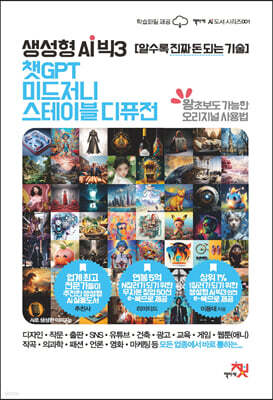

관련 분류
품목정보
- 발행일
- 2025년 12월 12일
- 쪽수, 무게, 크기
- 512쪽 | 903g | 170*235*35mm
- ISBN13
- 9791194000129
출판사 리뷰
|
① AI 영상 제작을 처음 시작하는 예비 창작자
영상 제작 경험이 없더라도, 챗GPT와 Sora, Runway, Pika, Kling, Midjourney 등 주요 생성형 AI 툴의 기본 원리와 실전 적용법을 단계별로 배울 수 있다. ② 실무에 AI를 도입하려는 영상 제작자·콘텐츠 크리에이터 촬영·편집 없이 기획부터 결과물까지 자동화하는 최신 AI 워크플로우를 익히며, 업무 효율을 높이고 독창적인 스타일의 영상을 구현할 수 있다. ③ 마케팅·브랜딩 담당자 및 기업 홍보 담당자 비용과 시간을 절약하면서 광고·SNS·홍보 영상을 직접 제작할 수 있으며, AI 영상과 음성, 자막을 연동한 브랜드 콘텐츠 제작법을 배울 수 있다. ④ AI·미디어 기술의 융합에 관심 있는 학생 및 연구자 AI 영상 생성의 핵심 원리, 모델 비교, 시퀀스 편집 등 실제 연구와 논문, 프로젝트 설계에 도움이 되는 실무형 지식을 얻을 수 있다. ⑤ 예술·디자인 전공자 및 미디어 아티스트 텍스트 기반 프롬프트로 감성적 영상, 애니메이션, 뮤직비디오를 구현하며 AI를 예술적 표현 도구로 확장하는 창작 경험을 배울 수 있다. ⑥ AI 교육을 기획하는 교사·에듀테크 실무자 AI 영상·이미지·음성 제작의 전 과정을 수업 커리큘럼으로 구성할 수 있으며, 학생들과 함께 실습할 수 있는 구체적인 예시와 교재형 콘텐츠를 제공받을 수 있다. |
사락 별점1
혜택 및 유의사항밑줄0
혜택 및 유의사항
26,100원
총 1개
26,100원