


이미 소장하고 있다면 판매해 보세요.
- 국내배송만 가능
- 문화비소득공제 가능
책소개
목차
|
Part 01 PADS Logic
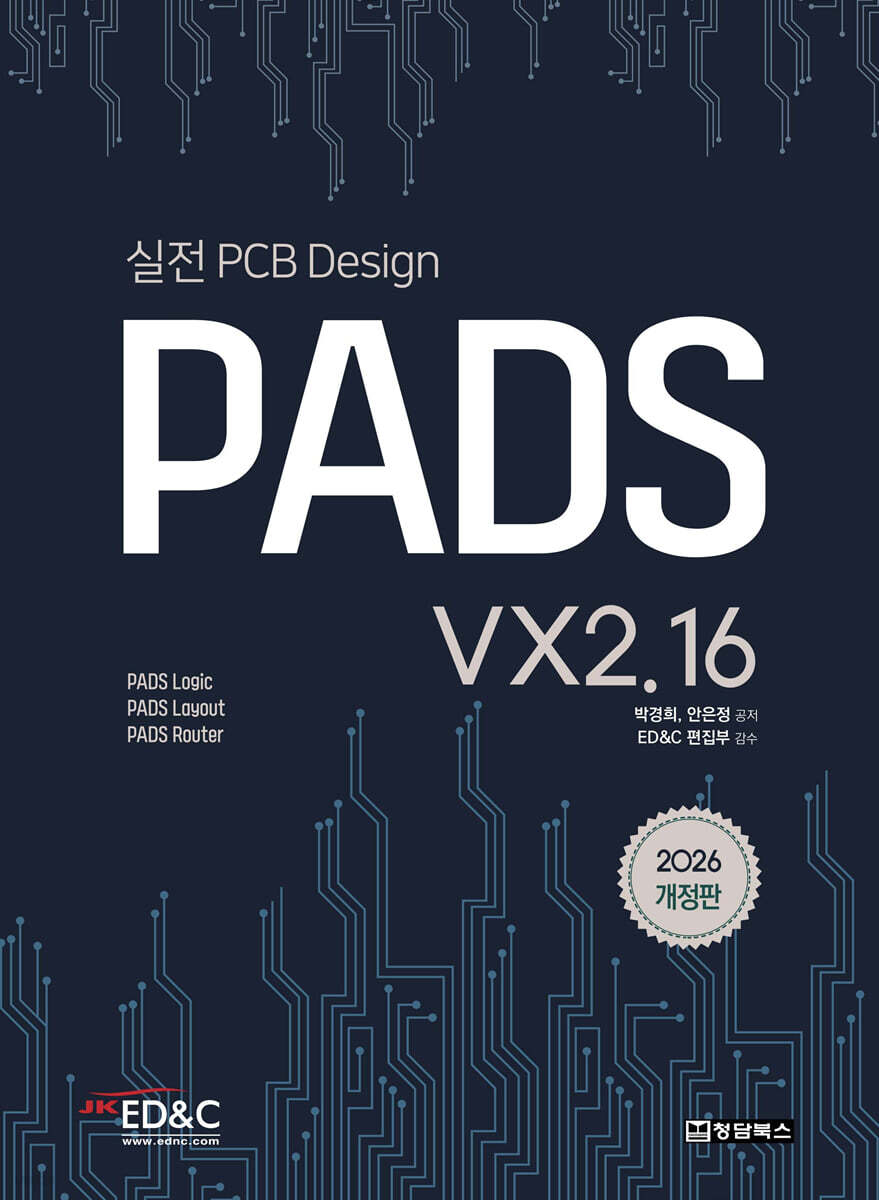
Chapter 01. 기본소개 1.시스템 요구 사항 (PADS VX2.16 기준) 2.라이브러리 변환 3.시작하기 4.단축키, 키패드 및 마우스 사용방법 5.Toolbars 및 Selection 6.파일 관리 7.용어 설명 8.Help Chapter 02. 환경 설정 1.옵션 환경 설정 2.Display Color 설정 3.Sheet 설정 〈Tip & Tech〉 Windows 11에서 PADS 옵션창이 짤리는 현상 Chapter 03. Drafting 메뉴를 이용한 Sheet Border 작성 1.Text 2.2D Line 3.Modify 2D Line 4.Combine / Uncombine 5.Add 2D Line from Library 6.Sheet Border 7.Field 8.OLE(Object Linking and Embedding) Object 삽입 Chapter 04. 라이브러리 1.라이브러리 구조 2.라이브러리 관리 3.라이브러리 폴더 생성 4.라이브러리 작성 5.Off-page 타입 심볼 관리 6.라이브러리 업데이트 〈Tip & Tech〉 회로도 부품 라이브러리에 저장 Chapter 05. 회로도 작성 1.부품 추가 및 배치 2.신호선 연결 3.버스 선 연결 〈Tip & Tech〉 Logic Part Renumber Chapter 06. Output Generation 1.Netlist 파일 2.Reports 3.Basic Scripts 4.PDF 출력 5.Plotter 출력 6.Print 출력 7.Compare ECO (Engineering Change Order) Part 02 PADS Layout Chapter 01. 기본소개 1.시작하기 2.단축키, 키패드 및 마우스 사용 방법 3.Toolbars 및 Selection Filter 4.파일 관리 〈Tip & Tech〉 DXF Import 5.용어 설명 Chapter 02. 환경 설정 1.Option 설정 2.Layer 속성 3.Display Color 설정 4.Start-Up 파일 〈Tip & Tech〉 Layer 정의 Chapter 03. 라이브러리 1.PADS 라이브러리 구성 2.라이브러리 관리 3.라이브러리 폴더 생성 4.라이브러리 작성 Chapter 04. Board Outline 작성 1.보드 아웃라인 작성 및 수정 2.Keepout 작성 3.부품 추가 및 부품 고정 Chapter 05. PADS Layout 링크 1.Netlist 불러오기 2.부품 분산 Chapter 06. 디자인 룰 정의 1.Default Rules 2.Conditional Rules 3.Differential Pairs 〈Tip & Tech〉 Clearance Rule 〈Tip & Tech〉 Split Plane shape의 Clearance 설정 Chapter 07. 부품의 배치와 이동 1.옵션 설정 2.부품의 이동 3.Net 색상 설정 Chapter 08. Plane Nets 설정 1.Plane Type Chapter 09. 배선 1.배선 〈Tip & Tech〉 Teardrop 사용하기 〈Tip & Tech〉 Physical Design Reuse (Standard Plus) 〈Tip & Tech〉 Reuse시 PADS Logic과 Ref가 맞지 않는 경우(Standard Plus) 〈Tip & Tech〉 여러 레이어에 동일한 트레이스 추가하기 (Loop 생성) Chapter 10. Copper 및 Copper Plane 작성 1.Copper 및 Copper Plane 작성 2.Copper Plane 3.Copper Planes Options - Thermals 탭 4.Copper Planes Options - Hatch and Flood 탭 5.Copper Plane Flood Priority (우선 순위) 6.Chamfered Path 7.Plane Type 〈Tip & Tech〉 Copper Plane의 특정 부분 Mesh처리 〈Tip & Tech〉 Thermal 변경하기 Chapter 11. 디자인 검증 1.Design Rule Check 〈Tip & Tech〉 Connectivity Error 원인 및 해결방법 Chapter 12. PADS 3D 1.PADS 3D 시작하기 2.Toolbars 3.PADS 3D 4.3D Library 5.Output 〈Tip & Tech〉 Mechanical Model을 Boardoutline으로 사용 Chapter 13. 치수 입력 1.Dimension Option 설정 Chapter 14. CAM 1.Define CAM Documents 창 2.CAM Document 작성 〈Tip & Tech〉 자동으로 CAM List 생성하기 〈Tip & Tech〉 Tent Via 만들기 〈Tip & Tech〉 CAM 출력 시, “Fill Width is too Large for Accurate PAD Fills” 에러 〈Tip & Tech〉 좌표데이터 출력 Part 03 PADS Router Chapter 01. 기본소개 1.시작하기 2.단축키, 키패드 및 마우스 사용 방법 3.Toolbars 및 Selection Filter 4.Other Window Chapter 02. 부품 배치 1.Placement Option 2.Placement Grid 3.Move Component 4.Properties창을 이용한 부품 배치 5.Spreadsheet를 이용한 부품 배치 6.부품 고정 Chapter 03. 환경 설정 1.Global / General Options 2.Global / File Locations Options 3.Global / Backups Options 4.Colors Options 5.View Nets Chapter 04. Properties 1.Clearance Rule 설정 2.Routing Rule 설정 3.Via Biasing 설정 4.Layer Biasing 5.Same net 6.Test Points 설정 7.Layers 설정 8.Grid 설정 9.Fanout 설정 10.Pad Entry 설정 11.Topology 설정 Chapter 05. Project Explorer를 이용한 Rule 설정 1.Net Classes Properties 2.Matched Length Net Groups Properties 3.Matched Length Pin Pair Groups Properties 4.Differential Pair Properties 5.Conditional Rules Properties 6.Pin Pair Groups Properties Chapter 06. 수동 배선 1.수동 배선 옵션 2.Trace 길이를 보며 배선 3.아코디언 생성 4.Differential Pairs 5.Electrical Net 6.Virtual Point 〈Tip & Tech〉 Follow 기능 Chapter 07. 자동 배선 1.Toolbars 2.자동 배선 옵션 3.자동배선 전략 설정 Chapter 08. Copper 1.Toolbars 2.Dynamic Copper 3.Merge Shape 4.Subtract Shape Chapter 09. Reports 1.자동생성 Reports 2.수동 생성 Report Chapter 10. 디자인 검증 1.Fabrication Options 2.Design Verification Options 3.Design Verification Toolbar 4.Error 확인 |
품목정보
- 발행일
- 2026년 02월 15일
- 쪽수, 무게, 크기
- 322쪽 | 188*257*16mm
- ISBN13
- 9791191218428
사락 별점0
혜택 및 유의사항밑줄0
혜택 및 유의사항
26,600원
총 1개
26,600원
