
이미 소장하고 있다면 판매해 보세요.
- 해외배송 가능?
- 문화비소득공제 가능
책소개
목차
|
제1장 클립스튜디오를 시작해 보자
STEP 01 클립스튜디오에 대해 알아보자 클립스튜디오란 어떤 프로그램인가요? DEBUT, PRO, EX의 차이점 결제, 설치 방법 제2장 클립스튜디오의 다양한 기능을 알아보자 STEP 01 사용 방법을 배워보자 팔레트의 종류와 특징 조작 방법 도구의 설정 방법 환경 설정 STEP 02 도구를 사용해 보자 오브젝트 도구 레이어 선택 도구 레이어 이동 도구 색 혼합 도구 복사 도장 도구 잡티 제거 도구 자동선택 도구와 채우기 도구 등고선 칠하기 도구 STEP 03 원고 용지를 만들어 보자 신규 원고 용지의 설정 페이지 관리 STEP 04 레이어를 사용해 보자 레이어란 무엇인가요? 벡터 레이어와 레스터 레이어의 특징 레이어 합성 모드 레이어 마스크 선택 영역과 선택 영역 레이어 채우기 레이어와 그러데이션 레이어 STEP 05 브러시 도구의 사용법을 배워보자 브러시 도구의 종류 도구 옵션 팔레트 벡터 도구의 사용법 STEP 06 패턴 브러시를 사용해 보자 기본 패턴 브러시의 종류 패턴 브러시의 작성 방법 STEP 07 원고의 컷을 나누어 보자 컷의 기본 설정 컷 폴더 레이어의 특징 컷 나누기, 컷 합치기 컷 선의 조작 STEP 08 텍스트 말풍선 기능을 사용해 보자 텍스트의 설정 말풍선의 작성 말풍선 꼬리 스토리 에디터 STEP 09 톤, 패턴 소재를 사용해 보자 톤, 패턴 레이어의 특성 선수와 농도란? 톤 레이어의 작성법 톤 레이어의 옵션 패턴 레이어의 설정 톤 깍기 통 영역 표시 STEP 10 직선, 곡선, 도형 도구를 사용해 보자 선, 도형의 기본 설정 선, 도형의 작성 세부 설정 STEP 11 자 도구를 사용해 보자 자의 종류와 조작 방법 평행선 자 평행 곡선 자 방사선 자 방사 곡선 자 동심원 자 퍼스 자 대칭 자 유선, 집중선 도구 STEP 12 3D 소재를 사용해 보자 3D 소재의 사용과 조작 3D 설정 데생 인형과 캐릭터 모델 퍼스 자와 연동 STEP 13 포즈스튜디오를 사용해 보자 포즈스튜디오의 설치 기본 조작 방법 클립스튜디오와의 연동 방법 STEP 14 LT 변환 기능을 사용해 보자 LT 변환이란? LT 변환의 설정 STEP 15 그림에 다양한 효과를 넣어보자 색상 보정 필터 STEP 16 소재 팔레트를 사용해 보자 소재 팔레트의 구성 소재를 등록 STEP 17 소재 장터를 이용해 보자 회원 가입 소재의 구입과 다운로드 STEP 18 오토 액션을 사용해 보자 오토 액션의 설정 방법 액션 팔레트 메뉴 STEP 19 컬러 팔레트를 활용해 보자 컬러 서클 팔레트 컬러 슬라이드 팔레트 컬러 세트 팔레트 중간색 팔레트 근접색 팔레트 서브뷰 팔레트 그 밖의 색상 기능 STEP 20 공동 작업 기능을 사용해 보자 공동 작업 기능이란 무엇인가? 공동 작업 기능의 사용 방법 공동 작업 기능을 실제로 사용하는 예 STEP 21 외부 파일 불러오기, 원고 파일 출력하기 외부의 이미지 불러오기 원고를 출력하기 STEP 22 메인 메뉴 해설 메인 메뉴 해설 제3장 실전 예제! 일러스트, 만화 원고를 만들어 보자 STEP 01 배경 일러스트를 만들어 보자 밑그림 퍼스 자 작성 문양(글자) 넣기 톤 넣기 채색하기 STEP 02 만화 원고를 만들어 보자 만화 제작의 흐름 구상, 콘티 밑그림 펜 선 넣기 효과선 채색하기 효과 연출 효과음 웹툰 형식으로 출력하기 |
저자 소개
저자 : 임완규
코믹스튜디오에 관한 정보가 전무한 시절 코믹스튜디오 정보를 모으고자 네이버 카페를 개설하였고, 시간이 흘러 더욱 강력하고 다양한 기능을 가진 클립스튜디오로 업데이트되면서 기존 프로그램과 다른 부분이 많아, 사용 방법을 알려줄 책의 필요성을 느끼고 집필에 참여합니다.
http://cafe.naver.com/comicstudio
〈디지털 만화 제작을 배워보자〉 카페 운영
http://cafe.naver.com/comicstudio
〈디지털 만화 제작을 배워보자〉 카페 운영
관련 분류
- 카테고리 분류
품목정보
- 발행일
- 2015년 10월 12일
- 쪽수, 무게, 크기
- 264쪽 | 865g | 210*297*12mm
- ISBN13
- 9788931553888
출판사 리뷰
|
만화 작업을 쉬워지는 클립스튜디오!
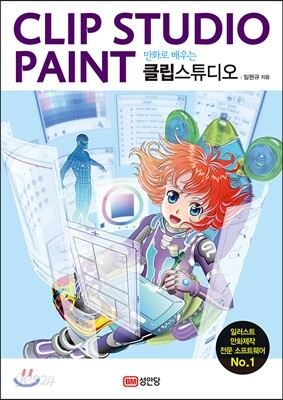
일러스트, 만화 작업에 최적화된 클립스튜디오는 코믹스튜디오의 후속 버전으로 최근 웹툰 시대의 컬러 만화 작업에 강력한 기능을 지원하는 최적화된 프로그램입니다. 이 책은 디지털 작업으로 다양한 기능을 지원하는 클립스튜디오의 편집, 보정 기능 및 브러시, 벡터 그래픽, 3D까지 다양한 작업이 가능한 클립스튜디오를 자세하고, 재미있게 배울 수 있게 구성되었습니다. 또한 책 작업이 클립스튜디오를 이용해 진행되어 좀 더 현실감 있게 느껴질 것입니다. 지금까지 관련 정보가 부족하여 배우기 망설였던 분들이라면 이 책으로 디지털 작업의 편리함을 느껴보기 바랍니다. |
사락 별점0
혜택 및 유의사항밑줄0
혜택 및 유의사항
16,200원
총 1개
16,200원
