
소득공제
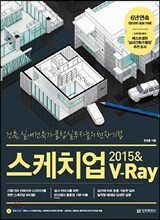
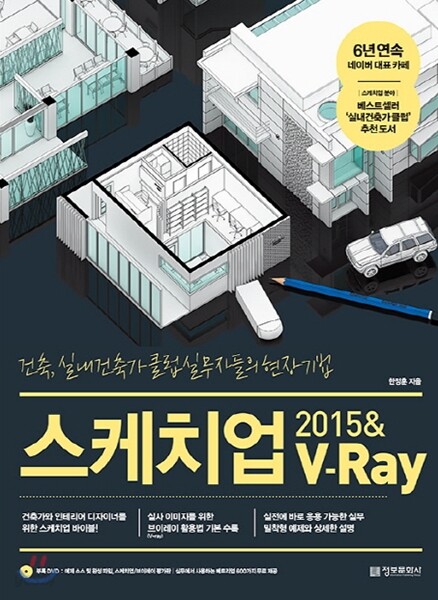
스케치업 2015 & V-Ray (브이레이)
건축, 실내건축가 클럽 실무자들의 현장 기법
부록 DVD 1매
- 베스트
- IT 모바일 top20 7주
이미 소장하고 있다면 판매해 보세요.
- 해외배송 가능?
- 문화비소득공제 가능
상세 이미지

책소개
목차
|
프로그램 01 스케치업의 기본 기능 학습하기
0. 스케치업 설치하고 환경 설정하기 상세 기능┃01┃스케치업의 장점 상세 기능┃02┃스케치업 설치하기 상세 기능┃03┃스케치업 실행하고 도구 모음 배치하기 [현장 플러스] [Toolbars] 창의 세부 옵션 [현장 플러스] 도구 모음 크기 조절하기/사용하지 않는 도구 모음 상세 기능┃04┃실무에 적합한 환경 설정하기 상세 기능┃05┃스케치업 화면 구성 알아보기 1. 각종 메뉴 알아보기 상세 기능┃01┃File 메뉴 알아보기 [현장 플러스] [Import Options] 대화상자 [현장 플러스] [Export Options] 대화상자 상세 기능┃02┃Edit 메뉴 알아보기 [현장 플러스] 그룹의 면 분할하기 상세 기능┃03┃View 메뉴 알아보기 상세 기능┃04┃Camera 메뉴 알아보기 [현장 플러스] 화면을 나타내는 방식 알아보기 상세 기능┃05┃Draw 메뉴 알아보기 상세 기능┃06┃Tools 메뉴 알아보기 상세 기능┃07┃Windows 메뉴 알아보기 상세 기능┃08┃Help 메뉴 알아보기 2. 각종 창의 구성 요소 알아보기 상세 기능┃01┃[Model Info] 창 알아보기 상세 기능┃02┃[Entity Info] 창 알아보기 상세 기능┃03┃[Materials] 창 알아보기 [현장 플러스] 샘플 페인트 활용 [현장 플러스] Skm 파일 형식 상세 기능┃04┃[Components] 창 알아보기 상세 기능┃05┃[Styles] 창 알아보기 [현장 플러스] 스타일 추가하고 삭제하기 [현장 플러스] 선의 색상 다양하게 표현하기 [현장 플러스] 면의 방향/매핑 방향 [현장 플러스] 워터마크 기능으로 회사 로고 첨부하기 [현장 플러스] 스타일 혼합하기 상세 기능┃06┃[Layers] 창 알아보기 [현장 플러스] [Delete Layers Containing Entities] 대화상자의 세부 옵션 상세 기능┃07┃[Outliner] 창 알아보기 상세 기능┃08┃[Scenes] 창 알아보기 [현장 플러스] [Scenes and Styles] 경고 창 상세 기능┃09┃[Shadow Setting] 창 알아보기 상세 기능┃10┃[Fog] 창 알아보기 상세 기능┃11┃[Match Photo] 창 알아보기 상세 기능┃12┃[Soften Edges] 창 알아보기 상세 기능┃13┃[System Preferences] 창 알아보기 [현장 플러스] 경로 설정 파일 3. 주요 도구 모음(Principal Toolbars) 사용하기 상세 기능┃01┃선택 도구(Select) 알아보기 [현장 플러스] 그룹(Group) 상세 기능┃02┃컴포넌트 만들기 도구(Make Component) 알아보기 [현장 플러스] Always face camera 상세 기능┃03┃페인트 통 도구(Paint Bucket) 알아보기 [현장 플러스] 그룹(또는 컴포넌트)에 바로 매핑하지 않는 이유 [현장 플러스] 면의 방향 [현장 플러스] 스냅 기능/핀의 위치 변경 [현장 플러스] 메트리얼 혼합하기 [현장 플러스] 지우개 도구(Eraser) 알아보기 [현장 플러스] 숨긴 객체 나타내기/곡면에서의 지우개 도구 활용 (연습 문제) 메트리얼 만들어 매핑하기 4. 그리기 도구 모음 (Drawing Toolbars) 사용하기 상세 기능┃01┃선 도구(Line) 알아보기 [현장 플러스] 축에 의한 자동 스냅 기능/그리기의 방향 상세 기능┃02┃자유 그림 도구(Freehand) 알아보기 상세 기능┃03┃사각형 도구(Rectangle) 알아보기 상세 기능┃04┃회전 사각형 도구(Rotated Rectangle) 알아보기 상세 기능┃05┃원 도구(Circle) 알아보기 상세 기능┃06┃다각형 도구(Polygon) 알아보기 [현장 플러스] 원 도구와 다각형 도구로 만든 원의 차이 상세 기능┃07┃호 도구(Arc) 알아보기 상세 기능┃08┃2점 호 도구(2 Point Arc) 알아보기 상세 기능┃09┃3점 호 도구(3 Point Arc) 알아보기 상세 기능┃10┃파이 도구(Pie) 알아보기 (연습 문제) 원을 그리고 원통 부드럽게 만들기 5. 카메라 도구 모음(Camera Toolbars) 사용하기 상세 기능┃01┃궤도 도구(Orbit) 알아보기 상세 기능┃02┃화면 이동 도구(Pan) 알아보기 상세 기능┃03┃확대/축소 도구(Zoom) 알아보기 상세 기능┃04┃ 창 확대(ZoomWindow), 범위 확대(ZoomExtents), 이전 시점 도구(Previous) 알아보기 상세 기능┃05┃카메라 배치 도구(Position Camera) 알아보기 상세 기능┃06┃둘러보기 도구(Look Around) 알아보기 상세 기능┃07┃걷기 도구(Walk) 알아보기 (연습 문제) 화각 설정하고 입면도 표현하기 6. 편집 도구 모음(Edit Toolbars) 사용하기 기능┃01┃이동 도구(Move) 알아보기 [현장 플러스] 객체를 복사하는 다양한 방법 상세 기능┃02┃밀기/끌기 도구(Push/Pull) 알아보기 [현장 플러스] 경사진 면을 뚫는 방법 [현장 플러스] 곡면에서 밀기/끌기 도구 사용하기 상세 기능┃03┃회전 도구(Rotate) 알아보기 [현장 플러스] 회전 각도기의 색상/축 고정 상세 기능┃04┃따라가기 도구(Follow Me) 알아보기 상세 기능┃05┃배율 도구(Scale) 알아보기 상세 기능┃06┃간격 띄우기 도구(Offset) 알아보기 [현장 플러스] 복사한 원과 호의 차이점 (연습 문제) 몰딩 모델링하기 7. 축조 도구 모음(Construction Toolbars) 사용하기 상세 기능┃01┃줄자 도구(Tape Measure) 알아보기 [현장 플러스] 사선 방향으로 보조선 만들기/보조선 삭제하기 상세 기능┃02┃치수 도구(Dimension) 알아보기 [현장 플러스] 객체의 크기가 수정될 때 상세 기능┃03┃각도기 도구(Protractor) 알아보기 상세 기능┃04┃문자 도구 알아보기 [현장 플러스] 문자 수정하기 상세 기능┃05┃축 도구 알아보기 상세 기능┃06┃3D 문자 도구 알아보기 (연습 문제) 객체 크기 조절하기 8. 단면 도구 모음(Section Toolbars) 사용하기 상세 기능┃01┃단면 도구(Section Planes) 알아보기 [현장 플러스] 특정 객체의 단면 표현 [현장 플러스] 천장 모델링하기 상세 기능┃02┃단면 표시 도구(Display Section Planes) 알아보기 [현장 플러스] 단면 색상 수정하기 상세 기능┃03┃단면 컷 표시 도구(Display Section Cuts) 알아보기 (연습 문제) 단면 표현하고 단면 색상 수정하기 9. 솔리드 툴 도구 모음 (Solid Toolbars) 사용하기 상세 기능┃01┃외부 셸 도구(Outer Shell) 알아보기 [현장 플러스] 솔리드 그룹(또는 컴포넌트)의 개념/외부 셸 도구 응용하기 상세 기능┃02┃교차 도구(Intersect) 알아보기 상세 기능┃03┃결합 도구(Union) 알아보기 상세 기능┃04┃빼기 도구(Subtract) 알아보기 상세 기능┃05┃트림 도구(Trim) 알아보기 상세 기능┃06┃분할 도구(Split) 알아보기 (연습 문제) 그룹 합치고 벽면에 구멍 뚫기 10. 웨어하우스 도구 모음(Warehouse Toolbars) 사용하기 상세 기능┃01┃모델 가져오기 도구(Get Models) 알아보기 상세 기능┃02┃모델 공유하기 도구(Share Models) 알아보기 상세 기능┃03┃컴포넌트 공유하기 도구(Share Component) 알아보기 상세 기능┃04┃확장 웨어하우스 도구(Extension Warehouse) 알아보기 (연습 문제) 컴포넌트 다운로드하고 메트리얼 저장하기 11. 샌드박스 도구 모음(Sandbox Toolbars) 사용하기 상세 기능┃01┃등고선 도구(From Contours) 알아보기 상세 기능┃02┃스크래치 도구(From Scratch) 알아보기 상세 기능┃03┃스무브 도구(Smoove) 알아보기 상세 기능┃04┃스탬프 도구(Stamp) 알아보기 상세 기능┃05┃드래이프 도구(Drape) 알아보기 상세 기능┃06┃디테일 추가 도구(Add Detail) 알아보기 상세 기능┃07┃선 뒤집기 도구(Flip Edge) 알아보기 (연습 문제) 굴곡이 있는 지형 만들고 경계선 투영하기 12. 구글 도구 모음(Google Toolbars) 사용하기 상세 기능┃01┃위치 추가 도구(Add Location) 알아보기 상세 기능┃02┃지형 표시 도구(Toggle Terrain) 알아보기 상세 기능┃03┃사진 텍스처 도구(Photo Textures) 알아보기 상세 기능┃04┃구글 어스 미리 보기 도구 (Preview Model In Google Earth) 알아보기 (연습 문제) 지역 이미지 불러오고 굴곡이 있는 지형으로 표현하기 프로그램 02 실무 예제 따라하기 1. 건축 벽체 및 바닥 모델링하기 상세 기능┃01┃바닥 그룹 모델링하기 [현장 플러스] 면의 방향 [현장 플러스] 그룹 및 레이어 상세 기능┃02┃외벽 그룹 모델링하기 [현장 플러스] 그룹(또는 컴포넌트) 편집 모드 확인하고 편집 모드 해제하기 상세 기능┃03┃벽면 뚫고 장면 설정하기 [현장 플러스] 화각 설정/장면 추가 상세 기능┃04┃내벽/천장 그룹 모델링하기 [현장 플러스] 확장자명에 따른 루비 설치 방법 2. ‘윈도우’, ‘문틀’, ‘유리 파티션’ 그룹 모델링하기 상세 기능┃01┃‘윈도우’ 그룹 모델링하기 상세 기능┃02┃‘문틀’ 그룹 모델링하기 상세 기능┃03┃‘유리 파티션’ 그룹 모델링하기 3. 실내 벽체 모델링하기 상세 기능┃01┃‘단면 벽체’ 그룹 모델링하기 상세 기능┃02┃윈도우 부분 마감하기 [현장 플러스] 교차 명령 사용하기 상세 기능┃03┃‘양면 벽체’ 그룹 모델링하기 4. 유리 파티션(실내) 그룹/목재 스터드 컴포넌트 모델링하기 상세 기능┃01┃‘유리 파티션(실내)’ 그룹 모델링하기 상세 기능┃02┃문틀 상부 마감하고 ‘문짝’ 그룹 배치하기 [현장 플러스] 계층 구조 확인하기 상세 기능┃03┃‘목재 스터드’ 컴포넌트 모델링하기 [현장 플러스] 컴포넌트의 특성/활용 방법 5. ‘이미지 월’ 그룹 및 기타 그룹 모델링하기 상세 기능┃01┃‘이미지 월’ 그룹 모델링하기 [현장 플러스] 등분하기 상세 기능┃02┃‘몰딩’, ‘걸레받이’ 그룹 모델링하기 상세 기능┃03┃‘실내 천장’ 그룹 모델링하고 단면선 추출하기 상세 기능┃04┃조명 컴포넌트 배치하기 [현장 플러스] 컷 오프닝 6. 각종 그룹에 매핑하기 상세 기능┃01┃‘유리’, ‘프레임’, ‘문틀’ 그룹, ‘레버손잡이’ 컴포넌트 매핑하기 상세 기능┃02┃‘문’, ‘몰딩’, ‘걸레받이’ 그룹, ‘목재 스터드’ 컴포넌트 매핑하기 상세 기능┃03┃‘목공사-이미지 월(입구)’, ‘건축-외벽’ 그룹 조명 컴포넌트 매핑하기 7. 면적 산출용 매핑하기 상세 기능┃01┃‘brick’, ‘wood’ 메트리얼로 매핑하기 상세 기능┃02┃‘Tile’ 메트리얼로 매핑하기 [현장 플러스] 실제 마감되는 자재 크기로 매핑하기 상세 기능┃03┃flooring, wall paint 메트리얼로 매핑하기 상세 기능┃04┃3D 문자 배치하고 PNG 파일 형식의 메트리얼 매핑하기 [현장 플러스] PNG 파일 형식의 특성 8. 동영상 파일 및 그림 파일 만들기 상세 기능┃01┃평면, 입면, 실내 투시도 장면 설정하기 [현장 플러스] 그리기 영역 [현장 플러스] 음각 문자 표현하기 상세 기능┃02┃치수선 만들기 [현장 플러스] 치수선의 색상 수정 상세 기능┃03┃그림자 표현하고 스타일 만들기 [현장 플러스] 밝은 실내 연출하기 상세 기능┃04┃동영상 파일, 그림 파일 만들기 [현장 플러스] 캐드 파일 불러오기 프로그램 03 스케치업 브이레이 학습하기 1. 스케치업 브이레이 설치하고 렌더링하기 상세 기능┃01┃스케치업 브이레이 설치하기 상세 기능┃02┃렌더링하기 상세 기능┃03┃피지컬 카메라와 디폴트 카메라의 특성 이해하기 [현장 플러스] 피지컬 카메라(Physical camera) 2. 브이레이 옵션 설정하고 인공조명 알아보기 상세 기능┃01┃브이레이 옵션 설정하기 상세 기능┃02┃태양의 빛을 표현하는 옴니 라이트(Omni Light) 알아보기 [현장 플러스] 옴니 라이트의 특성 상세 기능┃03┃실내 조명으로 사용하는 렉탱글 라이트 알아보기 [현장 플러스] 렉탱글 라이트의 특성 상세 기능┃04┃할로겐 표현에 적합한 IES 라이트 알아보기 [현장 플러스] IES 라이트의 특성 3. 각종 재질값 설정하기 상세 기능┃01┃실내 야간 장면에 적합한 렉탱글 라이트 배치하기 [현장 플러스] 임포트 매핑/PNG 파일 형식의 특성 상세 기능┃02┃반사(Reflection)/굴절(Refraction) 표현하기 [현장 플러스] 반사 타입/반사/하이라이트 상세 기능┃03┃자체 발광 및 비스맷 표현하기 [현장 플러스] 비스맷의 종류 상세 기능┃04┃범프, 디스플레이스먼트 표현하기 [현장 플러스] 렌더타임 줄이기 [현장 플러스] 메트리얼 재지정/비스맷 파일로 저장하기 4. 최종 렌더링하기 상세 기능┃01┃외부 주간 장면 렌더링하기 [현장 플러스] Override materials/HDR 파일 활용하기 상세 기능┃02┃외부 야간 장면 렌더링하기 상세 기능┃03┃실내 장면 렌더링하기 상세 기능┃04┃아이소 장면 렌더링하기 [현장 플러스] 다양한 표현 방법 |
저자 소개
저자 : 한정훈
실내건축 회사 인디자인(INDESIGN) 대표
‘실내건축가 클럽’ 운영(네이버 6년연속 대표카페)
트림블 스케치업 공인 인증 시험 평가위원, 공인강사
월간지 ‘캐드앤그래픽스’, ‘월간웹’ 스케치업 강좌 장기 연재
경력 20년차의 실내건축 디자이너로 모든 프로젝트에 스케치업을 사용하고 있다. 스케치업으로 제안서 작업, 면적 및 물량 산출은 물론 공종별 작업지시서로도 활용하고 있으며 운영하는 블로그 및 카페를 통해 온, 오프라인으로 스케치업 강좌를 활발히 진행하고 있다. 저서로는 [건축, 실내건축가 클럽 실무자들의 현장 기법 스케치업 7 & 브이레이(정보문화사)], [건축/인테리어의 표준 V-Ray for SkecthUp(정보문화사)]이 있다.
[주요작품]
교육/사무공간
(주) 여행박사 본사/부산 지사 내장공사(설계/감리)
(주) 펀앤시 본사 내장공사(설계/감리)
(주) 대승 본사 내,외장공사(설계/시공)
(주) 해원 사옥 내,외장공사(설계/감리)
(주) 서상 사옥 내,외장공사(설계/시공)
반송중 디지털 도서관 내장공사(설계/시공)
주거공간
양산 ‘P’씨 주택 신축공사(설계/감리)
양평 ‘K’씨 주택 신축공사(설계/감리)
진해 ‘P’씨 주택 신축공사(설계/감리)
서창 ‘H’씨 주택 리모델링(설계/시공)
용호동 ‘C’씨 주택 리모델링(설계/시공)
롯데캐슬, ‘I-Park’ 아파트 내장공사 다수
상업/기타공간
본죽 25개 지점 내장공사(설계/감리)
신데렐라 네일, 화장품, 피부관리실 내장공사((설계/시공)
라이브카페 소내마 내장공사(설계/시공)
횟집 전망대 내장공사(설계/감리)
뷰티플럭스 합성정 내장공사(설계/시공)
카페 제클린 내장공사(설계/시공)
‘실내건축가 클럽’ 운영(네이버 6년연속 대표카페)
트림블 스케치업 공인 인증 시험 평가위원, 공인강사
월간지 ‘캐드앤그래픽스’, ‘월간웹’ 스케치업 강좌 장기 연재
경력 20년차의 실내건축 디자이너로 모든 프로젝트에 스케치업을 사용하고 있다. 스케치업으로 제안서 작업, 면적 및 물량 산출은 물론 공종별 작업지시서로도 활용하고 있으며 운영하는 블로그 및 카페를 통해 온, 오프라인으로 스케치업 강좌를 활발히 진행하고 있다. 저서로는 [건축, 실내건축가 클럽 실무자들의 현장 기법 스케치업 7 & 브이레이(정보문화사)], [건축/인테리어의 표준 V-Ray for SkecthUp(정보문화사)]이 있다.
[주요작품]
교육/사무공간
(주) 여행박사 본사/부산 지사 내장공사(설계/감리)
(주) 펀앤시 본사 내장공사(설계/감리)
(주) 대승 본사 내,외장공사(설계/시공)
(주) 해원 사옥 내,외장공사(설계/감리)
(주) 서상 사옥 내,외장공사(설계/시공)
반송중 디지털 도서관 내장공사(설계/시공)
주거공간
양산 ‘P’씨 주택 신축공사(설계/감리)
양평 ‘K’씨 주택 신축공사(설계/감리)
진해 ‘P’씨 주택 신축공사(설계/감리)
서창 ‘H’씨 주택 리모델링(설계/시공)
용호동 ‘C’씨 주택 리모델링(설계/시공)
롯데캐슬, ‘I-Park’ 아파트 내장공사 다수
상업/기타공간
본죽 25개 지점 내장공사(설계/감리)
신데렐라 네일, 화장품, 피부관리실 내장공사((설계/시공)
라이브카페 소내마 내장공사(설계/시공)
횟집 전망대 내장공사(설계/감리)
뷰티플럭스 합성정 내장공사(설계/시공)
카페 제클린 내장공사(설계/시공)
관련 분류
- 카테고리 분류
품목정보
- 발행일
- 2015년 12월 10일
- 쪽수, 무게, 크기
- 720쪽 | 1816g | 188*257*36mm
- ISBN13
- 9788956746517
출판사 리뷰
|
이 책의 특징
1. 스케치업과 브이레이를 통채로 배운다. 건축 및 인테리어 실사 이미지를 위한 핵심 프로그램인 브이레이(V-ray)의 기본 매뉴얼과 활용법을 수록하였으며, 실무에서 작업하는 방식 그대로 스케치업으로 모델링을 완성하고 브이레이로 렌더링을 완성할 수 있도록 구성하였다. 2. 그림만 보고도 예제를 따라할 수 있는 2단계 구성! 스케치업 및 3D 모델링에 대한 이해도가 높은 독자의 경우, 그림 속 지시선과 요약 설명으로 빠르고 간결하게 진도를 나갈 수 있도록 구성하였다. 3. 자연스럽고 재미있게 스케치업 실력이 쑥쑥! 스케치업 기능 설명에 대한 전개를 하나의 큰 프로젝트를 기준으로 구성하여 핵심 기능에 대한 이해도와 활용도를 높였다. 또한 풍부한 예제 따라하기 구성으로 스케치업의 기능들을 자연스럽게 습득되도록 구성하였다. 4. 구글 어스 및 모델링 라이브러리를 사용한 설계 방법 소개 및 600가지 이상의 메트리얼 무료 제공스케치업의 가장 큰 장점 중에 하나인 방대한 컴포넌트(소스)를 무료로 무제한 사용할 수 있는 방법을 소개하며, 실무에서 사용되고 있는 600가지 이상의 메트리얼 소스를 부록 CD를 통해 무료로 제공한다. 이 책이 필요한 독자 건축, 실내건축, 조경, 가구 분야 등에 입문하는 초보자 및 학생 건축 관련 분야 취업준비생 기종사하고 있는 건축 설계자 및 그래픽 디자이너 조경 분야의 설계자 및 가구 디자이너 만화가 및 일러스트레이터 다른 3D 모델링 프로그램이 어려운 자 |
추천평
사락 별점0
혜택 및 유의사항밑줄0
혜택 및 유의사항
31,500원
총 1개
31,500원
