
이미 소장하고 있다면 판매해 보세요.
- 해외배송 가능?
- 문화비소득공제 가능
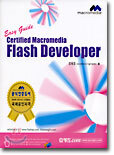
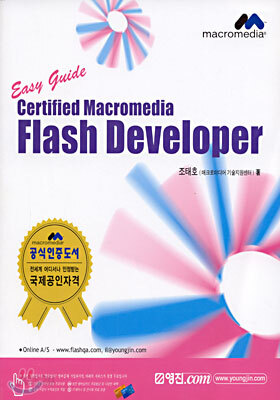
책소개
목차
|
Part 1 안내편
자격시험 안내 출제 문제 샘플 Part 2 기초편 플래시 5 화면구성 및 도구 모음 익히기 타임라인 및 패널 플래시 메뉴 속속들이 알아보기 플래시 단축키 모음 출제 예상 문제 Part 3 액션편 액션 스크립트의 기본 이해 액션 스크립트로 스크립트 작성 액션 스크립트로 상호 작용 만들기 동영상 클립으로 작업 플래시와 웹 응용 프로그램 통합 액tus 스크립트 문제 해결 액션 스크립트 사전 Part 4 부록 연산자 우선순위 및 결합성 키보드 키와 키 코드 값 오류 메시지 플래시/드림위버 한글 표기 목록 Part 5 정답 및 해설 Part 6 색인(index) |
|
Part 1 안내편
자격시험 안내 출제 문제 샘플 Part 2 기초편 플래시 5 화면구성 및 도구 모음 익히기 타임라인 및 패널 플래시 메뉴 속속들이 알아보기 플래시 단축키 모음 출제 예상 문제 Part 3 액션편 액션 스크립트의 기본 이해 액션 스크립트로 스크립트 작성 액션 스크립트로 상호 작용 만들기 동영상 클립으로 작업 플래시와 웹 응용 프로그램 통합 액tus 스크립트 문제 해결 액션 스크립트 사전 Part 4 부록 연산자 우선순위 및 결합성 키보드 키와 키 코드 값 오류 메시지 플래시/드림위버 한글 표기 목록 Part 5 정답 및 해설 Part 6 색인(index) |
저자 소개 1
인디애나대학교 의과대학 영상의학 및 영상과학과 교수로, AI와 딥러닝을 의료 분야에 접목해 알츠하이머병 조기 진단 연구를 이끌고 있다. 특히 유전체·다중오믹스·의학 영상을 AI로 통합 분석하여 질병의 원인을 규명하는 데 주력하고 있다.
도쿄의과치과대학에서 단백질 구조 예측 연구로 박사학위를 취득한 뒤 미국으로 건너가, 딥러닝을 이 분야에 선구적으로 도입했다. 2018년부터 인디애나대학교에서 딥러닝 기반 알츠하이머 조기 진단, 원인 단백질 추적, 유전자 변이 예측 연구를 수행하고 있다.
국내에서는 『모두의 딥러닝(1-4판)』(길벗, 2017-2025), 제7회 브런치북
인디애나대학교 의과대학 영상의학 및 영상과학과 교수로, AI와 딥러닝을 의료 분야에 접목해 알츠하이머병 조기 진단 연구를 이끌고 있다. 특히 유전체·다중오믹스·의학 영상을 AI로 통합 분석하여 질병의 원인을 규명하는 데 주력하고 있다.
도쿄의과치과대학에서 단백질 구조 예측 연구로 박사학위를 취득한 뒤 미국으로 건너가, 딥러닝을 이 분야에 선구적으로 도입했다. 2018년부터 인디애나대학교에서 딥러닝 기반 알츠하이머 조기 진단, 원인 단백질 추적, 유전자 변이 예측 연구를 수행하고 있다.
국내에서는 『모두의 딥러닝(1-4판)』(길벗, 2017-2025), 제7회 브런치북 대상 수상작 『당신의 이유는 무엇입니까』(어떤책, 2020)를 집필했고,『쉽게 시작하는 캐글 데이터 분석』(길벗, 2021),『그림으로 이해하는 인지과학』(길벗, 2022) 등을 번역했으며, 『딥러닝 워크북』(길벗,2018)의 감수를 맡았다.
도쿄의과치과대학에서 단백질 구조 예측 연구로 박사학위를 취득한 뒤 미국으로 건너가, 딥러닝을 이 분야에 선구적으로 도입했다. 2018년부터 인디애나대학교에서 딥러닝 기반 알츠하이머 조기 진단, 원인 단백질 추적, 유전자 변이 예측 연구를 수행하고 있다.
국내에서는 『모두의 딥러닝(1-4판)』(길벗, 2017-2025), 제7회 브런치북 대상 수상작 『당신의 이유는 무엇입니까』(어떤책, 2020)를 집필했고,『쉽게 시작하는 캐글 데이터 분석』(길벗, 2021),『그림으로 이해하는 인지과학』(길벗, 2022) 등을 번역했으며, 『딥러닝 워크북』(길벗,2018)의 감수를 맡았다.
조태호의 다른 상품
저자 : 조태호
매크로미디어 기술담당
매크로미디어 국제 공인 자격시험 검증위원
매크로미디어 국제 공인 자격시험 검증위원
품목정보
- 발행일
- 2002년 01월 31일
- 쪽수, 무게, 크기
- 470쪽 | 1364g | 크기확인중
- ISBN13
- 9788931420074
책 속으로
|
Action Script에 대해 많이 알고 있지 않은 상태에서도 간단한 스크립트 작성을 시작할 수 있다. 필요한 것은 목표아다. 그 다음은 올바른 액션들을 선택하는 것이 문제이다. Action Script가 얼마나 간단할 수 있는지를 알 수 있는 가장 좋은 방법은 스크립트를 생성하는 것이다. 다음 단계에서는 동영상 클립의 가시성을 변경하는 단추에 스크립트를 첨부한다.
동영상 클립의 가시성을 변경하려면 1)윈도> 일반 라이브러리> 단추를 누르고 나서 윈도> 일반 라이브러리> 동영상 클립을 선택한다. 스테이지 위에 단추와 동영상 클립을 놓는다 2)스테이지에서 동영상 클립 인스턴스를 선택한 다음 윈도> 패널> 인스턴스 속성을 선택한다. 3)이름 필드에 testMC를 입력한다 4)스테이지에서 단추를 선택한 다음 윈도> 액션을 선택하여 액션 패널을 연다. 5)객체 액션 패널에서 6)setProperty 액션을 이중 클릭하여 액션 목록에 그것을 추가한다 7)속성 팝업 메뉴에서 _visible(가시성)을 선택한다 8)대상 매개 변수에는 testMC를 입력한다 9)값 매개 변수에는 0을 입력한다. 코드는 다음과 같아야 한다. --- p.81 |
