
이미 소장하고 있다면 판매해 보세요.
- 해외배송 가능?
- 문화비소득공제 가능
책소개
목차
|
THEME 01. 텍스트 디자인하기
Lesson 01. 제목 텍스트 디자인 Step 01. 텍스트에 그라데이션 지정하기 Step 02. 텍스트를 입체감 있게 만들기 Lesson 02. 금속 질감의 텍스트 디자인 Step 01. 금속 질감의 그라데이션 지정하기 Step 02. 텍스트를 입체감 있게 만들기 Lesson 03. 금속 질감의 3차원 텍스트 디자인 Step 01. 텍스트에 그라데이션 지정하기 Step 02. 텍스트를 입체감 있게 만들기 Lesson 04. 경사진 텍스트 디자인 Step 01. 채우기 및 윤곽선 지정하기 Step 02. 텍스트를 입체감 있게 만들기 Lesson 05. 네온 텍스트 디자인 Step 01. 기본 텍스트의 서식 지정하기 Step 02. 텍스트에 네온 만들기 Lesson 06. 도해에 맞게 텍스트 구부리기 Step 01. 텍스트 구부리기 Step 02. 다른 텍스트 구부리기 THEME 02. 입체감 있는 아이템 만들기 Lesson 01. 입체감 있는 타원 버튼 만들기 Step 01. 방사형 그라데이션 만들기 Step 02. 타원을 입체감 있게 만들기 Step 03. 그라데이션의 색 변경하기 Lesson 02. 입체감 있는 버튼 만들기 Step 01. 모서리가 둥근 직사각형 만들기 Step 02. 그라데이션으로 채우기 Step 03. 3차원 서식 지정하기 Lesson 03. 일정표를 위한 버튼 만들기 Step 01. 순서도 도형 만들기 Step 02. 텍스트의 서식 지정하기 Lesson 04. 입체감 있는 박스 만들기 Step 01. 양쪽 모서리가 둥근 직사각형 만들기 Step 02. 아래쪽 도형 만들기 Lesson 05. 그림이 있는 박스 만들기 Step 01. 그라데이션으로 채우기 Step 02. 직사각형에 서식 지정하기 Lesson 06. 멋진 아이템 만들기 Step 01. 원호 만들기 Step 02. 개체 복제하기 THEME 03. 럭셔리 투명 개체 만들기 Lesson 01. 투명 개체 만들기 Step 01. 투명한 타원 만들기 Step 02. 모서리가 둥근 직사각형을 투명하게 만들기 Lesson 02. 색상이 들어간 반투명 개체 만들기 Step 01. 반투명 뚜껑 만들기 Step 02. 3차원 서식 지정하기 Lesson 03. 반투명 바 만들기 Step 01. 도형을 반투명하게 만들기 Step 02. 선을 반투명하게 만들기 Step 03. 마무리하기 Lesson 04. 반투명 선 만들기 Step 01. 원호 그리기 Step 02. 원호에 반투명 그라데이션 지정하기 Step 03. 원호 복제하기 THEME 04. 진짜 3차원 개체 만들기 Lesson 01. 3차원 원통 만들기 Step 01. 3차원 원통 만들기 Step 02. 3차원 원통 계단 만들기 Lesson 02. 3차원 도해 만들기 Step 01. 막힌 원호 도형 만들기 Step 02. 도형 복제 및 회전하기 Step 03. 3차원 개체 만들기 Lesson 03. 3차원 원형 차트 만들기 Step 01. 막힌 원호로 차트 모양 만들기 Step 02. 3차원으로 원형 차트 만들기 Lesson 04. 3차원 바닥 만들기 Step 01. 기본 직사각형 만들기 Step 02. 3차원 회전하기 Lesson 05. 3차원 표 만들기 Step 01. 표를 그림으로 변환하기 Step 02. 표 그림을 3차원 회전하기 Lesson 06. 진짜 3차원 개체 만들기 Step 01. 3차원 원통 만들기 Step 02. 복제 후 회전하기 Lesson 07. 3차원 박스 만들기 Step 01. 3차원 지정하기 Step 02. 개별적으로 3차원 회전하기 THEME 05. 자유롭게 필수 아이템 만들기 Lesson 01. 자유롭게 도형 만들기 Step 01. 자유형 도형 만들기 Step 02. 점 편집하기 Step 03. 서식 변경하기 Lesson 02. 일반 도형을 자유형 도형으로 변환하기 Step 01. 자유형 도형 만들기 Step 02. 조정점을 이용해 부드럽게 만들기 Step 03. 서식 지정하기 Lesson 03. 슬라이드 위에 곡선 바 만들기 Step 01. 마스터에서 직사각형 만들기 Step 02. 직사각형을 자유형 도형으로 변환하기 Step 03. 서식 지정하기 Step 04. 자유형 도형 복제하기 Step 05. 마무리하기 Lesson 04. 자유형 도형으로 흰색 배경 만들기 Step 01. 기본 배경 지정하기 Step 02. 자유형 도형 만들기 Step 03. 마무리하기 Lesson 05. 자유 곡선으로 종이 만들기 Step 01. 자유 곡선으로 도형 만들기 Step 02. 서식 지정하기 THEME 06. 그림을 내 마음대로 다루기 Lesson 01. 그림의 색 톤 바꾸기 Step 01. 그림 삽입 및 복제하기 Step 02. 그림 서식 변경하기 Lesson 02. 도형과 그림 혼합하기 Step 01. 도형에 그림 삽입하기 Step 02. 어두운 파란색 톤으로 변경하기 Step 03. 마무리하기 Lesson 03. 배경에 어울리는 그림 만들기 Step 01. 배경에 그라데이션 지정하기 Step 02. 자유형 도형 만들기 Lesson 04. 멋진 곡선 도형 만들기 Step 01. 배경 그림 삽입하기 Step 02. 타원 만들기 Step 03. 마무리하기 THEME 07. 작업 속도를 빠르게 해 주는 기능 익히기 Lesson 01. 복사하기 Step 01. 텍스트 복사하기 Step 02. 슬라이드 복사하기 Lesson 02. 서식 복사하기 Step 01. 텍스트의 서식 복사하기 Step 02. 도형의 서식 복사하기 Step 03. 슬라이드의 서식 복사하기 Lesson 03. 개체를 그림으로 저장하기 Step 01. 도형을 그림으로 붙여넣기 Step 02. 도형을 그림으로 저장하기 Step 03. 배경을 그림으로 저장하기 Lesson 04. 기존 개체를 다른 개체로 바꾸기 Step 01. 도형 바꾸기 Step 02. 그림 바꾸기 |
저자 소개
저자 : 이상훈
쿨디자인 대표
프레젠테이션 제작자겸 컨설턴트
대한민국 최초의 마이크로소프트 파워포인트 MVP
[특기사항]
경력 15년의 대한민국 최고의 컨설턴트
인크루트 선정 기업교육 명강사(2006년, 2007년)
행정자치부 파워포인트 2007 사이버 과정 강의
대검찰청 법정증거의 시각자료화 기술 사이버 과정 강의
Cyber SERI(삼성경제연구소) 파사모 포럼 교수
오피스튜터 파워포인트&프레젠테이션 전문 강사
[경력]
행정자치부, 대검찰청, 국가기록원, 환경부
삼성전자, 삼성생명, 삼성물산, 삼성 SDI
신한은행, LG CNS, SK 에너지, 하이닉스반도체
서울대, KAIST, 연세대, 성균관대, 중앙대, 경기대
한국리더쉽협회, 크레듀, 마이크로소프트 등
300여 사이트에서 프레젠테이션 제작 및 컨설팅
[저서]
『대한민국 No.1 프리젠터가 알려주는 파워포인트 노하우 129』
『대한민국 1%로 가는 파워포인트 2007』
『포토샵으로 만드는 POWERPOINT DESIGN』
『끌리는 프레젠테이션의 아주 단순한 원리』
프레젠테이션 제작자겸 컨설턴트
대한민국 최초의 마이크로소프트 파워포인트 MVP
[특기사항]
경력 15년의 대한민국 최고의 컨설턴트
인크루트 선정 기업교육 명강사(2006년, 2007년)
행정자치부 파워포인트 2007 사이버 과정 강의
대검찰청 법정증거의 시각자료화 기술 사이버 과정 강의
Cyber SERI(삼성경제연구소) 파사모 포럼 교수
오피스튜터 파워포인트&프레젠테이션 전문 강사
[경력]
행정자치부, 대검찰청, 국가기록원, 환경부
삼성전자, 삼성생명, 삼성물산, 삼성 SDI
신한은행, LG CNS, SK 에너지, 하이닉스반도체
서울대, KAIST, 연세대, 성균관대, 중앙대, 경기대
한국리더쉽협회, 크레듀, 마이크로소프트 등
300여 사이트에서 프레젠테이션 제작 및 컨설팅
[저서]
『대한민국 No.1 프리젠터가 알려주는 파워포인트 노하우 129』
『대한민국 1%로 가는 파워포인트 2007』
『포토샵으로 만드는 POWERPOINT DESIGN』
『끌리는 프레젠테이션의 아주 단순한 원리』
품목정보
- 발행일
- 2008년 01월 22일
- 쪽수, 무게, 크기
- 339쪽 | 882g | 190*245*30mm
- ISBN13
- 9788931549812
출판사 리뷰
|
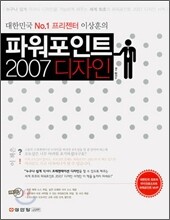
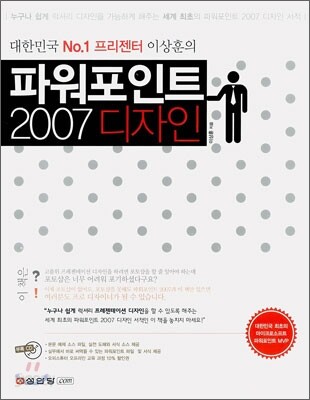
누구나 쉽게 럭셔리 디자인을 가능하게 해주는 세계 최초의 파워포인트 2007 디자인 서적
교육에 대한 열정처럼 대한민국 파워포인트 사용자들의 프레젠테이션 디자인에 대한 욕구는 다른 어떤 나라도 따라 올 수 없을 정도로 높습니다. 특히, 실제 프레젠테이션을 보고 받는 높은 분들의 디자인 관련 눈높이가 한 없이 높아져서 왠만한 것으로는 만족시킬 수 없을 정도에 이르렀죠. 문제는 파워포인트가 디자인에 대한 욕구와 눈높이를 충족시키기에는 부족한 점이 있다는 것이었습니다. 따라서 저와 같은 대부분의 프레젠테이션 디자인 전문가들은 포토샵이라는 그래픽 편집 프로그램의 도움을 받을 수밖에 없었습니다. 하지만 일반 사용자들에게 포토샵은 너무나 어려운 프로그램입니다. 십여년간 거의 매일 사용한 필자에게도 어려운 포토샵이니 불과 1, 2년 정도의 경험으로는 원하는 결과를 얻기가 매우 힘들죠. 이런 상황에서 파워포인트 2007 버전이 출시되었습니다. 디자인 관련 기능이 엄청나게 향상되었다는 정보는 들었지만 실제 현장에서도 활용할 수 있을까에 대해서는 여전히 물음표였습니다. 그러던 어느 날 마이크로소프트의 ‘.net Framework 3.0’과 관련된 프레젠테이션을 입수하게 되었습니다. 정말 럭셔리 디자인의 표본을 삼을 만큼 멋졌습니다. 물론 대부분 포토샵을 이용해서 만든 것이었죠. 몇 일 후, 클라이언트와 회의가 취소되면서 갑자기 한가해진 저는 이 멋진 슬라이드를 파워포인트 2007로 만들 수 있지 않을까? 라는 의문이 들었고 보기보다 성격이 엄청나게 급한 저는 당장 확인해보기로 했습니다. 처음에는 정말 어설펐죠. 그런데 점점 비슷한 느낌의 디자인이 가능해졌습니다. 정말 놀라운 경험이었습니다. 용기 백배한 저는 거기서 멈추지 않고 ‘.net Framework’ 프레젠테이션의 다른 슬라이드를 파워포인트 2007로 만들어보았습니다. 완벽하지는 않지만 대부분 가능했습니다. ‘바로 이거야! 포토샵은 힘들지만 파워포인트라면 일반 사용자들도 마스터가 가능하지 않을까?’ 라는 생각이 들더군요. 그래서 원고 작성을 시작했으며, 그 결과물을 여러분에게 선 보이게 되었습니다. 처음에는 불가능할 것으로 보이는 결과물도 이 책의 예제를 하나씩 따라 하다 보면 곧 나도 할 수 있다는 자신감을 얻을 수 있을 것이라 확신합니다. 이 책은 기본적으로 7개의 테마와 36개의 레슨으로 구성되어 있습니다. 첫 번째 테마의 ‘텍스트 디자인’에서부터 출발해 프레젠테이션에서 가장 많이 사용되는 입체 버튼, 투명 아이템 제작 방법을 테마02와 03에서 소개했으며, 테마04에서는 3차원 개체를 아주 쉽게 만드는 방법에 대해 알아보았습니다. 여러분은 테마04에서 여러분은 파워포인트 2007의 놀라운 3D 기능에 대해 접하게 될 것입니다. 테마05에서는 한층 더 향상된 자유형 도형을 만드는 방법, 테마06에서는 그림을 효과적으로 다루는 방법에 대해 체험하게 될 것입니다. 특히, 테마06에서 소개하는 그림에서 필요한 부분만 따내 배경에 잘 어울리도록 편집하는 기술은 여러분의 마음에 꼭 들 것이라 믿습니다. 마지막 테마07에서는 파워포인트 2007을 좀 더 효율적으로 사용하기 위해 반드시 알아두어야 할 복사 및 서식 복사의 기술을 설명하고 있습니다. 테마07에서 소개하는 서식 모음집과 아이템 모음집은 여러분의 디자인 능력을 두세 단계 업그레이드시켜줄 것이라 확신합니다. 이 책을 통해 파워포인트 2007로 멋진 프레젠테이션 디자인하시고, 마음 고생 훌훌 털어버리세요. |
사락 별점0
혜택 및 유의사항밑줄0
혜택 및 유의사항
13,500원
총 1개
13,500원
