

이미 소장하고 있다면 판매해 보세요.
- 국내배송만 가능
- 문화비소득공제 가능
상세 이미지
책소개
목차
|
Chapter 01 엑셀 2016 시작하기
01 엑셀이란? 02 엑셀 2016 화면 구성 03 리본 메뉴 사용자 지정하기 04 빠른 실행 도구 모음 사용자 지정하기 05 새 통합 문서 만들기 06 문서 열기 07 통합 문서 저장하기 08 통합 문서 PDF 형식으로 저장하기 09 통합 문서에 암호 설정하기 Chapter 02 데이터 입력, 수정, 삭제 01 엑셀 데이터의 종류 02 숫자나 수식을 문자로 입력하기 03 Alt + Enter 로 한 셀에 여러 줄 입력하기 04 Ctrl + Enter 로 한 번에 입력하기 05 기호 입력하기 06 자동 고침 옵션 활용하여 기호 빠르게 입력하기 07 한자 입력하기 08 숫자 데이터 입력하고 서식 지정하기 09 날짜 및 시간 데이터 입력하기 10 메모 입력하기 11 자동 채우기 12 사용자 지정 목록으로 자동 채우기 13 데이터 수정하기 14 서식, 내용, 메모, 하이퍼링크 중 원하는 항목만 지우기 Chapter 03 문서 편집 및 워크시트 관리 01 Ctrl을 조합하여 원하는 곳으로 이동하기 02 Shift를 조합하여 셀 범위 선택하기 03 Ctrl + Shift 를 조합하여 한 번에 끝까지 범위 선택하기 04 셀/행/열 삽입, 삭제하기 05 행/열 숨기기, 숨기기 취소하기 06 데이터 복사하기 07 데이터 이동하기 08 다양한 [선택하여 붙여넣기] 옵션 알아보기 09 수식의 결과값만 붙여넣기 10 원본 표의 열 너비와 동일하게 붙여넣기 11 행/열 바꾸어 붙여넣기 12 데이터 연결하여 붙여넣기 13 그림으로 붙여넣기 14 서식 복사하기 15 연산하여 붙여넣기 16 워크시트 관리하기 17 워크시트 삽입하고, 이름 바꾸기 18 시트 이동/복사하기 19 특정 시트만 새 통합 문서로 만들기 20 읽기만 가능하도록 시트 보호하기 21 특정 영역만 수정할 수 있도록 시트 보호하기 22 시트 숨기고 다시 표시하기 23 특정 문자가 포함된 셀 찾기 24 날짜의 ‘.’를 찾아 ‘-’로 바꾸기 25 공백 찾아 지우기 Chapter 04 문서 서식 지정하기 01 서식을 지정하는 다양한 방법 02 맞춤 서식 지정하기 03 글꼴 서식 지정하기 04 표시 형식 지정하기 05 사용자 지정 표시 형식 이해하기 06 숫자에 단위 자동으로 표시하기 07 자릿수 맞추어 번호 표시하기 08 천/백만 단위 생략하여 표시하기 09 양수, 음수, 0, 문자에 각각 서식 지정하기 10 날짜에 요일 표시하기 11 누적 시간 표시하기 12 특정 문자 자동으로 표시하기 13 표 서식 지정하기 14 셀 스타일 지정하기 15 조건부 서식 이해하기 16 지정한 금액보다 큰 셀에 서식 지정하기 17 특정 부서에 서식 지정하기 18 중복 데이터에 서식 지정하기 19 매출 상위 3건에 서식 지정하기 20 데이터 막대, 색조, 아이콘 집합으로 데이터 시각화하기 21 조건이 만족할 때 행 전체에 서식을 지정하는 새 규칙 만들기 22 새 레코드가 추가되면 자동으로 테두리를 그리는 새 규칙 만들기 23 조건부 서식의 조건 편집하기 24 조건부 서식 삭제하기 Chapter 05 창 관리와 인쇄 01 틀 고정하기 02 창 나누기 03 여러 개의 통합 문서 창 정렬하기 04 화면 확대/축소하기 05 페이지 레이아웃 설정 및 인쇄 06 인쇄 배율 조절하기 / 178 07 특정 행을 페이지마다 반복해서 인쇄하기 08 인쇄 영역 설정 및 해제하기 09 용지 방향 변경하고 페이지 나누기 10 여백 설정하고 문서 정가운데 인쇄하기 11 메모 및 오류 인쇄 옵션 설정하기 12 머리글/바닥글 작성하기 13 페이지 나누기 미리 보기로 인쇄 배율 조절하기 14 워크시트 눈금선 해제하기 Chapter 06 수식 작성 01 엑셀 수식 이해하기 02 연산자의 종류 알아보기 03 셀 참조 이해하기 04 자동 합계 도구로 합계, 평균, 숫자 개수, 최댓값, 최솟값 계산하기 05 빠른 분석 도구로 편리하게 계산하기 06 이름 정의하기 07 이름을 사용하여 수식 작성하기 08 이름 관리하기 Chapter 07 꼭 알아야 할 실무 함수 01 함수 이해하기 02 함수 마법사를 사용하여 함수식 작성하기 03 함수명을 직접 입력하여 함수식 작성하기 04 RANK, RANK.EQ, RANK.AVG 함수로 순위 구하기 05 ROUND, ROUNDUP, ROUNDDOWN 함수로 반올림, 올림, 내림하기 06 COUNT, COUNTA, COUNTBLANK 함수로 데이터 개수 세기 07 COUNTIF, COUNTIFS 함수로 조건에 만족하는 데이터의 개수 계산하기 08 SUMIF/SUMIFS 함수로 조건에 만족하는 데이터의 합계 계산하기 09 AVERAGEIF, AVERAGEIFS 함수로 조건에 만족하는 데이터의 평균 계산하기 10 MAXIFS 함수로 조건에 만족하는 데이터의 최댓값 계산하기 11 MINIFS 함수로 조건에 만족하는 데이터의 최솟값 계산하기 12 IF 함수로 조건에 따라 다른 결과 반환하기 13 VLOOKUP 함수로 관련 데이터 찾아 자동으로 표시하기 14 HLOOKUP 함수로 관련 데이터 찾아 자동으로 표시하기 Chapter 08 알수록 득이되는 실무 함수 01 중첩 IF와 IFS로 여러 개의 조건 판단하기 02 AND/OR 함수로 여러 조건 판단하기 03 SWITCH 함수로 여러 조건 판단하기 04 IFERROR 함수로 오류 처리하기 05 문자의 일부를 추출하는 LEFT, RIGHT, MID 함수 06 문자를 숫자로 바꾸는 VALUE 함수 07 문자열 개수를 구하는 LEN, 특정 문자의 위치를 찾아주는 FIND 함수 08 수에 서식을 지정한 후 텍스트로 반환하는 TEXT 함수 09 여러 텍스트를 합치는 CONCAT, TEXTJOIN 함수 10 텍스트의 일부를 다른 텍스트로 바꾸는 REPLACE 함수 11 특정 문자를 반복해서 표시하는 REPT 함수 12 현재 날짜와 시간을 표시하는 TODAY, NOW 함수 13 날짜에서 연, 월, 일을 추출하는 YEAR, MONTH, DAY 함수 14 연, 월, 일을 입력 받아 날짜로 반환하는 DATE 함수 15 지정한 개월 수 이전/이후의 날짜를 반환하는 EDATE, EOMONTH 함수 16 휴일을 제외한 지정한 일수 후의 날짜를 반환하는 WORKDAY 함수 17 두 날짜 사이의 일수를 구하는 DAYS, DAYS360 함수 18 휴일을 제외한 두 날짜 사이의 일수를 구하는 NETWORKDAYS 함수 19 두 날짜 사이의 경과 기간을 구하는 DATEDIF 함수 20 날짜가 무슨 요일인지를 계산하는 WEEKDAY 함수 21 시간을 다루는 TIME, HOUR, MINUTE, SECOND 함수 22 행 번호를 반환하는 ROW 함수 23 1~254까지 일련번호에 따른 값을 반환하는 CHOOSE 함수 24 배열의 지정한 행, 열에서 값을 찾아오는 INDEX 함수 25 지정한 범위에서 찾는 값의 위치를 알려주는 MATCH 함수 26 문자열로 지정한 셀 주소를 반환하는 INDIRECT 함수 27 동적으로 데이터 범위를 참조하는 OFFSET 함수 28 K번째로 큰 값과 작은 값, 중간값을 구하는 LARGE, SMALL, MEDIAN 함수 29 값의 발생 빈도를 구하는 FREQUENCY 함수 30 나눗셈의 몫과 나머지를 구하는 QUOTIENT, MOD 함수 31 지정한 범위의 숫자를 모두 곱하고 더하는 PRODUCT, SUMPRODUCT 함수 32 배열 수식 이해하기 33 배열 수식 작성하기 34 배열 수식으로 조건에 만족하는 데이터의 개수와 합계 구하기 35 배열 수식으로 조건에 만족하는 데이터의 평균, K번째 큰 값 계산 및 특정 값 찾기 Chapter 09 차트 작성 및 편집 01 차트 삽입하기 02 추천 차트로 빠르게 차트 삽입하기 03 차트 구성 요소 알아보기 04 차트 편집하기 05 차트 종류 변경하기 06 차트 행/열 바꾸기 07 차트 원본 데이터 변경하기 08 차트 요소 추가 및 제거하기 09 차트 스타일 지정하기 10 차트 데이터 필터 및 해제하기 11 3차원 원형 차트의 조각 분리하고 회전하기 12 원형 차트에 레이블 표시하기 13 꺾은선 차트의 꺾은선 서식 지정하기 14 막대 차트의 막대와 꺾은선의 표식 그림 및 도형으로 설정하기 15 날짜 항목의 불필요한 날짜 없애고 축 표시 형식 지정하기 16 꺾은선 차트의 0 값 처리하기 17 차트 원본 데이터 숨기기 18 차트에 도형 삽입하기 19 콤보 차트 작성하기 20 이중 축 차트 활용하여 목표 대비 매출액 표시하기 21 원형 대 원형 차트 작성하기 22 양대칭 비교 가로 막대 차트 작성하기 23 간트 차트 작성하기 24 스파크라인 작성하기 Chapter 10 데이터 관리 및 분석 01 데이터베이스의 이해 02 데이터베이스 형식에 맞추어 데이터 가공하기 03 표의 이해 및 작성 04 표에 데이터 추가하기 05 구조적 참조를 통한 표의 수식 작성 06 표를 일반 셀 범위로 변환 07 단일 기준으로 오름차순/내림차순 정렬하기 08 다중 정렬하기 09 사용자 지정 정렬하기 10 서식을 기준으로 정렬하기 11 엑셀 필터 이해하기 12 자동 필터로 데이터 추출하기 13 매출 상위 3건의 데이터 필터 하기 14 지정한 기간 동안의 데이터 필터하기 15 서식을 기준으로 필터하기 16 고급 필터에서 AND 조건 설정하기 17 고급 필터에서 OR 조건 설정하기 18 고급 필터에서 수식을 조건으로 설정하기 19 원하는 필드만 필터 결과로 복사하기 20 부분합 계산하기 21 요약 데이터 복사하기 22 부분합 제거하기 23 그룹 윤곽선 설정하기 24 피벗 테이블의 이해 25 피벗 테이블 작성하기 26 요약 함수 변경하기 27 전체에 대한 비율 표시하기 28 계산 필드 추가하기 29 계산 필드 제거하기 30 숫자로 데이터 그룹화하기 31 날짜로 그룹화하기 32 피벗 테이블 디자인하기 33 시간 표시 막대 표시하기 34 슬라이서로 데이터 필터 하기 35 피벗 테이블 업데이트하기 36 피벗 테이블 데이터를 보고서로 가져오기 37 피벗 차트 삽입하기 38 텍스트 나누기 39 빠른 채우기 40 중복된 항목 제거하기 41 데이터 입력 제한하기ㆍ데이터 유효성 검사 42 목록 작성하기ㆍ데이터 유효성 검사 43 데이터 유효성 검사 제거하기 44 데이터 통합하기 45 시나리오 관리자 사용하기 46 목표값 찾기 47 데이터 표 Chapter 11 양식 문서 작성 01 양식 문서의 이해 02 부가세 포함 여부 체크 - 확인란 컨트롤 03 옵션 선택에 따른 자동 서식 지정 - 그룹 상자와 옵션 단추 컨트롤 04 수량 증감 - 스핀 단추 05 견적서의 공급자 정보 표시 - 콤보 상자 컨트롤 06 주가 변동 차트의 기간 설정 - 스크롤 막대 컨트롤 Chapter 12 매크로를 사용한 업무 자동화 01 매크로의 이해 및 준비 사항 02 매크로 기록 03 매크로 실행 |
저자 소개 1
25년 이상 Microsoft 기술 기반의 교육과 컨설팅을 수행하며 기업과 개인의 데이터 역량 향상을 지원해 왔다. Microsoft MVP(Most Valuable Professional)와 MCT(Microsoft Certified Trainer)로 활동하며 Power BI, Microsoft Fabric, Excel, Microsoft 365 Copilot 등을 활용한 데이터 분석, 시각화 및 디지털 전환 프로젝트를 수행하고 있다. 제조, 유통, 건설, 소비재, 공공기관, 의료 분야 등 다양한 산업에서 데이터 기반 의사결정 체계 구축과 교육을 진행해 왔으며, 휴넷과 인프런
25년 이상 Microsoft 기술 기반의 교육과 컨설팅을 수행하며 기업과 개인의 데이터 역량 향상을 지원해 왔다. Microsoft MVP(Most Valuable Professional)와 MCT(Microsoft Certified Trainer)로 활동하며 Power BI, Microsoft Fabric, Excel, Microsoft 365 Copilot 등을 활용한 데이터 분석, 시각화 및 디지털 전환 프로젝트를 수행하고 있다. 제조, 유통, 건설, 소비재, 공공기관, 의료 분야 등 다양한 산업에서 데이터 기반 의사결정 체계 구축과 교육을 진행해 왔으며, 휴넷과 인프런 등 다양한 교육 플랫폼을 통해 실무 중심의 온라인 강의도 제공하고 있다. 새로운 기술을 꾸준히 학습하고 이를 현업에서 쉽고 효과적으로 활용할 수 있도록 공유하는 것을 사명으로 삼고 있으며, 데이터가 더 많은 사람에게 가치 있게 활용될 수 있도록 노력하고 있다.
· 현) 엘앤에스컨설팅 대표
· 현) 한국열린사이버대학교 겸임교수
· 현) Microsoft MVP(Data Platform)
· 현) Microsoft Certified Trainer(MCT)
· 전) 나이스지니데이타(주) BI Team 팀장
· 전) Microsoft 파트너사 BI 컨설턴트
· 전) 피지이홀딩스 교육팀장
· 저서) 《Microsoft Power BI 기본+활용》(2021년), 《데이터가 돋보이는 Microsoft Power BI》(2019년) 외 다수
· 현) 엘앤에스컨설팅 대표
· 현) 한국열린사이버대학교 겸임교수
· 현) Microsoft MVP(Data Platform)
· 현) Microsoft Certified Trainer(MCT)
· 전) 나이스지니데이타(주) BI Team 팀장
· 전) Microsoft 파트너사 BI 컨설턴트
· 전) 피지이홀딩스 교육팀장
· 저서) 《Microsoft Power BI 기본+활용》(2021년), 《데이터가 돋보이는 Microsoft Power BI》(2019년) 외 다수
송윤희의 다른 상품
저자 : 송윤희
기업 교육 전문 교육센터의 교육팀장과 프레젠테이션 제작 업체의 기획팀장을 거쳐 현재 MS Office 분야 교육 컨설팅 및 강의를 진행하는 프리랜서로 활동하고 있습니다.
〈주요 업체 강의 경력〉
Microsoft Korea, 삼성화재, 삼성전자, 대우건설, SK C&C, 현대자동차, 한화테크윈, NHN, 한화생명, 국가공무원인재개발원, 상하수도협회, 인천시교육청, 경북사회복지협의회, 중앙대학교, 동국대학교, 국민대학교, 아주대학교, 카톨릭대학교, 서울대학교병원, 서울삼성병원, 법무법인 율촌, 오피스튜터, 조은컨설팅 등 다수
〈온라인 콘텐츠 제작 및 온라인 강의〉
오피스튜터, KG패스원, 멀티캠퍼스, 휴넷, 하이인재원, RMP, 라오니스, 에듀앤텍, 챔프스터디, 자단기 등에서 MS Office 및 자격증 온라인 교육 콘텐츠 제작 및 온라인 강의 진행
〈저서〉
『초보 실무자를 위한 파워포인트 2007 날개날기 기본+활용』 (디지털북스)
『땡땡이치는 송대리의 신속업무처리비법 엑셀&파워포인트 2007』 (디지털북스)
『잘나가는 송대리의 신속업무처리비법 엑셀&파워포인트 2010』 (디지털북스)
『131가지 핵심 포인트로 끝내는 오피스 2010』 (정보문화사, 공저)
『130가지 핵심 포인트로 끝내는 오피스 2013』 (정보문화사, 공저)
〈주요 업체 강의 경력〉
Microsoft Korea, 삼성화재, 삼성전자, 대우건설, SK C&C, 현대자동차, 한화테크윈, NHN, 한화생명, 국가공무원인재개발원, 상하수도협회, 인천시교육청, 경북사회복지협의회, 중앙대학교, 동국대학교, 국민대학교, 아주대학교, 카톨릭대학교, 서울대학교병원, 서울삼성병원, 법무법인 율촌, 오피스튜터, 조은컨설팅 등 다수
〈온라인 콘텐츠 제작 및 온라인 강의〉
오피스튜터, KG패스원, 멀티캠퍼스, 휴넷, 하이인재원, RMP, 라오니스, 에듀앤텍, 챔프스터디, 자단기 등에서 MS Office 및 자격증 온라인 교육 콘텐츠 제작 및 온라인 강의 진행
〈저서〉
『초보 실무자를 위한 파워포인트 2007 날개날기 기본+활용』 (디지털북스)
『땡땡이치는 송대리의 신속업무처리비법 엑셀&파워포인트 2007』 (디지털북스)
『잘나가는 송대리의 신속업무처리비법 엑셀&파워포인트 2010』 (디지털북스)
『131가지 핵심 포인트로 끝내는 오피스 2010』 (정보문화사, 공저)
『130가지 핵심 포인트로 끝내는 오피스 2013』 (정보문화사, 공저)
관련 분류
- 카테고리 분류
품목정보
- 발행일
- 2020년 01월 30일
- 쪽수, 무게, 크기
- 512쪽 | 188*257mm
- ISBN13
- 9791125432821
출판사 리뷰
|
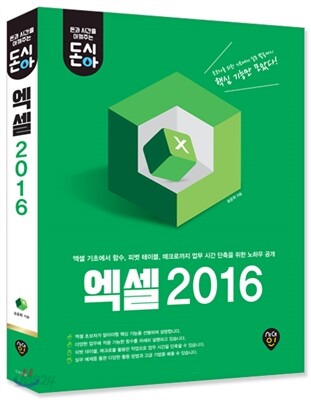
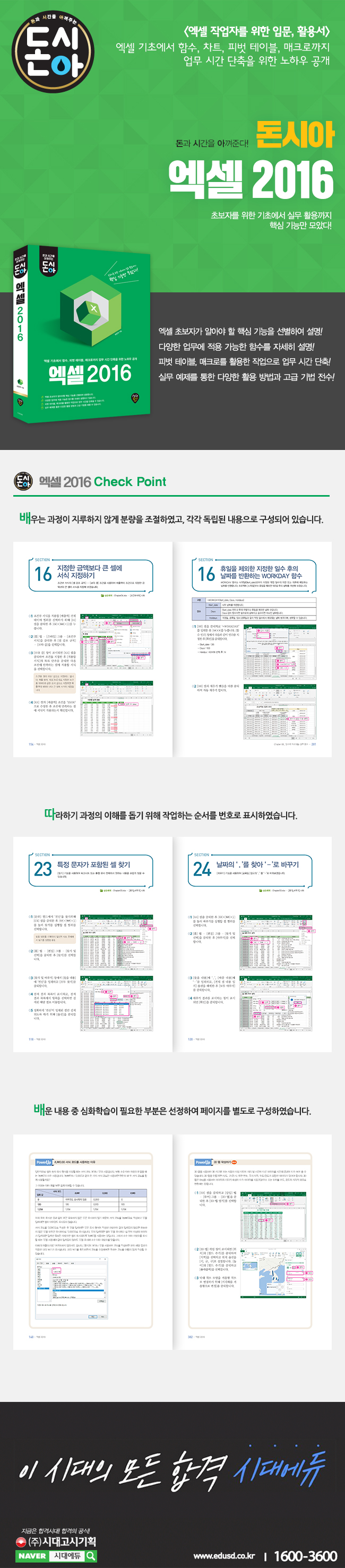
엑셀 기초에서 함수, 차트, 피벗 테이블, 매크로까지 업무 시간 단축을 위한 노하우 공개
이 책은 엑셀의 기능을 순서대로 나열하는 것이 아니라 업무에서 마주칠 수 있는 다양한 상황에 맞추어 손쉽게 찾아볼 수 있도록 상황별 기능을 중심으로 구성했습니다. 업무를 진행하다 해결되지 않는 문제가 있다면 목차를 살펴보고 문제를 해결할 수 있는 페이지를 펼쳐 손쉽게 도움을 얻을 수 있을 것입니다. 또한, 엑셀의 주요 기능별로 모듈화되어 있으므로 책을 순서대로 한 장 한 장 읽어 가다 보면 어느새 엑셀의 전반적인 주요 기능들이 스며들어 더 효과적으로 엑셀을 사용하고 있는 본인을 발견하게 될 것입니다. |
사락 별점0
혜택 및 유의사항밑줄0
혜택 및 유의사항
18,000원
총 1개
18,000원
