
이미 소장하고 있다면 판매해 보세요.
- 해외배송 가능?
- 문화비소득공제 가능
상세 이미지

책소개
목차
|
00.시작하기전에 2
1. InDesign Layout 2 2. 이 책을 보는 법 4 3. Contents 6 4. Creative Cloud 앱 다운로드 및 설치 18 5. 사용자 인터페이스 살펴보기 22 6. 사용자 인터페이스 업데이트 버전 살펴보기 24 7. 제어판(컨트롤 패널) 옵션 알아보기 28 8. 도구의 명칭과 도구 힌트 30 9. 인디자인 편집 패널 36 Chapter01. 인디자인 시작하기 44 Section01. 처음 실행하기 46 1. 새 문서 만들기 47 2. 작업 영역 설정하고 새 페이지 만들기 49 3. 텍스트 프레임 만들기 51 4. 텍스트 스레드 만들기 52 5. 스레드 끊기와 자동 스레드 54 6. 문서 저장하기 57 요점 정리 58 새로 만들기 문서 대화 상자 59 책은 어떻게 만드나요? 60 Section02. 압축 앨범 만들기?62 1. 새 문서 만들기 63 2. 그래픽 프레임 만들기 63 3. 단계 및 반복과 정렬 64 4. 그래픽 프레임에 그림 삽입하기 65 5. 변형 및 텍스트 입력하기 66 단계 및 반복 68 요점 정리 68 여러 장의 PDF 문서 한 번에 가져오기 70 가져오기 대화상자 70 예제에 사용된 글씨체 다운받기 71 KoPub 글씨체 소개 71 Section03. 패스파인더로 프레임 분할하기 72 1. 사각형 프레임 그리기 73 2. 프레임 복제하여 변형하기 74 3. 패스파인더를 이용하여 프레임 분할하기 76 4. 원형 테두리 만들기 77 5. 원형으로 분할하기 79 6. 프레임에 사진 삽입하기 80 7. 글자 입력하기 81 인디자인 매뉴얼 83 컴파운드 모양 만들기 83 요점 정리 84 보충 학습 85 Section04. 페이지 구분 그림자 만들기?88 1. 그림자의 사용목적 이해하기 89 2. 사각형 프레임 생성하여 색상 칠하기 90 3. 그레이디언트 적용하기 91 4. 우측 페이지 그림자 만들기 93 5. 그림자 마스터에 등록하기 96 6. 페이지에 적용하기 98 인디자인 매뉴얼 99 그레이디언트 페더 99 요점 정리 100 Section05. 인디자인 기본 익히기 102 1. 내용 잡기 도구 보이기 숨기기 102 2. 참조점 사용하기 104 3. 개체를 빠르게 이동시키기 104 4. 개체의 크기 변경 시 획 두께 유지하기 104 5. 원형 테두리 만들기 105 6. 편집용 단축키 만들기 106 7. 선택 도구의 특징 108 8. 글쓰기 모드에서 선택 도구로 빠져나오기 108 9. 자동 맞춤 사용법 109 10. 색상 복사하기 110 11. 메뉴 명령에서 ... 의미 110 12. 어두운 사진 밝게 만들기 111 13. 펜 도구 사용법 111 14. 기울어진 사진 수평 맞추기 112 15. 문자 회전시키기 112 16. 문자의 윤곽선 만들기 113 17. 개체 획의 선 스타일 113 18. 도구 환경 설정 113 19. 그룹 크기 조정하는 법 114 20. 링크 포함에 주의 114 21. 불투명도와 색조 조정의 차이 115 22. 스포이드 도구 사용법 115 23. 소문자를 대문자로 바꾸기 116 24. 문자 기울이기 116 25. 모퉁이 옵션과 인세트 간격 116 26. 개체별 고품질 표시 117 27. 도구의 하위 도구 열기 117 28. 인디자인에서의 배치와 정렬 117 29. 개체에 캡션 넣기 118 30. 검은색의 [검정]과 [맞춰찍기]의 차이 118 31. 녹아웃의 이해 119 32. 중복 인쇄 120 33. 검정의 중복 인쇄 120 34. 그레이디언트 만들기 121 35. 글자 크기 및 정렬 단축키 사용법 123 36. 행간, 자간, 기준선 이동 단축키 사용법 124 리터치 작품 감상 125 Chapter02. 그래픽 인디자인 126 Section01. 사진 배경 합성하기?128 1. 새 문서에 이미지 삽입하기 129 2. 사각형 프레임에 색상 칠하고 효과 주기 129 요점 정리 131 Section02. 특별한 이미지 만들기?134 1. 배경 만들기 135 2. 개체 변형하여 가공하기 135 3. 투명 패널 만들기 137 4. 효과 주기 및 응용하기 138 요점 정리 140 효과 패널 옵션 142 혼합 모드 옵션 143 투명도 효과 145 Section03. 패턴 배경 만들기?146 1. 새 문서에 이미지 삽입하기 147 2. 이미지 복제 후 패턴 맞추기 148 3. 패턴 크기 조정하기 149 요점 정리 151 Section04. 스케치북 만들기?152 1. 새 문서에 사각형 프레임 그리기 153 2. 스케치북 천공하기 154 3. 사진 프레임 만들기 157 4. 효과 적용하여 순서 배치하기 159 5. 기타 액세서리 개체 만들기 161 요점 정리 164 Section05. 사진 테두리 그림자 만들기?168 1. 획의 다중선 만들기 169 2. 다중선 적용하기 171 3. 그림자 형상 만들기 172 4. 그림자 적용하기 174 요점 정리 176 예제 보기 177 Section06. 눈금자 만들기?180 1. 눈금 만들기 181 2. 치수 입력하기 182 3. 막대자 만들기 184 4. 막대자와 눈금 합치기 185 5. 문자 입력하여 완성하기 187 요점 정리 189 Section07. 스코프 만들기?190 1. 원형 스코프 프레임 만들기 191 2. 문자 패스에 입력하기 192 3. 반원 패스 만들기 196 4. 안내선 만들기 200 요점 정리 204 인디자인의 장점 205 예제 설명 205 Section08. 네온 효과 만들기?206 1. 문자 입력하기 207 2. 효과 적용하기 208 3. 테두리 만들기 210 4. 다른 색상 네온 만들기 213 5. 회전하여 마무리하기 216 요점 정리 218 저자 한마디 219 튜토리얼(tutorial) 219 Chapter03. 응용 프로그램 활용하기 220 Section01. 엑셀 차트 삽입하기?222 1. 엑셀에서 차트 만들기 223 2. 엑셀 차트 수정하기 227 요점 정리 230 링크 패널 개요 231 링크 패널 각 부의 명칭 231 Section02. 카메라 포커스 만들기?232 1. 희미한 이미지 만들기 233 2. 초점 효과 만들기 235 3. 포커스용 라인 만들기 237 4. 포커스 만들기 238 5. 테두리 만들기 240 6. 텍스트 입력 하기 241 요점 정리 243 Section03. 픽처 튜브로 픽처 프레임 만들기?246 1. 픽처 튜브로 픽처 프레임 만들기 247 2. 픽처 프레임 적용하기 249 3. 모퉁이 옵션 테두리 만들기 250 4. 픽처 프레임 수정하기 253 요점 정리 255 참고 사항 255 Section04. 그레이스케일 이미지 색상 입히기?258 1. 그레이스케일 이미지 만들기 259 2. 이미지에 색상 입히기 259 3. 리터치 작품 응용하기 261 요점 정리 262 그레이스케일이란? 262 구글 번역기 262 Section05. 글씨 추출하여 벡터로 만들기 264 1. 글씨 추출하기 265 2. 비트맵 글자 벡터로 만들기 267 3. 벡터 글자 활용하기 270 요점 정리 274 프로그램 소개 275 어도비 포토샵 275 일러스트레이터 275 Section06. 포토샵 레이어 스타일 활용하기?278 1. 레이어 스타일 다운받기 279 2. 인디자인 이미지 준비하기 280 3. 이미지에 레이어 스타일 적용하기 282 4. 이미지 교체하기 284 5. 폰트 변경하기 285 6. 스타일 저장하여 응용하기 287 요점 정리 288 포토샵 레이어 스타일 288 Section07. 사진 보정 특강?290 사진의 왜곡 현상에 대한 보정 291 요점 정리 297 사진과 보정 297 사진 리터치 프로그램 소개 300 흑백 스케치 작품 소개 301 Chapter04. 문서 작성하기 302 각 부의 명칭 304 텍스트 프레임의 구조 304 텍스트 프레임과 그래픽 프레임 305 용어 정리 305 각 부의 명칭 306 문자 장식의 종류 307 각 부의 명칭 308 스토리의 구성 309 Section01. 문서 편집하기?310 1. 새 페이지 만들어 연결하기 311 2. 검색 기능으로 공백 없애기 312 3. 텍스트 프레임 정렬 및 분포 316 4. 텍스트 프레임 옵션 설정 319 5. 텍스트 감싸기 321 6. 고정된 개체 만들기 322 7. 텍스트 감싸기 무시하기 325 8. 기준선 이동 및 글자 색상 변경하기 326 9. 할주, 권점, 루비, 밑줄, 취소 기능 알아보기 328 10. 각주 설정 방법 332 11. 단락 테두리 및 음영 넣기 334 12. 격자에 정렬하기 338 하이픈(hyphen?) 넣기 342 정렬 패널 개요 344 전각과 반각 345 전각과 반각 및 자간의 관계 345 Section02. 마스터 페이지 만들기?348 1. 레이어 만들어 설정하기 349 2. 마스터 내용 작성하기 351 3. 텍스트 변수 만들기 354 4. 섹션 표시자와 텍스트 변수 적용하기 356 5. 마스터 페이지 수정하기 360 6. 본문 내용 작성하기 363 Section03. 단락 스타일과 문자 스타일?368 1. 단락 스타일 만들기 369 2. 텍스트 프레임 스레드 만들기 372 3. 스레드 된 프레임의 옵션 변경 374 4. 큰 제목 스타일 만들기 376 5. 작은 제목 단락 스타일 만들기 380 6. 문자 스타일 적용하기 382 7. 검색 기능으로 스타일 적용하기 384 8. 마스터 페이지 가져오기 386 9. 스타일 특성 알아보기 389 10. 스타일 관리하기 393 단락 스타일의 옵션과 역할 395 인디자인 매뉴얼 397 Section04. 목차 만들기?400 1. 목차 생성하기 401 2. 큰제목 단락 스타일 지정하기 404 3. 작은 제목 단락 스타일 지정하기 405 4. 탭 만들어 스타일 적용하기 407 5. 목차 페이지 정리하기 410 Contents 411 인디자인 매뉴얼 413 목차 설정 대화 상자 413 Section05. 색인 만들기??414 1. 색인 페이지 만들기 415 2. 색인 추가하기 417 3. 단락 스타일 적용하여 완성하기 418 INDEX 421 인디자인 매뉴얼 423 색인 생성 대화 상자 423 Section06. 개체 스타일??424 1. 개체 스타일 적용하기 425 2. 단락 스타일 적용하기 427 3. 개체 스타일 및 단락 스타일 실행하기 430 4. 독립 스타일 적용하기 431 개체 스타일 정의 432 보충 학습 433 요점 정리 434 Section07. 표 만들기??436 1. 표 만들기 437 2. 표 설정하기 439 3. 셀 병합하여 색상 칠하기 440 4. 셀 내용 입력하기 442 5. 셀 옵션 변경하기 444 6. 모서리가 둥근 표 만들기 446 7. 표의 특성 알아보기 448 요점 정리 451 표 패널 각부의 명칭 452 표 만들기 알아보기 453 표를 변형하지 않고 셀 크기만 조정하기 453 표 만들기와 표 삽입하기 453 엑셀 표 삽입하기 454 외부 표 가져오기 455 Section08. 책 표지 만들기?458 1. 책 표지 페이지 정렬하기 459 2. 책등과 책날개 만들기 462 요점 정리 464 책등의 두께를 알 수 있는 방법 464 Chapter05. 책 만들기 466 Section01. 문서 내보내기?468 1. 내보내기 문서 정리하기 469 2. PDF로 내보내기 470 요점 정리 472 실전 인쇄 상식 472 인디자인 매뉴얼 473 Section02. PDF 문서로 전자책 만들기?474 1. 전자책 콘텐츠 전송하기 475 2. 콘텐츠 설정하여 확인하기 477 요점 정리 479 스룩(SROOK)의 장점 479 Section03. 책 만들기?480 1. 책 파일 만들기 481 2. 문서 수정하기 483 3. 순서 정하여 PDF로 내보내기 484 요점 정리 488 책 파일 만들기 488 인디자인 매뉴얼 489 Section04. 인쇄용으로 책 패키지 만들기?490 1. 인쇄용 책 패키지 하기 491 2. 패키지 결과 확인하기 495 요점 정리 497 인디자인 매뉴얼 497 Section05. 문제 해결하기?498 1. 편집모드에서 글자 배경 파란색 없애기 498 2. 자동 고침 해제하기 498 3. 고급 안내선이 동작하지 않을 때 499 4. 한글 입력 상태에서 단축키를 사용하려면.. 499 5. 페이지를 삭제하면 하위 페이지의 배치 순서가 바뀝니다. 499 6. 글리프에서 높은 숫자가 안 보일 때.. 500 7. 글꼴이 안 보일 때 500 8. 페이지와 페이지 사이가 많이 벌어진 경우 501 9. 미리 보기에서 배경색이 검은색으로 나올 때 501 10. 본문 내용이 다른 레이어에 입력됩니다. 502 11. 불투명도를 조정하니까 글자도 흐려집니다. 502 12. 텍스트 프레임의 줄 바꿈이 안될 때 503 13. 페이지 번호와 배경색이 같아서 안 보이면.. 503 14. 효과가 사라지고 앨리어스 현상이 생깁니다. 504 15. 영문자가 강제 줄 바꿈 됩니다. 504 16. 번호 키의 엔터를 치면 오류가 납니다. 505 17. 정렬이 생각대로 안돼요. 505 18. 텍스트 프레임 속의 내부 개체 다루기 505 19. 기타 솔루션 506 레이어 패널 살펴보기 507 Section06. 인디자인 단축키?512 예제 모아 보기 534 찾아보기 536 |
저자 소개 1
종이북 출판사 대표. 2000년도 초반, 온라인 개인 홈페이지의 붐이 일던 시절, 이미지 포맷을 위해 처음 접했던 페인트샵 프로에 매료되어 컴퓨터 그래픽에 입문하였으며 페인트샵 프로에 대한 강좌 사이트와 관련 쇼핑몰을 운영하는 등, 소프트웨어 보급과 정보공유에 매진하였다.
이후 개인 홈페이지가 쇠퇴기를 맞이하면서 디지털 노마드의 꿈을 유보한 채 재야의 생계형 아티스트를 자처하며 컴퓨터 그래픽 디자이너의 명맥을 유지하고 있다.
현재는 건설 공사 품질 관리자로 전향하여 컴퓨터 그래픽의 실무 적용을 위해 노력하고 있으며 “인수스토리”라는 채널에서 따라잡기 크리에이터로 활동 중이
종이북 출판사 대표. 2000년도 초반, 온라인 개인 홈페이지의 붐이 일던 시절, 이미지 포맷을 위해 처음 접했던 페인트샵 프로에 매료되어 컴퓨터 그래픽에 입문하였으며 페인트샵 프로에 대한 강좌 사이트와 관련 쇼핑몰을 운영하는 등, 소프트웨어 보급과 정보공유에 매진하였다.
이후 개인 홈페이지가 쇠퇴기를 맞이하면서 디지털 노마드의 꿈을 유보한 채 재야의 생계형 아티스트를 자처하며 컴퓨터 그래픽 디자이너의 명맥을 유지하고 있다.
현재는 건설 공사 품질 관리자로 전향하여 컴퓨터 그래픽의 실무 적용을 위해 노력하고 있으며 “인수스토리”라는 채널에서 따라잡기 크리에이터로 활동 중이다.
저서로는 『사진 수정 편집을 위한 페인트샵 프로(성안당)』 『오포의 추억(부크크)』등이 있다.
이후 개인 홈페이지가 쇠퇴기를 맞이하면서 디지털 노마드의 꿈을 유보한 채 재야의 생계형 아티스트를 자처하며 컴퓨터 그래픽 디자이너의 명맥을 유지하고 있다.
현재는 건설 공사 품질 관리자로 전향하여 컴퓨터 그래픽의 실무 적용을 위해 노력하고 있으며 “인수스토리”라는 채널에서 따라잡기 크리에이터로 활동 중이다.
저서로는 『사진 수정 편집을 위한 페인트샵 프로(성안당)』 『오포의 추억(부크크)』등이 있다.
관련 분류
- 카테고리 분류
품목정보
- 발행일
- 2020년 05월 02일
- 쪽수, 무게, 크기
- 544쪽 | 1373g | 190*257*23mm
- ISBN13
- 9791197031106
책 속으로
|
인디자인을 처음 사용하다가 감탄사를 연발했던 패스파인더 기능을 실습해 보겠습니다. 일러스트레이터에는 진작에 있었지만 인디자인에서 패스파인더를 사용해본 후 이제 못만들 문서는 없다는 확신을 가질 수 있었던 재미있고 강력한 기능입니다.
--- p.60 ① [편집] 〉 [단계 및반복]을 실행하여 대화 상자가 나타나면 ② [격자로만들기]에 체크를 해제하고 ③ [세로] 0, [가로] 23을 먼저 입력한 후 ④ [반복 개수]에 5를 나중에 입력한 다음 ⑤ [확인]을 클릭합니다. --- p.74 인디자인이 글을 다루는 프로그램이다 보니까 어렵게 느껴지고 지루할 수 있습니다. 이 책의 특징이 그래픽을 제작하다 보면 어느 사이 문서 편집 방법을 자연스럽게 습득할 수 있도록 다양한 기법의 예제로 구성되어 있습니다. --- p.219 문서 수정하는 과정이 오래 걸려 미리 수정해 놓았습니다. [파일] 〉 [새로 만들기] 〉 [책]을 실행하여 “인디자인연습”으로 덮어쓴 다음 책 패널의 [문서 추가]아이콘을 클릭하여 [인디자인연습] \ [책만들기] \ [수정] 폴더안에 들어있는 파일을 전체 선택하여 추가합니다. --- p.404 |
출판사 리뷰
|
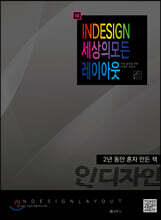
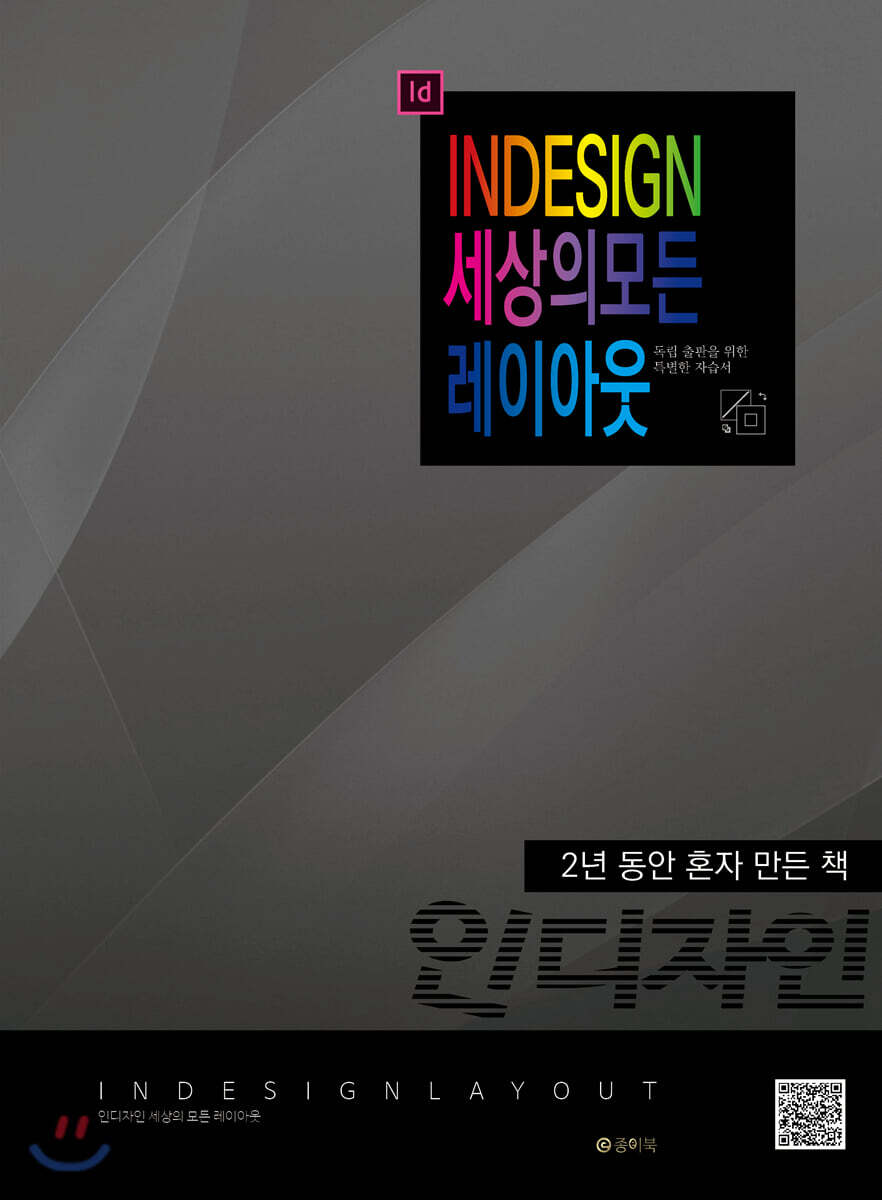
인디자인 세상의 모든 레이아웃은 저자가 2년이라는 긴 시간 동안 혼자서 만든 인디자인 초보자 자습서입니다.
인디자인만 사용할 줄 알면 책을 읽던 독자도 책을 만드는 편집자가 될 수 있다는 것을 필자가 스스로 증명해 보인 실험적인 독립 서적이기도 합니다. 내 책을 만들겠다는 꿈을 현실로 만들어 주는 책 "인디자인 세상의 모든 레이아웃"입니다. |
