
소득공제
PDF
eBook
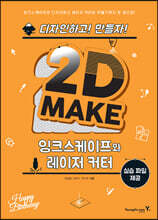
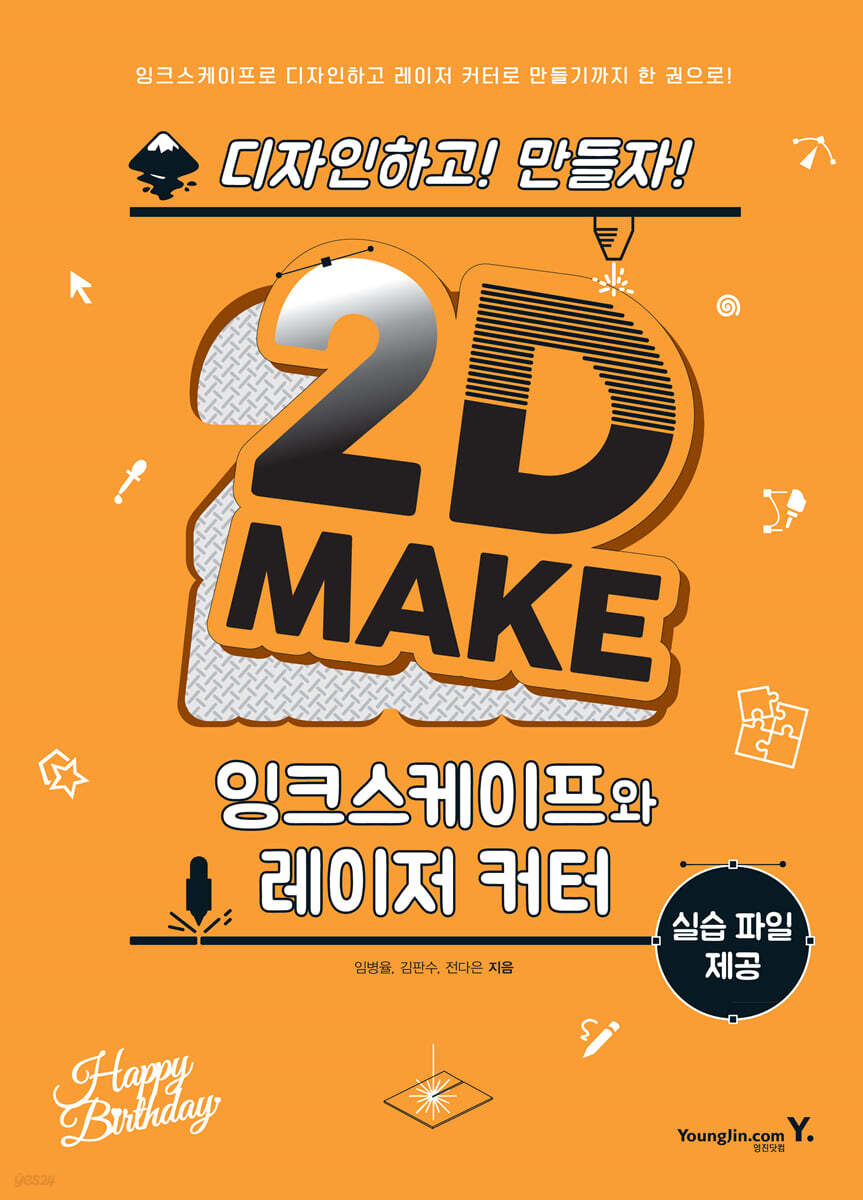
2D MAKE : 잉크스케이프와 레이저 커터
스마트한 PDF 필기 기능을 사용해 보세요!
- PDF 안내
-
이 상품은 구매 후 지원 기기에서 예스24 eBook앱 설치 후 바로 이용 가능한 상품입니다.
상세 이미지
소개
목차
|
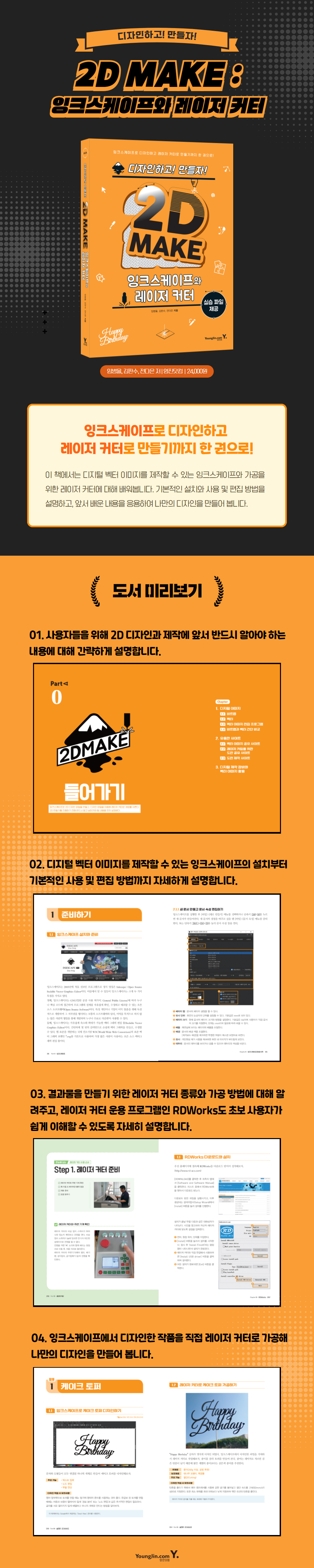
Part 0 들어가기 Chapter 1 디지털 이미지1.1 비트맵 1.2 벡터 1.3 벡터 이미지 편집 프로그램 1.4 비트맵과 벡터 간단 비교 Chapter 2 유용한 사이트2.1 벡터 이미지 공유 사이트 2.2 레이저 커팅을 위한 도안 공유 사이트 2.3 도면 제작 사이트 Chapter 3 디지털 제작 장비와 벡터 이미지 활용Part 1 잉크스케이프 Chapter 1 잉크스케이프 준비와 시작준비하기잉크스케이프 다운로드와 설치잉크스케이프 주요 메뉴와 기능시작하기시작하기기본 조작 방법2.3 기초 편집 방법 Chapter 2 기초 그리기도형 그리기사각형원/타원별/다각형단계와 레이어자유롭게 그리기2.1 연필 도구2.2 펜 도구2.3 서예 도구채움과 윤곽선3.1 채움3.2 윤곽선경로와 노드4.1 도형 개체를 경로로 편집하기4.2 개체를 조합하여 편집4.3 노드 다루기4.4 오프셋4.5 비트맵 따라 그리기문자5.1 문자 입력하기5.2 제어 바로 문자 편집하기5.3 문자를 더 예쁘게Part 2 레이저 커터 Chapter 1 레이저 커터와 친해지기 레이저 커터1.1 레이저 커터의 종류1.2 레이저 커터의 가공 방법과 작품CO2 레이저 커터2.1 레이저 커터의 부분 편집2.2 레이저 커터의 부분과 역할2.3 레이저 커터의 옵션 장비CO2 레이저 커터 사용 재료3.1 사용 재료의 종류3.2 레이저 가공에 적합하지 않은 재료3.3 재료의 보관 Chapter 2 레이저 커터 사용하기레이저 커터 준비1.1 레이저 커터와 주변 기계 확인1.2 레이저 커터의 제어 버튼1.3 축 이동 점검1.4 레이저관 출력 점검1.5 가공 재료 준비1.6 초첨 맞추기데이터 준비2.1 기준점 지정하기2.2 도면 파일 준비2.3 도면 파일 가져오기2.4 가공 수치 입력하기1-절단(컷)2.5 가공 수치 입력하기2-각인(스캔)2.6 가공 수치 입력하기3-동시에 여러 작업2.7 레이저 커터로 파일 전송하기가공과 회수3.1 원점 지정하고 가공 영역 확인3.2 가공 시작과 회수3.3 가공 결과 확인하기레이저 커터 관리와 유지보수4.1 레이저 커터 청소하기4.2 레이저 커터 점검하기 Chapter 3 RDWorks레이저 커터 운용 프로그램1.1 RDWorks 다운로드와 설치1.2 기본 설정하기RDWorks 주요 메뉴와 기능2.1 메뉴 바2.2 시스템 바2.3 핸드 툴 알아보기2.4 펜 도구2.5 정렬 바2.6 컷인/아웃 바2.7 그리기 바2.8 색상 바2.9 시스템 작업창2.10 프로세스 관리 패널Part 3 만들기 활동 1 케이크 토퍼잉크스케이프로 케이크 토퍼 디자인하기레이저 커터로 케이프 토퍼 가공하기 활동 2 주차 번호판 2.1 잉크스케이프로 주차 번호판 디자인하기 2.2 레이저 커터로 주차 번호판 가공하기 활동 3 로고를 이용한 도장 3.1 잉크스케이프로 로고 디자인하기 3.2 레이저 커터로 도장 가공하기 활동 4 연필꽂이 4.1 잉크스케이프로 연필꽂이 디자인하기 4.2 레이저 커터로 연필꽂이 가공하기 활동 5 직소 퍼즐과 사진 각인 5.1 잉크스케이프로 직소 퍼즐 디자인하기 5.2 레이저 커터로 직소 퍼즐 가공하기
|
저자 소개 3
메이커 다은쌤
유튜브에 [메이커 다은쌤], [Eunny] 채널을 운영하며 3D 모델링과 3D 프린팅에 관한 정보는 물론, 국내외 다양한 메이커 문화, 메이커 교육을 소개 및 공유하며 실천하는 활동가이다.
전다은의 다른 상품

유튜브 채널 ‘림어전씨의 레이저 커터’와 makerschool.kr을 통해 레이저 커터 사용법을 공유하고 있는 메이커입니다.
레이저 커팅을 위한 잉크스케이프 사용법을 공유하고 있는 초등 메이커 교사입니다. 유튜브 ‘판쌤 작업실’ 채널을 운영 중입니다.
품목정보
- 발행일
- 2021년 06월 25일
- 이용안내
-
- 배송 없이 구매 후 바로 읽기
- 이용기간 제한없음
- TTS 불가능
- 저작권 보호를 위해 인쇄 기능 제공 안함
- 지원기기
- 크레마, PC(윈도우 - 4K 모니터 미지원), 아이폰, 아이패드, 안드로이드폰, 안드로이드패드, 전자책단말기(저사양 기기 사용 불가), PC(Mac)
- 파일/용량
- PDF(DRM) | 47.99MB ?
- 글자 수/ 페이지 수
- 약 369쪽 ?
- ISBN13
- 9788931465648
