

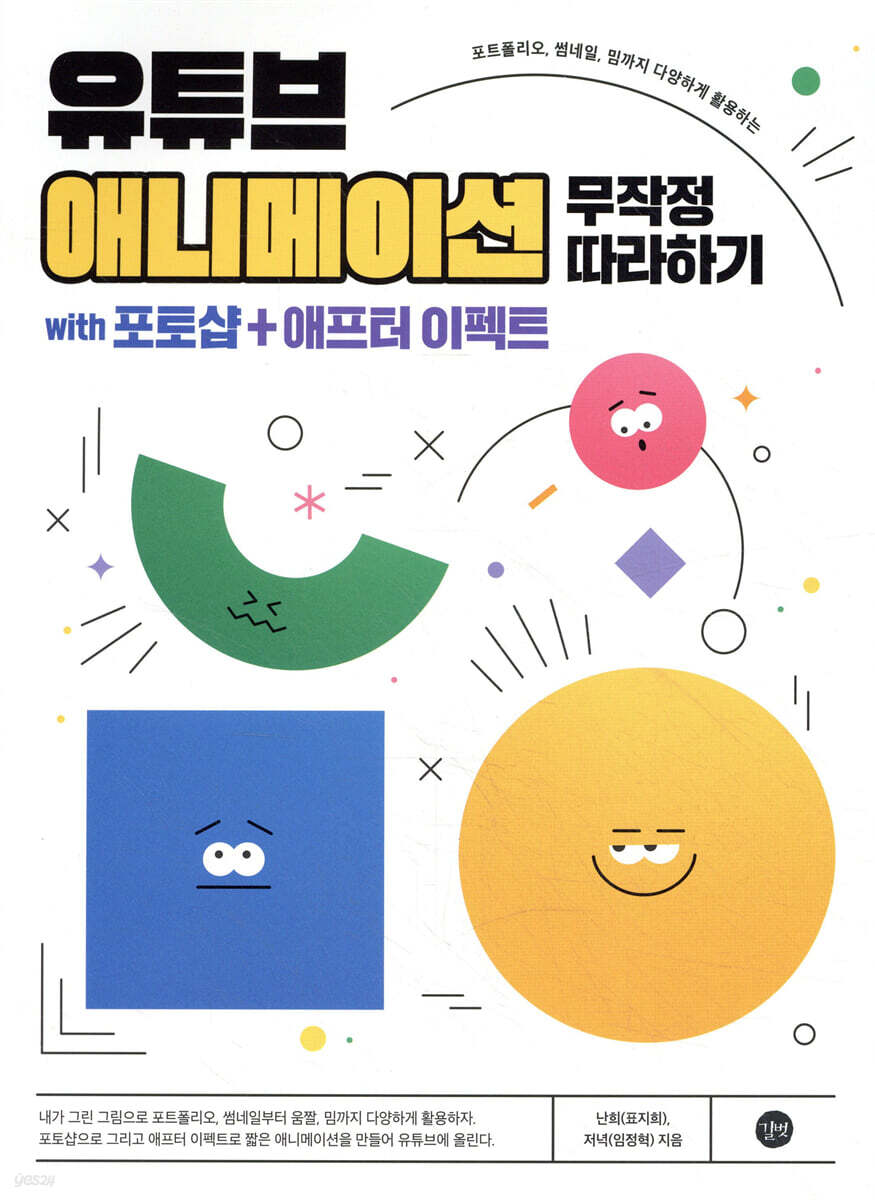
상세 이미지

소개
목차
|
01 유튜브 애니메이션 시작하기
01 유튜브 애니메이션이란? STEP 01 유튜브 애니메이션이란? 01 | 유튜브 애니메이션의 정의 02 | 유튜브 애니메이션의 장점 03 | 유튜브 애니메이션의 적용 04 | 유튜브 애니메이션의 우수 사례 05 | 유튜브 애니메이션 제작 STEP 02 유튜브 애니메이션 제작에 필요한 프로그램 01 | 애니메이션 제작 프로그램 02 | 어도비 포토샵(Adobe Photoshop) 03 | 어도비 애프터 이펙트(Adobe Aftereffect) 04 | 포토샵과 애프터 이펙트 다운로드 방법 STEP 03 유튜브 애니메이션 제작에 필요한 도구 01 | 영상을 기획해요! - 무지 스프링 노트 02 | 영상 제작 단계에서 사용해요! - 컴퓨터 03 | 영상에 들어갈 그림을 그려요! - 태블릿 04 | 더빙이 필요하다면? - 핀 마이크 05 | 유튜브 애니메이션 제작 과정 02 유튜브 애니메이션 기획하기 STEP 01 유튜브 애니메이션의 유형 알아보기 01 | 원작의 재미를 뛰어넘다! ‘패러디 애니메이션’ 02 | 일화를 재구성한 ‘영상툰’ 03 | 감성적인 ‘애니메이션 뮤직비디오‘ 04 | 귀여움을 더하는 ‘애니메이션 인트로와 아웃트로’ 05 | 세계관을 보여주는 ‘창작 스토리 애니메이션’ STEP 2 콘티와 스토리보드 작성하기 01 | 텍스트 형태로 제작하기 02 | 그림 형태로 제작하기 03 | 스토리보드 제작하기 03 프로그램 화면 둘러보기 STEP 01 포토샵 화면 둘러보기 01 | 시작 화면 02 | 새로 만들기 문서 화면 03 | 작업 화면 STEP 02 애프터 이펙트 화면 둘러보기 01 | 애프터 이펙트 메인 화면 살펴보기 02 | 도구 패널 살펴보기 03 | 프로젝트 패널 살펴보기 04 | 컴포지션 패널 살펴보기 05 | 패널 모음 탭 살펴보기 06 | 타임라인 패널 살펴보기 02 객체와 캐릭터 애니메이션 01 말랑말랑 젤리 STEP 01 포토샵으로 젤리 그리기 STEP 02 애프터 이펙트로 움직이기 02 먹이를 쪼아 먹는 비둘기 STEP 01 포토샵으로 비둘기 그리기 STEP 02 애프터 이펙트로 움직이기 03 메롱하는 강아지 STEP 01 포토샵으로 강아지 그리기 STEP 02 애프터 이펙트로 움직이기 04 인사하는 소년 STEP 01 포토샵으로 소년 그리기 STEP 02 애프터 이펙트로 움직이기 05 걸어가는 소녀 STEP 01 포토샵으로 소녀 그리기 STEP 02 애프터 이펙트로 움직이기 06 대화하는 자매 STEP 01 포토샵으로 자매 그리기 STEP 02 애프터 이펙트로 움직이기 07 정차하는 기차 STEP 01 포토샵으로 기차 그리기 STEP 02 애프터 이펙트로 움직이기 03 배경과 화면 전환 애니메이션 01 배경 STEP 01 단색 배경 STEP 02 그러데이션 배경 STEP 03 일러스트 배경 STEP 04 객체를 중심으로 움직이는 배경 STEP 05 넓은 배경을 이용한 카메라 무빙 02 화면 전환 애니메이션 STEP 01 페이드 STEP 02 밀어내기 STEP 03 확대/축소 STEP 04 책장 넘기기 04 단편 애니메이션 만들기 01 여러 가지 애니메이션 소스들을 하나로 연결하기 STEP 01 자연스럽게 연결하기 02 사운드 넣기 STEP 01 더빙하는 방법 STEP 02 BGM, 효과음 다운로드 STEP 03 사운드 넣기 03 자막 STEP 01 자막 넣기 04 유튜브 채널에 영상 업로드하기 STEP 01 유튜브에 영상 올리기 05 부록 01 애프터 이펙트 환경 설정 STEP 01 환경 설정하기 02 애프터 이펙트 상황별 대처법 STEP 01 렌더링한 영상이 재생되지 않을 때 STEP 02 미리보기 화면이 갑자기 안 보일 때 STEP 03 미리보기 화면 재생 시 버벅거림이 점점 심해질 때 STEP 04 의도치 않게 패널이 닫혔거나 작업 영역이 변경되었을 때 STEP 05 영상 및 이미지, 사운드 파일 경로 재설정 또는 교체 |
저자 소개 2
표지희
건국대학교에서 소프트웨어를 공부하고 대학 생활 중 「대학내일」 잡지에서 [난희난희 망난희]를 연재하며 만화가의 길을 걸었습니다. 재능TV [난희의 디지털 드로잉 무작정 따라하기]에 출연하였으며 현재는 인스타그램 [난희] 채널에서 팔로워 9만 명과 소통하며 일상의 즐거움을 전하고 있습니다.
*지은 책 : 『SNS 웹툰 무작정 따라하기』, 『진짜진짜 쉬운 아이패드 드로잉 무작정 따라하기』, 『유튜브 애니메이션 무작정 따라하기』
난희의 다른 상품


임정혁
영상을 전문적으로 제작하는 모션그래픽 디자이너로 기업, 관공서의 인포그래픽 영상 제작, 온라인 교육 콘텐츠 제작 업무를 해왔다. 계원예술대학교 광고브랜드디자인과를 졸업하였고, 릴스, shorts와 같은 숏폼 콘텐츠 제작에 힘을 쏟고 있다.
인스타그램 | @jeo_nyeok
이메일 | beautyby94@naver.com
품목정보
- 발행일
- 2021년 11월 04일
- 지원기기
- 크레마,PC(윈도우 - 4K 모니터 미지원),아이폰,아이패드,안드로이드폰,안드로이드패드,전자책단말기(저사양 기기 사용 불가)
- 파일/용량
- EPUB(DRM) | 151.74MB ?
- ISBN13
- 9791165217587
