


소득공제
PDF
eBook
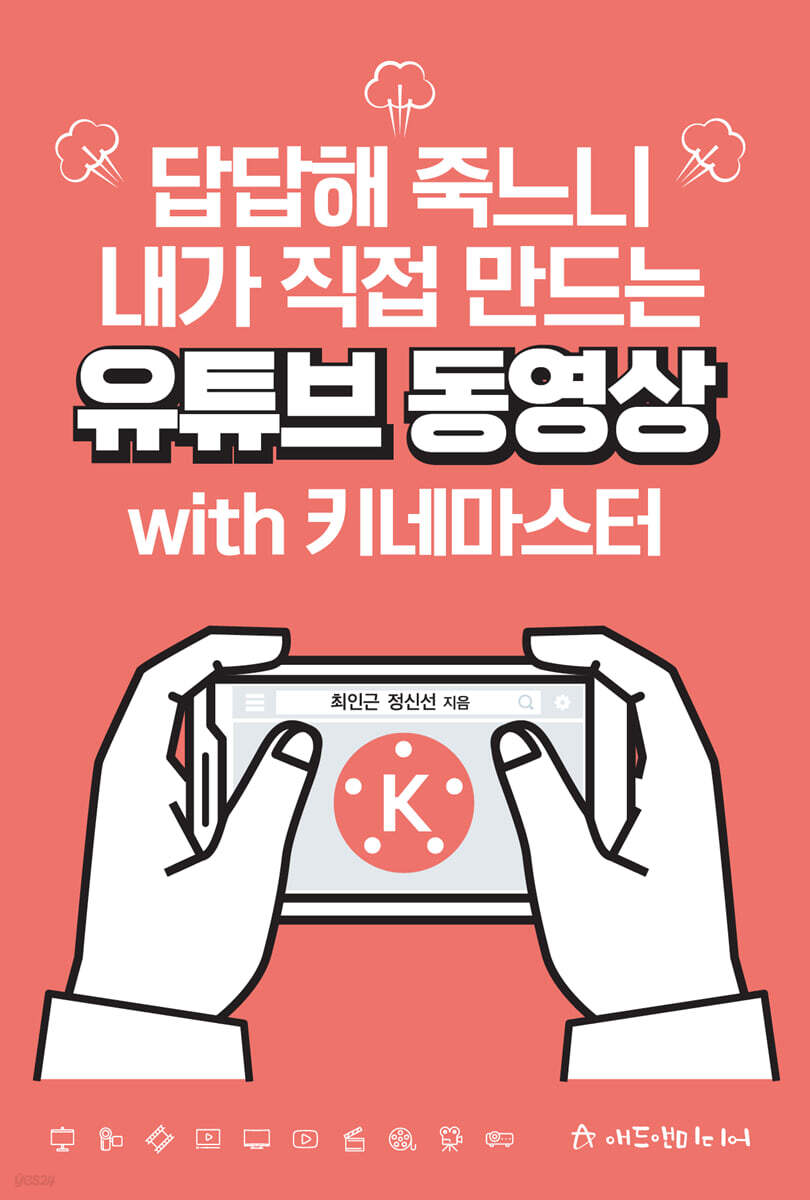
답답해 죽느니 내가 직접 만드는 유튜브동영상 with 키네마스터
스마트한 PDF 필기 기능을 사용해 보세요!
- PDF 안내
-
이 상품은 구매 후 지원 기기에서 예스24 eBook앱 설치 후 바로 이용 가능한 상품입니다.
카드뉴스로 보는 책


소개
관련 동영상
목차
|
프롤로그 추천 글 Chapter 1 유튜브 동영상 제작 기초 다지기 1. 지금은 1인 크리에이터 시대! 유튜브 혁명이 세상을 흔들고 있다 | 이제는 필수가 된 영상제작 능력 2. 누구나 쉽게 영상을 만들 수 있다 스마트폰으로 촬영해서 스마트폰으로 편집한다 | 생각보다 쉽게 유튜버에 도전할 수 있다 3. 영상제작을 준비해보자 영상기획하기 | 영상대본 작성하기 | 스토리보드(콘티) 만들기 4. 스마트폰으로 쉽게 촬영하기스마트폰으로 동영상 촬영하는 방법 | 있으면 진짜 편한 촬영 보조장비 5. 영상제작에 도움이 되는 것들 저작권 없는 무료 이미지/영상 사이트들 | 저작권 없는 무료 음악 구하는 법 | 영상제작에 도움을 주는 앱들 Chapter 2 키네마스터로 영상편집하기 [기초편] 1. 스마트폰 영상편집 앱 ‘키네마스터’ 영상편집 시작하기 | 키네마스터 앱 다운로드 하기 | 키네마스터 워터마크 삭제하기 2. 키네마스터 주요 메뉴 키네마스터 첫 화면 | 키네마스터 첫 화면 메뉴 | 키네마스터 편집화면 구성 | 기본 편집화면에 있는 버튼 3. 영상편집 쉽게 따라하기 (10분만에 배우는 편집) 편집할 영상(사진) 불러오기 | 타임라인 확대/축소하기 | 영상(사진) 길이 조절하기 | 영상(사진) 자르기 | [트림/분할] 4가지 기능 익히기 | 장면전환 효과 넣기 | 영상 내보내기 및 공유 4. 초간단 자막 만들기클릭 한번으로 자막 추가하기 | 자막 위치 이동하기, 글씨 크기 조절하기 | 자막 길이 조절하기 5. 키네마스터 편집을 위해 기본적으로 알아야 할 것들에셋 스토어 | 레이어(layer) Chapter 3 키네마스터 더 잘하기 [심화와 활용] 1. 키네마스터 자막 디자인하기 [레이어 → 텍스트]자막 폰트(글씨체) 변경하기 | 자막 색깔 변경하기 | 자막 색깔 팔레트 이해하기 | 자막 [인 애니메이션] 사용하기 | 자막 [아웃 애니메이션] 사용하기 | 자막 [애니메이션] 사용하기 | 자막 [알파(불투명도)] 사용하기 | 자막 [회전/미러링] 효과 사용하기 | 유명 프로그램도 부럽지 않은 자막 [혼합] 기능 사용하기 | 문서 파일 사용하듯 [텍스트 옵션] 사용하기 | 자막 [윤곽선] 사용하기 | 자막 [그림자] 사용하기 | 자막 [배경색] 사용하기 | 자막 버튼 하나로 해결 [전체적용하기] | 한 화면에 자막 여러 개 넣기 | 자막 넣는 시간 줄이는 2가지 꿀팁 | [타임라인]에서 클립 이동하기 | 자막 잘 만드는 방법 2. 손글씨 100배 활용법 [레이어 → 손글씨] 손글씨 기능 알아보기 | 손글씨 실행 메뉴 | 손글씨 두께 설정 | 손글씨 지우개는 2가지 | 손글씨 [되돌리기] 이해하기 | 손글씨 “레이어 나누고 효과 얻자” | 손글씨 효과 메뉴 3. 영상을 빛내는 스티커 [레이어 → 스티커] [스티커] 적용하기 | [스티커] 적용 시간 조절 | [스티커] 삭제하기 | [스티커] 삭제 없이 수정하기 | [스티커] 효과 주기 | [스티커] 효과 메뉴 | [스티커] 활용하기 1 | [스티커] 활용하기 2 | [스티커] 활용하기 3 | 다운로드 받은 [스티커], [텍스트], [효과]를 지우고 싶다면!!! 4. 영상에 숨을 불어 넣는다 [레이어 → 효과][효과] 적용하기 | [효과] 활용하기 5. 영상클립 편집 메뉴 [팬&줌] 적용하기 | [팬&줌] 활용하기 1 | [팬&줌] 활용하기 2 | [속도] 조절 기능 적용하기 | [리버스] 기능으로 영상을 반대로 감아 볼까요? | [회전/미러링] 적용하기 | [회전/미러링] 활용하기 | [필터] 적용하기 | [비네트] 적용하기 | [클립 그래픽] 적용하기 | [클립 그래픽] 활용하기 6. 오디오 기능 1 [믹서] | [EQ] | [상세 볼륨] | [잔향효과] | [음성 변조] | [오디오 추출] 7. 오디오 기능 2 [오디오 브라우저] 음악/효과음 추가하기 | [녹음] 하기 | 녹음 [다시/추가] 하기 | 오디오 [덕킹] 하기 | 오디오 [반복] 기능 | [끝까지 반복] 기능 | 오디오 [트림/분할] (자르기)Chapter 4 키네마스터 고수되기 [고급편] 1. 두 개 이상 영상 편집하기 영상클립 위에 영상 얹기 | 영상클립 [레이어로 복사] 후 편집하기 | [화면 분할] 기능 활용하기 | 영상클립 + 인서트컷 편집하기 | [크롭] 적용하기 | [크로마키] 적용하기 | [크로마키] 활용하기 2. 키네마스터는 알아도 잘 모르는 이 기능[애니메이션] 적용하기 | [애니메이션] 활용하기 3. 앱을 활용해서 미술팀 작업까지 뚝딱!!!! 배경 지우는 앱 활용하기 : 백그라운드 이레이저(Background Eraser) | [백그라운드 이레이저] 사용법 | 앱으로 말자막 만들기 | 앱으로 좌상단 로고 만들기 | 앱으로 타이틀 만들기 | 유튜브 동영상 썸네일 만들기 Chapter 5 키네마스터 실전 예시 1. 책 소개영상 만들기2. 제품 홍보영상 만들기3. 취업자를 위한 영상 자소서4. 나도 브이로그 만들 수 있다5. 우리 가게 홍보영상 만들기에필로그
|
저자 소개 2
만나는 모든 사람을 친구로 만드는 강력한 ‘인싸’입니다. 열혈 방송작가이자 뜨거운 에너지 가득한 영상제작 강사로 일하고 있습니다. 현재 한양대학교 정보사회미디어학과 겸임교수로 학생들을 가르치고 있습니다. 그리고 SBS 생활경제, KBS 생생정보, YTN 다큐, 토크, 법률, 건강 프로그램, SK브로드밴드 등 다수의 방송프로그램에서 방송작가로 활동하고 있습니다. 또한 한국잡지협회 잡지교육원, 한국자산관리공사, 경북전문대 등 다양한 기관에서 영상제작, 영상편집 강의를 진행하고 있습니다.
도전과 몰입을 즐기는 문화 콘텐츠 크리에이터입니다. 창조적인 삶을 살기 위해 오늘도 치열하게 달리고 있는 중입니다. 방송작가와 영상제작 강사로 열정적으로 활동하고 있습니다. MBN Money 팀장, MBN 생방송 매일경제 PD, 서울경제TV PD로 일했고, YTN, 현대자동차그룹, SK브로드밴드 등 다수의 방송프로그램에서 방송작가로 활동하고 있습니다. 또한 한국잡지협회 잡지교육원 등 다양한 기관, 협회, 대학 등에서 영상제작, 영상편집 강의를 진행하고 있습니다.
품목정보
- 발행일
- 2021년 11월 05일
- 이용안내
-
- 배송 없이 구매 후 바로 읽기
- 이용기간 제한없음
- TTS 불가능
- 저작권 보호를 위해 인쇄 기능 제공 안함
- 지원기기
- 크레마, PC(윈도우 - 4K 모니터 미지원), 아이폰, 아이패드, 안드로이드폰, 안드로이드패드, 전자책단말기(저사양 기기 사용 불가), PC(Mac)
- 파일/용량
- PDF(DRM) | 30.40MB ?
- 글자 수/ 페이지 수
- 약 276쪽 ?
- ISBN13
- 9791197625015
출판사 리뷰
|
방송경력 도합 30년의 현직 PD와 현직 작가님의 명쾌한 설명!방송제작 경험을 바탕으로 동알못(동영상을 잘 알지 못하는 사람)도 쉽게 이해할 수 있는 동영상제작의 준비부터 기획, 편집까지 모든 것을 담았습니다.1. 동알못도 컴알못도 스마트폰만 있으면 영상을 뚝딱키네마스터 앱 설치부터 화면소개, 기능 사용법을 꼼꼼하게 설명하여 그대로 따라하기만 하면 영상을 완성할 수 있습니다. 동알못 누구라도 쉽게 이해 할 수 있도록 번호를 매기고, 표시선을 이용하여 기초부터 차근차근 소개합니다. 또 고급기능을 연계하여 쉽고, 빠르게, 퀄리티 높은 기능을 이해할 수 있습니다.2. 필요한 기능만 쏙쏙 골라 시간절약, 에너지 절약처음부터 끝까지 보는 것이 부담스러운 독자님도 있을 거예요. 이 책은 자막, 특수효과, 클립 그래픽 등 키네마스터의 기능을 하나하나 독립적으로 구성하여 처음부터 보는 분들도, 필요한 기능을 찾아보는 분들에게도 매우 만족스럽게 구성하였습니다.3. 책으로 이해가 안되면 QR 찍어 동영상강의로 가능한 책으로 모든 것을 이해하도록 쉽고 친절하게 설명하였으나, 더 빠른 이해를 돕기 위해 복잡한 기능은 동영상 강의로 준비했습니다. QR 코드와 단축 URL을 병행해서 표기하였으니 책을 보다가 어려운 부분은 책에 있는 QR 코드를 찍어 작가님의 직강을 바로 볼 수 있습니다.4. 현장에서 사용하는 실전예제가 듬뿍키네마스터 기능 소개로 끝내지 않고, 현장에서 활용하는 실전 영상을 제작하는 전체 과정을 예제로 소개합니다.책 소개영상, 제품 홍보영상, 취업자를 위한 영상 자소서, 브이로그 영상, 우리 가게 홍보영상 등 각각의 실전 사례를 참고하면 여러분에 맞는 최적의 영상을 보다 쉽게 완성할 수 있을 것입니다.5. 방송작가와 방송PD의 전문 노하우는 덤하나의 영상을 완성하기 위해서는 기획과 시나리오, 촬영 전 준비사항 등 일반인이 잘 알지 못하는 과정들이 있습니다. 현업 경력 합치면 30년이 넘는 현직 방송작가와 현직 방송PD님께서 전문적인 방송 분야를 일반인도 쉽게 활용할 수 있도록 친절히 알려드립니다. 이 책을 통해서 영상이 필요한 많은 분들이 보다 쉽고, 보다 빠르고, 보다 퀄리티 있는 영상을 직접 만들 수 있길 바랍니다.
|
