
소득공제
베스트셀러
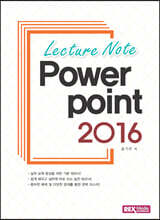
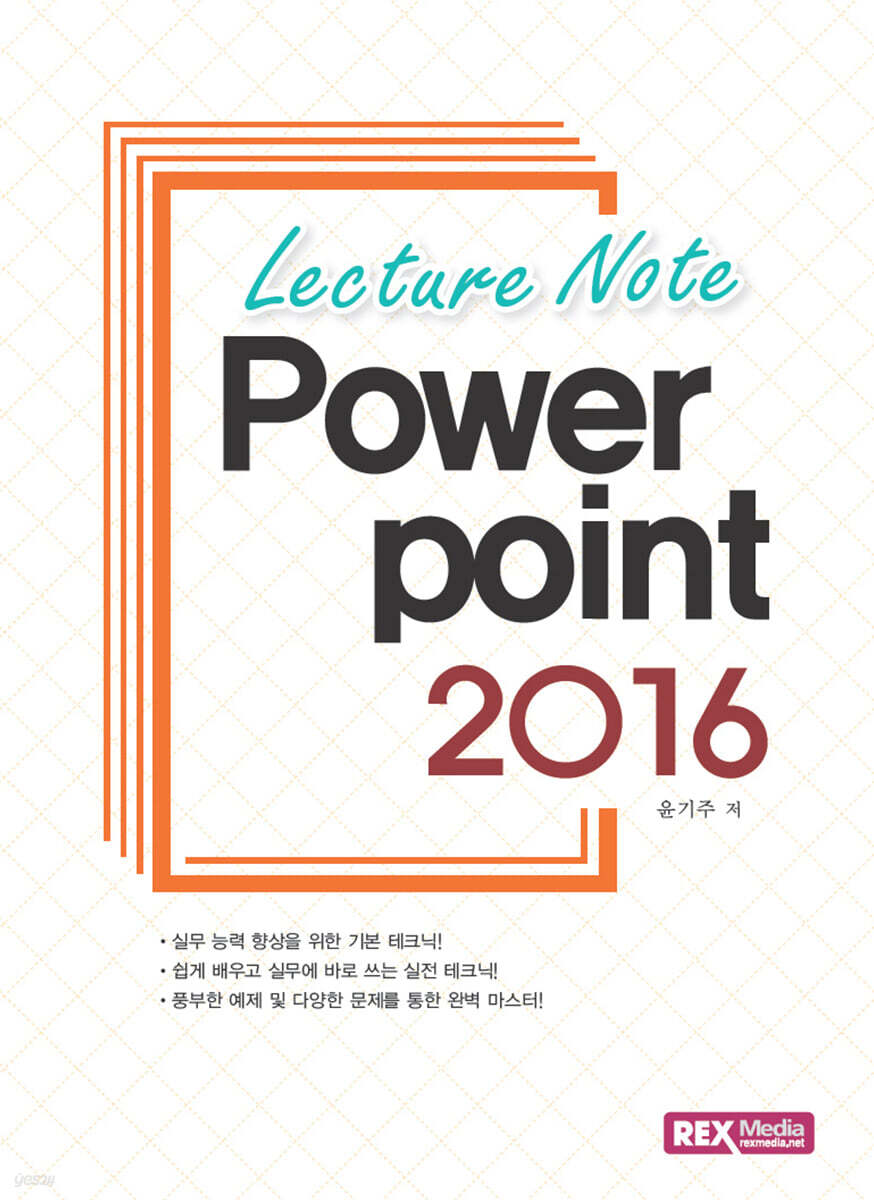
Lecture Note 파워포인트 2016
윤기주 저
REXmedia(렉스미디어)
2021.11.15.
- 베스트
- 오피스 활용 84위 오피스 활용 top100 7주
이미 소장하고 있다면 판매해 보세요.
- 국내배송만 가능
- 문화비소득공제 가능
책소개
목차
|
PART 1 파워포인트 2016 기초 다지기
·Chapter 1 파워포인트 2016 시작하기 01. 파워포인트 화면 구성 알아보기 02. 프레젠테이션 문서 저장하기 ·Chapter 2 파워포인트 슬라이드 다루기 01. 텍스트 입력 및 보기 방법 알아보기 02. 슬라이드 복제/이동/삭제하기 ·Chapter 3 기호 및 한자 삽입하고 글머리 기호 수정하기 01. 기호 및 한자 삽입하기 02. 글머리 기호 변경하기 ·Chapter 4 글자 모양 및 단락 수준 변경하기 01. 글자 모양 변경하기 02. 목록 수준 및 간격 조정하기 ·Chapter 5 WordArt 스타일로 제목 슬라이드 작성하기 01. 제목 텍스트에 WordArt 스타일 지정하기 02. 슬라이드에 그라데이션 배경 채우기 ·Chapter 6 도형 스타일을 이용한 제목 슬라이드 작성하기 01. 제목 텍스트에 도형 스타일로 지정하기 02. 슬라이드 배경에 그림 삽입하기 ·Chapter 7 디자인 테마를 이용한 슬라이드 작성하기 01. 초간편 디자인 테마 지정하기 02. 디자인 테마 서식 변경하기 ·Chapter 8 화면 전환 효과와 슬라이드 쇼 설정하기 01. 화면 전환 효과 지정하기 02. 슬라이드 쇼 설정하기 ·Chapter 9 프레젠테이션 문서 인쇄하기 01. 슬라이드의 크기 지정 및 필요한 슬라이드만 따로 인쇄하기 02. 유인물 슬라이드 인쇄 및 인쇄 방향 지정하기 PART 2 파워포인트 2016 실력 다지기 ·Chapter 1 슬라이드에 도형 삽입하기 01. 도형 삽입하고 도형 서식 지정하기 02. 도형의 좌우 대칭 및 그룹 설정하기 ·Chapter 2 도형에 텍스트 입력 및 그림 삽입하기 01. 눈금선을 이용하여 자유형 도형 완성하기 02. 그림 삽입하고 다시 칠하기 ·Chapter 3 SmartArt를 이용한 목록형 슬라이드 작성하기 01. 텍스트 문서 작성하기 02. SmartArt 그래픽 꾸미기 ·Chapter 4 SmartArt를 이용한 SWOT 분석 슬라이드 작성하기 01. SmartArt로 행렬형 슬라이드 작성하기 02. SmartArt 그래픽 도형의 서식 변경하기 ·Chapter 5 온라인 그림으로 수출통계 슬라이드 작성하기 01. 온라인 그림 삽입하기 02. 스크린샷을 활용하여 슬라이드 배경 만들기 ·Chapter 6 그림으로 사진 앨범 작성하기 01. 사진 앨범 작성하기 02. 사진 앨범 편집하기 ·Chapter 7 SmartArt를 이용한 조직도 슬라이드 작성하기 01. SmartArt로 조직도 작성하기 02. 조직도 모양 변경하기 ·Chapter 8 하이퍼링크와 실행 설정하기 01. 하이퍼링크 삽입하기 02. 실행 설정하기 PART 3 파워포인트 2016 실력 높이기 ·Chapter 1 표를 이용한 슬라이드 작성하기 01. 표 그리기 02. 표 디자인 설정하기 ·Chapter 2 입체 모양의 표 슬라이드 작성하기 01. 표 슬라이드 작성하기 02. 도형을 이용한 표 슬라이드 꾸미기 ·Chapter 3 세로 막대형 차트 작성하기 01. 묶은 세로 막대형 차트 작성하기 02. 차트 스타일 변경하기 ·Chapter 4 비율을 한눈에 원형 차트 작성하기 01. 원형 차트 작성하기 02. 원형 차트 꾸미기 ·Chapter 5 애니메이션 효과로 생동감 있는 슬라이드 작성하기 01. 애니메이션 효과 지정하기 02. 애니메이션 효과 수정하기 ·Chapter 6 동영상 슬라이드로 청중들 시선 사로잡기 01. 슬라이드에 동영상 삽입하기 02. 슬라이드에 윈도우 미디어 플레이어 삽입하기 ·Chapter 7 슬라이드 마스터 작성하기 01. 슬라이드 마스터에서 디자인 테마 수정하기 02. 슬라이드 마스터에 도형 및 페이지 번호 삽입하기 |
품목정보
- 발행일
- 2021년 11월 15일
- 쪽수, 무게, 크기
- 232쪽 | 188*257*20mm
- ISBN13
- 9788959604135
