
소득공제
PDF
eBook
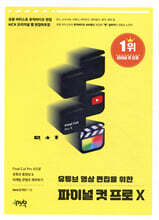
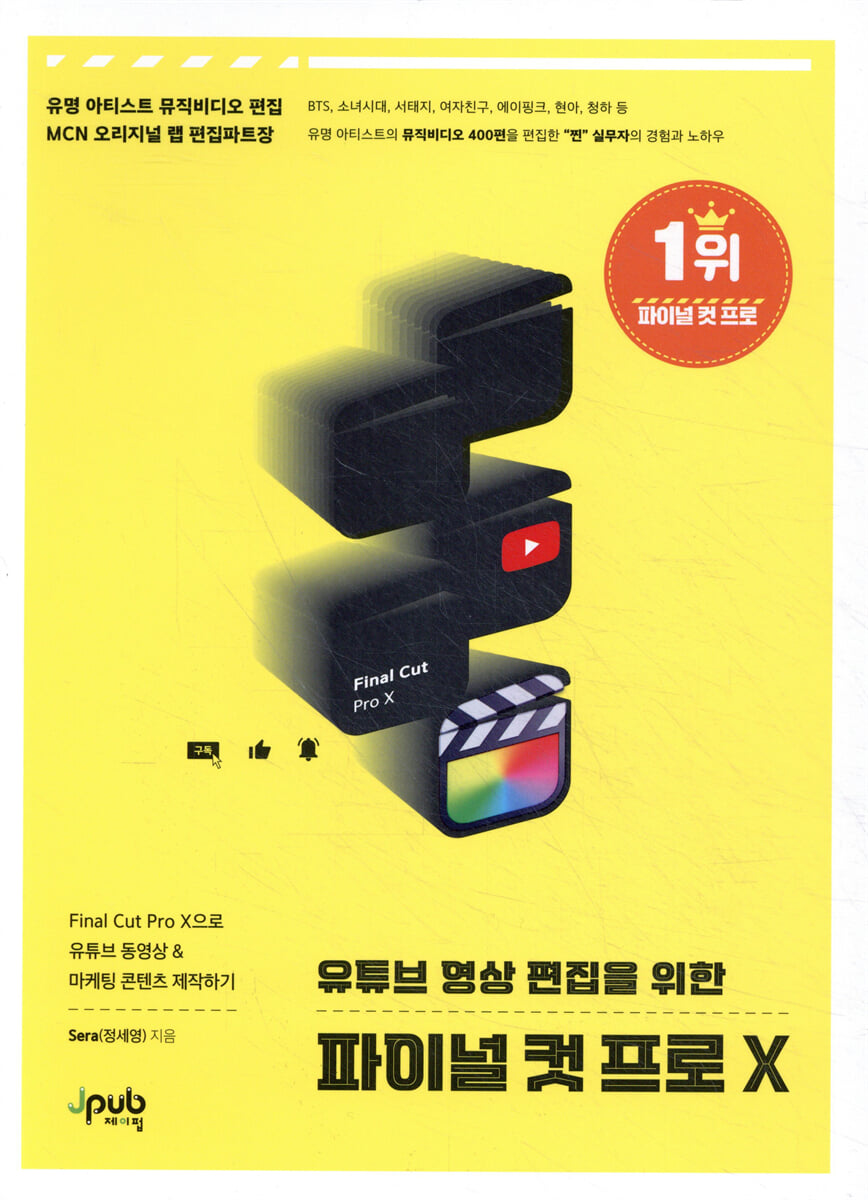
유튜브 영상 편집을 위한 파이널 컷 프로 X
Final Cut Pro X으로 유튜브 동영상 & 마케팅 콘텐츠 제작하기
스마트한 PDF 필기 기능을 사용해 보세요!
- PDF 안내
-
이 상품은 구매 후 지원 기기에서 예스24 eBook앱 설치 후 바로 이용 가능한 상품입니다.
상세 이미지

소개
관련 동영상
목차
|
[CHAPTER 1 누구나 할 수 있는 영상 편집 015]__Lesson 01 영상 제작 과정을 알아보자 016__Lesson 02 프레임이란 무엇일까? 019__Lesson 03 픽셀과 해상도는 높을수록 좋을까? 021가장 작은 사각형, 픽셀 021영상의 선명한 정도를 표현하는 해상도 022__Lesson 04 영상은 어떻게 모니터에 표시될까? 025__Lesson 05 아는 것이 힘, 카메라 샷, 앵글, 황금 비율 028촬영의 최소 단위, 샷 028카메라와 피사체의 각도, 앵글 029삼등분의 법칙, 황금 비율 029__Lesson 06 Final Cut Pro X 설치하기 030설치 최소 사양 확인하기 030Final Cut Pro X 체험판 다운로드 및 설치 031__Lesson 07 Final Cut Pro X 시작하기 033Final Cut Pro X 기본 화면 구성 살펴보기 033패널 자유롭게 다루기 039작업 환경 관리하기 040__Lesson 08 라이브러리, 이벤트, 프로젝트란? 042라이브러리, 이벤트, 프로젝트의 구조 이해하기 042라이브러리 파일의 저장 위치 알기 044__Lesson 09 마스터 파일, 라이브러리 다루기 046라이브러리 닫기, 새로 만들기 046라이브러리 열기, 이름 변경, 삭제하기 049__Lesson 10 라이브러리의 서브 폴더, 이벤트 다루기 051새 이벤트 추가 및 이름 변경하기 051이벤트 복제 및 이동하기 052이벤트 삭제하기 053__Lesson 11 실제 편집이 진행되는 프로젝트 054새 프로젝트 만들기 054프로젝트 옵션 설정하기 055프로젝트 복제 및 삭제하기 058__Lesson 12 편집에 사용할 미디어 파일 불러오기 060미디어 파일 불러오기, Import 060Media Import 창 옵션 살펴보기 062Import한 클립 관리하기 065[Sera의 Tip & Tech] 라이브러리 용량 가볍게 줄이기 068[CHAPTER 2 천 리 길도 한 걸음부터, 컷 편집 071]__Lesson 01 영상 편집의 시작, 타임라인에 클립 배치하기 072편집할 프로젝트 열기 072스키밍 후 소스 클립 선택하기 073선택한 소스 클립 타임라인에 배치하기 075스키머와 플레이헤드로 클립 내용 확인하기 076옵션 아이콘 이용하여 클립 배치하기 078클립에서 일부분만 타임라인에 배치하기 079__Lesson 02 필요 없는 부분을 삭제하는 다양한 방법 081트림 기능으로 클립의 앞뒤 길이 줄이기 081Blade 툴로 클립 자르기 084필요 없는 클립 선택해서 삭제하기 086시작점, 끝 점 지정으로 빠르게 삭제하기 088__Lesson 03 클립 순서와 위치 바꾸기 090선택, 배치에 Select 툴 활용하기 090배치 및 길이 조절에 Position 툴 활용하기 091클립 연결하기 093__Lesson 04 한 프레임의 차이가 전혀 다른 결과물을 만든다 094단축키를 이용하여 정밀하게 편집하기 094Trim 툴로 정밀한 편집하기 095__Lesson 05 속도 조절로 영상에 리듬감 표현하기 099클립 속도를 조절하는 리타이밍 옵션 확인하기 099영상 속도 느리거나 빠르게 조절하기 100정지 화면 만들기 102반대 방향으로 재생하기 104자유롭게 속도 조절하기 105리타임 에디터로 쉽고 빠르게 속도 조절하기 106세련되게 속도 조절하기 107좋은 화질의 슬로우 효과 영상 만들기 108__Lesson 06 분위기를 환기시키는 화면 전환의 기술 111트랜지션을 적용하기 전에 확인하기 111트랜지션 적용 및 삭제하기 111트랜지션 브라우저 활용하기 113트랜지션 자유롭게 편집하기 116트랜지션 설정 변경하기 117[Sera의 Tip & Tech] 톡톡 튀는 점프 컷의 매력 119[Sera의 Tip & Tech] 손 떨림을 매끄럽게 처리하는 스태빌라이제이션 효과 120[Sera의 Tip & Tech] 4K 영상도 Proxy로 가볍게 편집하기 122[Sera의 Tip & Tech] 스토리라인의 모든 것 125[Sera의 Tip & Tech] 기존 클립 대체하기 128[Sera의 Tip & Tech] 클립으로 프로젝트 만들기 129[CHAPTER 3 기술이 있어야 센스도 발현된다, 영상에 효과 적용하기 131]__Lesson 01 영상 속성 자유자재로 변형하기 132화면 크기, 위치, 기울기 조절하기 132필요 없는 화면 잘라내기 137원근법 표현을 위한 화면 비틀기 141__Lesson 02 Transform 기능으로 4분할 영상 만들기 145분할에 사용할 영상 정리하기 1454분할 배치하기 147__Lesson 03 Crop 기능으로 2분할 영상 만들기 149__Lesson 04 키 프레임을 이용한 애니메이션 만들기 152움직임의 시작과 끝, 키 프레임 152점점 커졌다 작아지는 영상 만들기 153키 프레임 자유자재로 다루기 157__Lesson 05 Custom Solids를 이용한 단색 배경 화면 만들기 161Custom Solids 사용 및 색상 변경 161PIP 배경 만들기 163자막 입력을 위한 부분 배경 만들기 166__Lesson 06 찰칵! 사진 찍히는 효과 만들기 168영상 클립에서 정지 화면 만들기 168Custom Solids 클립으로 플래시 표현하기 170포토 프레임 효과 적용하기 172__Lesson 07 레터박스로 영화 같은 느낌 표현하기 176__Lesson 08 Keying 기능으로 영상 합성하기 180Keyer 효과 적용하여 크로마키 영상 합성하기 180Keyer 옵션 다루기 182Luma Keyer 효과로 영상 합성하기 190__Lesson 09 Draw Mask 효과로 움직이는 영상 합성하기 193Draw Mask 적용 및 Mask 영역 지정하기 193키 프레임으로 Mask 영역 위치 변경하기 196영상 속도 조절로 생동감 추가하기 199__Lesson 10 Shape Mask 효과로 동그란 화면 만들기 205__Lesson 11 화면을 돋보이게 하는 테두리 만들기 209Simple Border 효과로 초간단 테두리 적용하기 209PIP 기능으로 다양한 테두리 만들기 210__Lesson 12 필름 프레임으로 영화 같은 느낌 만들기 214영화 같은 색감 표현하기 214필름 카메라의 미세한 움직임 표현하기 216필름 프레임 씌우기 218[Sera의 Tip & Tech] 손이 자주 가는 효과만 쏙쏙 골라 보기 221[Sera의 Tip & Tech] 예쁜 색 조합 추천 사이트 활용하기 223[Sera의 Tip & Tech] 영상에 도형 클립 삽입하기 224[CHAPTER 4 자막으로 영상에 재미 더하기 227]__Lesson 01 자막 사용을 위한 기본기 다지기 228기본 자막 생성하기 228자막 스타일 변경하기 230자막 위치 조정과 세이프 존 232__Lesson 02 나타났다 사라지는 자막 만들기 234__Lesson 03 여러 자막 클립에 동일한 스타일 적용하기 238__Lesson 04 유튜브 스타일의 하단 자막 바 만들기 241Custom Solids 클립으로 자막 바 만들기 241다운로드한 자막 템플릿 사용하기 244__Lesson 05 텍스트 안에서 재생되는 영상 만들기 248__Lesson 06 표시 여부를 선택할 수 있는 캡션 자막 만들기 253__Lesson 07 움직이는 엔딩 크레딧 만들기 257프리셋을 활용하여 스크롤 자막 만들기 257PSD, TGA, TIFF 파일을 활용하여 스크롤 자막 만들기 259[Sera의 Tip & Tech] 저작권 걱정은 No, 무료 글꼴 다운로드 263[Sera의 Tip & Tech] 인공지능을 이용한 자동 자막 만들기 264[CHAPTER 5 영상을 풍성하게 만드는 오디오 편집 267]__Lesson 01 오디오 볼륨 조절하기 268클립의 오디오 레벨 파악하기 268클립의 오디오 볼륨 조절하기 271__Lesson 02 배경음악과 효과음 넣기 272Final Cut Pro X에서 제공하는 무료 오디오 사용하기 272무료 오디오 파일 다운로드하기 274__Lesson 03 볼륨이 점점 커지게, 점점 작아지게 만들기 278페이드 핸들로 자연스럽게 볼륨 조절하기 278키 프레임으로 자연스럽게 볼륨 조절하기 280사운드 트랜지션 효과로 볼륨 자연스럽게 조절하기 281__Lesson 04 특정 구간에서 볼륨 조절하기 283키 프레임으로 구간 볼륨 조절하기 283Range Selection 기능으로 구간 볼륨 조절하기 285__Lesson 05 Synchronize Clip으로 오디오 싱크 맞추기 288__Lesson 06 오디오만 따로 편집하기 291오디오 확장하기 291오디오 레인 보기 293오디오 완전 분리하기 293__Lesson 07 재미있는 오디오 효과 활용하기 296오디오 효과로 음성 변조하기 296라디오 같은 배경음악 만들기 298[Sera의 Tip & Tech] Audio Enhancements로 오디오 문제 해결하기 300[Sera의 Tip & Tech] 특정 오디오만 듣기 300[CHAPTER 6 색 보정으로 영화 같은 영상미 표현하기 301]__Lesson 01 색은 어떤 요소들로 이루어져 있을까요? 302빛의 삼원색 vs. 색의 삼원색 302색을 표현하는 속성 303__Lesson 02 촬영한 영상의 색 보정하기 305클릭 한 번으로 자동 색 보정하기 305수동으로 화이트 밸런스 맞추기 308__Lesson 03 인스펙터에서 색상 보정하기 3094가지 색상 보정 모드 살펴보기 309Color Board 모드에서 밝기 조정하기 312__Lesson 04 고혹적인 분위기의 흑백 영상 만들기 315속성 값 조절하여 흑백 영상 만들기 315프리셋 효과로 흑백 영상 만들기 317__Lesson 05 감성 브이로그 스타일 색 보정하기 319Color Board 모드에서 보정하기 319밝기와 색감 조절하여 브이로그 영상 만들기 321__Lesson 06 특정 색상만 지정해서 보정하기 324지정한 색을 다른 색으로 바꾸기 324특정 색만 제외하고 흑백으로 만들기 325__Lesson 07 청량한 여행 영상 스타일로 색 보정하기 327__Lesson 08 LUT을 이용하여 영화 같은 색감 만들기 333무료 LUT 다운로드하기 333다운로드한 LUT 사용하기 334[Sera의 Tip & Tech] 나만의 색감 저장하기 336[Sera의 Tip & Tech] Adjustment Layer를 이용하여 한 번에 색 보정하기 337[CHAPTER 7 완성! 동영상 파일로 저장하고, 프로젝트 백업하기 339]__Lesson 01 최종 결과를 동영상 파일로 내보내기 340전체 영상 내보내기 340Master File 창에서 세부 설정하기 341일부분 혹은 특정 클립만 내보내기 348__Lesson 02 영상에서 정지 화면 출력하기 350__Lesson 03 유튜브 & 페이스북 업로드용 영상 출력하기 352__Lesson 04 보관 및 수정을 위한 라이브러리 백업하기 355라이브러리 용량 줄이기 355라이브러리와 소스 파일 완벽 백업하기 356[Sera의 Tip & Tech] 클립에 롤을 지정하고 특정 롤만 출력하기 359[CHAPTER 8 Final Cut Pro X 중수로 가는 길 363]__Lesson 01 여러 카메라로 찍은 영상을 묶는 멀티캠 편집 364자동으로 멀티캠 만들기 364수동으로 멀티캠 만들기 367멀티캠 클립 편집하기 370비디오/오디오 따로 편집하기 372__Lesson 02 파일 용량을 자유롭게 조절하는 컴프레서 사용하기 374컴프레서 인터페이스 살펴보기 374파일 가져오기 376출력 포맷, 저장 위치 추가하기 377__Lesson 03 서드 파티 플러그인 사용하기 383템플릿을 제공하는 사이트 살펴보기 383서드 파티 플러그인 사용 방법 386[자주 사용하는 Final Cut Pro X 단축키] 388
|
저자 소개 1
정세영
성신여자대학교 미디어정보학부를 거쳐 연세대학교 언론홍보대학원을 졸업한 후 16년 이상 현업에서 영상을 편집하고 있다. 국내 최대 뮤직비디오 프로덕션인 ZANYBROS(쟈니브로스)에서 편집실장으로 일하면서 BTS, 소녀시대, 동방신기, 서태지, 청하, 여자친구, 에이핑크 등 유명 아티스트의 뮤직비디오 400여 편을 작업했으며, 현재는 무신사의 자회사인 MCN 오리지널 랩의 편집파트장으로 패션 유튜브 채널을 기획, 제작 중이다. 오랜 시간 실무에서 쌓은 경험과 노하우를 바탕으로 유튜브 채널 [sera의 인셍방송]에서 파이널 컷 프로 강의를 병행하고 있다.
품목정보
- 발행일
- 2022년 06월 22일
- 지원기기
- 크레마, PC(윈도우 - 4K 모니터 미지원), 아이폰, 아이패드, 안드로이드폰, 안드로이드패드, 전자책단말기(저사양 기기 사용 불가), PC(Mac)
- 파일/용량
- PDF(DRM) | 256.89MB ?
- 글자 수/ 페이지 수
- 약 399쪽 ?
- ISBN13
- 9791192469126
출판사 리뷰
|
친절하고 체계적인 구성으로 누구든지 파이널 컷 프로 X 영상 편집을 시작할 수 있습니다.1. 어떻게 하면 편집을 잘할 수 있을까? 초보자의 마음으로 체계적으로 구성했습니다.미디어를 전공하고, 지금은 영상 편집 전문가라고 할 수 있는 저자도 처음에는 수많은 편집 프로그램 책을 정독하고, 전시회와 세미나를 부지런히 쫓아다니면서 공부하던 시절이 있었습니다. 이 책은 저자 역시 초보이던 시절을 떠올리며, 좀 더 체계적이면서 쉽고 빠르게 영상 편집을 시작할 수 있도록 실무 과정에 따라 체계적으로 목차를 구성했습니다. 영상에 대한 기초 지식부터 쌓고, 실제 편집 과정 순서에 따라 차근차근 파이널 컷 프로 X 사용 방법을 배워 보세요. 2. 다양한 효과를 적용하여 영상 콘텐츠의 완성도를 높일 수 있습니다.저자는 10년 이상 광고/뮤직비디오 프로덕션과 MCN에서 일하면서 사용한 실용적인 노하우를 이 책에 꾹꾹 눌러 담았습니다. 또한, 다양한 프로젝트 실습을 준비하면서도 보여 주기 식으로 끝나는 것이 아니라, 독자 여러분의 영상에 적용했을 때도 동일하게 멋진 영상이 완성될 수 있도록 고심하면서 예제를 선별했습니다. 친절한 설명의 프로젝트 실습을 따라 하면서 실력을 쌓는다면 여러분만의 멋진 영상 콘텐츠를 완성할 수 있을 것입니다.3. 저자 유튜브 채널과 파이널 컷 프로 X 단축키를 활용하세요!저자는 오래전부터 유튜브 채널(www.youtube.com/sera의인셍방송)을 운영하면서 파이널 컷 프로 X 사용 방법을 강의하고 있습니다. 책에서 다루지 못한 내용을 유튜브 채널에서 추가로 확인할 수 있으며, 독자 여러분의 의견을 반영하여 지속해서 강의 영상을 업로드할 예정입니다. 또한, 책 말미에 부록으로 제공하는 파이널 컷 프로 X 단축키를 활용하면 작업 속도를 끌어올릴 수 있으니, 놓치지 말고 확인해 보세요.이 책의 대상 독자- 영상 편집을 배우고 싶은 맥 사용자- 제대로 준비해서 본격적으로 유튜브 채널을 운영하려는 크리에이터- 파이널 컷 프로 X으로 동영상을 제작하려는 영상 편집자- 홍보 영상 콘텐츠를 만들어야 하는 마케터
|
