
소득공제
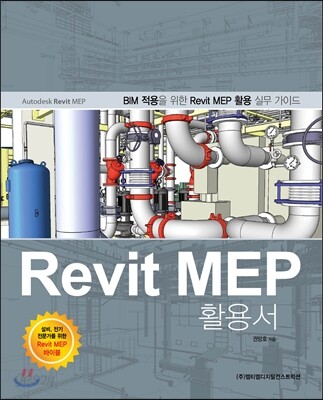
Revit MEP 활용서
BIM 적용을 위한 Revit MEP 활용 실무 가이드
권방호 저
엠티엠디지털컨스트럭션
2013.10.24.
- 베스트
- 그래픽/디자인/멀티미디어 top100 14주
- 본 도서의 개정판이 출간되었습니다.
이미 소장하고 있다면 판매해 보세요.
- 해외배송 가능?
- 문화비소득공제 가능
책소개
목차
|
Part 1 Start Revit MEP
Revit MEP 설치하기 01 Revit MEP 설치하기 Revit MEP의 개념 01 Revit의 기본 개념 02 Revit의 기본 용어 03 Revit의 카테고리 인터페이스 01 Revit 화면 구성 02 Revit 기능 실행 03 Revit의 화면 구성 기능 요약 도면 영역 탐색하기 01 도면 영역 탐색하기 요소 선택과 표시/숨기기 01 요소 선택 02 요소 표시/숨기기 패밀리 로드하기 01 패밀리의 정의 02 패밀리 로드하기 Revit 기능 요약 01 응용 프로그램 메뉴 기능 요약 02 리본 탭 기능 요약 Part 2 View 뷰 생성 01 Floor Plan(평면뷰) 02 Ceiling Plan(천장 평면뷰) 03 Section(단면뷰) 04 Elevations(입면뷰) 05 Plan Region(평면 영역) 06 Callout View(콜아웃 뷰) 07 Default 3D View(기본 3D뷰) 08 Camera(카메라뷰) 09 Walkthrouth(보행시선뷰) 10 Legend(범례뷰) 뷰 추가/복제/편집 01 평면뷰, 천장 평면뷰 새로 추가하기 02 뷰 복제하기 03 불필요한 뷰 영역 잘라내기 04 열려 있는 모든 창 닫기 Part 3 Project Setup 일반 옵션 설정 01 General(일반) 02 User Interface(사용자 인터페이스) 03 Graphics(그래픽) 04 File Locations(파일 위치) 05 Rending(렌더링) 06 Check Spelling(맞춤법 검사) 07 Steering Wheels(스트링 휠) 08 ViewCube(뷰큐브) 09 Macros(매크로) 기계 설정 01 Hidden line(은선) 02 Duct Settings(덕트 설정) 03 Conversion(변환) 04 Rectangular(직사각형), Oval(타원), Round(원형) 05 Pipe Settings(파이프 설정) 06 Conversion(변환) 07 Segments and Size(세그먼트 및 크기) 08 Fluids(유체) 09 Slopes(경사) 전기 설정 01 Hidden line(은선) 02 General(일반) 03 Wiring(배선) 04 Wire Sizes(와이어 크기) 05 Wiring Types(배선 유형) / Voltage Definitions(전압 정의) 06 Distribution System(분배 시스템) 07 Cable Tray Settings(케이블트레이 설정) 08 Rise Drop(케이블트레이 상승 하강) 09 Size(케이블트레이 크기) 10 Conduit Settings(배선 설정) 11 Rise Drop(배선 상승 하강) 12 Size(배선 크기) 13 Load Calculations(부하 계산) 14 Panel Schedules(패널 일람표) 프로젝트 탐색기 설정 01 프로젝트 탐색기의 기본 개념 02 프로젝트 탐색기 설정 관계도 03 프로젝트 탐색기 사용자화 04 프로젝트 탐색기 공종별 유형 설정 덕트/파이프/케이블트레이/ 전선관 유형설정 01 MEP요소 유형 설정의 기본 개념 02 사각, 원형 덕트 유형 설정 03 플렉시블 덕트 유형 설정 04 파이프 유형 설정 05 케이블트레이 유형 설정 06 전선관 유형 설정 덕트/파이프 시스템 설정 01 덕트 시스템 설정 02 파이프 시스템 설정 뷰 범위 설정 01 뷰 범위의 기본 개념 02 평면뷰의 뷰 범위 설정 03 천장 평면뷰 뷰 범위 설정 04 공종별 뷰 범위 설정 Part 4 Project Beginning 프로젝트 새로 시작하기 01 프로젝트 새로 시작하기 02 기본 템플릿으로 프로젝트 새로 시작하기 03 템플릿을 선택하여 새로 시작하기 건축/구조 모델 링크하기 01 건축 모델 링크하기 02 링크된 파일에서 레벨 및 그리드 복사하기 03 평면뷰 생성하기 04 링크 모델의 상태 확인과 링크 파일 관리 건축 평면뷰 생성하기 01 평면뷰에 실명 표기하기 02 건축 모델에 작성 포함되어 있는 평면뷰와 동일한 뷰 생성하기 캐드 파일 가져오기 01 캐드 파일 가져오기 Part 5 Basic Modeling 덕트 01 덕트 메뉴 살펴보기 02 덕트 작성 기본 순서 03 수평 덕트 작성하기 04 입상 덕트 작성하기 05 덕트와 디퓨져 플렉시블 덕트 연결하기 06 덕트 보온재 추가하기 07 단선 덕트 작성하기 08 단선 덕트를 복선 덕트로 변환하기 09 덕트 편집하기 10 덕트 피팅 삽입하기 11 덕트 댐퍼 삽입하기 12 덕트 피팅 또는 댐퍼 유형 변경하기 13 덕트 크기 추가하기 파이프 01 파이프 메뉴 살펴보기 02 파이프 작성 기본 순서 03 수평 배관 작성하기 04 입상 배관 작성하기 05 일정한 간격으로 파이프 복사하기 06 파이프 접합 방식을 티뽑기 방식으로 유형 설정하기 07 파이프 보온재 추가하기 08 단선 배관 작성하기 09 단선 배관을 복선 배관으로 변환하기 10 파이프 편집하기 11 파이프 피팅 삽입하기 12 파이프 액세서리 삽입하기 13 파이프 피팅 또는 밸브 유형 변경하기 케이블트레이 01 케이블트레이 메뉴 살펴보기 02 케이블트레이 작성 기본 순서 03 수평 케이블트레이 작성하기 04 수직 케이블트레이 작성하기 05 케이블트레이 편집하기 06 케이블트레이 피팅 삽입하기 07 전선관, 케이블트레이 크기 추가하기 전선관 01 전선관 메뉴 살펴보기 02 전선관 작성 기본 순서 03 수평 전선관 작성하기 04 수직 전선관 작성하기 05 일정한 간격으로 전선관 복사하기 06 전선관 유형 변경하기 07 전선관 편집하기 08 전선관 벤드의 반지름 변경하기 09 전선관 피팅 삽입하기 덕트 시스템 구성/검사/보고서 01 디퓨져 배치하기 02 장비 배치하기 03 디퓨져 풍량 설정하기 04 시스템 유형과 이름 설정하기 05 덕트 배치 생성하기 06 덕트 크기 조정하기 07 시스템 검사하기 08 덕트 압력 손실 보고서 작성하기 09 덕트 풍량별 색상 구성표 작성하기 전기 회로 01 전등 배치하기 02 전등 스위치 배치하기 03 분전반 배치하기 04 공급전압, 판넬 NO, Switch ID 설정하기 05 회로 작성하기 06 콘센트 배치하기 07 전등 와이어와 전열 와이어 함께 표시하기 08 와이어 수정하기 09 와이어 새로 작성하기 Part 6 Modifying Element 요소 편집하기 01 요소 이동하기 02 요소 복사하기 03 요소 회전하기 04 요소 분할하기 05 요소의 일부 면만 재료 변경하기 06 요소의 선 스타일 변경하기 07 요소 연결하기 08 요소의 레벨 변경하기 09 요소의 길이 변경하기 요소 색상, 패턴, 재료 설정하기 01 요소의 색상, 패턴, 재료 설정 02 가시성/그래픽을 이용한 색상과 패턴 설정 03 선택한 요소의 색상과 패턴 설정 04 필터를 이용한 색상과 패턴 설정 05 객체 스타일을 이용한 요소의 색상, 패턴, 재료 설정 06 파이프 유형 재료를 이용한 파이프 색상 설정 07 파이프, 덕트 시스템 유형을 이용한 요소의 색상, 패턴, 재료 설정 08 시스템 색상표를 이용한 요소의 색상 설정 09 색상표를 이용한 룸, 공간의 색상 설정 10 작업 공유 화면 표시 모드를 이용한 색상 설정 11 페인트 도구를 이용한 일부 면만의 재료 설정 12 요소 투명도 설정 Part 7 Extended Modeling 작업세트 01 작업세트의 개요 02 작업세트의 작성 순서와 역할 03 작업세트 시작하기 04 작업세트 작성하기 05 로컬 파일 작성하기 06 작업세트 저장/동기화하기 07 작업세트 메뉴 설명 08 작업세트 새로 만들기 09 작업세트 이름 변경하기 10 작업세트 편집 권한 설정과 반납하기 11 작업세트 삭제하기 12 요소의 작업세트 이름 변경하기 13 활성화된 작업세트외의 요소 회색으로 표시하기 14 로컬 파일에서 일부 작업세트만 열기 15 중앙 파일의 위치 또는 이름이 변경되었을 경우 16 로컬 파일을 중앙 파일로 저장하기 17 중앙 파일과 분리하여 로컬 파일 열기 18 일반 파일, 중앙 파일, 로컬 파일의 형식 구분하기 19 편집 요청 메시지 확인 20 작업세트 작업 시 표시되는 경고 메시지 21 작업세트 파일의 백업 복원/롤백 일람표 01 일람표의 개요 02 Category(카테고리) 03 Fields(필드) 04 Filter(필터) 05 Sorting/Grouping(정렬/그룹화) 06 Formatting(형식) 07 Appearance(모양) 08 머리글 병합하기/열 숨기기 09 일람표 형식을 파일로 저장하기 10 일람표 형식 가져오기 11 도면리스트 작성 그룹 01 그룹의 개요 02 모델 그룹 작성 03 상세 그룹 작성 04 모델 그룹 및 부착 상세 그룹 작성 05 그룹을 파일로 저장하기 06 그룹 파일 불러오기 07 모델 그룹 배치하기 08 그룹 파일 편집하기 09 그룹 해제하기 10 그룹 삭제하기 뷰 템플릿 01 뷰 템플릿 개요 02 뷰 템플릿 새로 작성하기 03 뷰 템플릿 적용하기 04 뷰 템플릿 삭제하기 프로젝트 표준 전송 01 프로젝트 표준 전송을 이용한 설정값 가져오기 매개변수 활용 01 매개변수 분류 02 공유 매개변수 새로 만들기 03 공유 매개변수 적용하기 04 뷰에 추가한 공유 매개변수에 값 입력하기 05 공유 매개변수를 이용하여 프로젝트 탐색기 유형 변경하기 06 파이프에 공유 매개변수 값 입력하기 07 공유 매개변수를 이용한 필터 설정하기 08 시스템별 파이프 색상 적용하기 09 공유 매개변수를 이용한 태그 부착하기 간섭체크 01 간섭 체크하기 Part 8 Documentation 치수 01 치수의 개요 02 치수 유형 설정하기 문자/태그 01 문자/태그의 개요 02 문자 입력하기 03 문자 유형 새로 만들기 04 문자 유형 특성 대화 상자 05 태그 메뉴 살펴보기 06 태그 부착하기 07 태그 편집하기 08 태그 패밀리 만들기 09 레이블 대화 상자 기호/상세 구성 요소 01 기호/상세구성 요소의 개요 02 기호 배치하기 03 기호 패밀리 만들기 04 상세 구성 요소 배치하기 05 상세 구성 요소 패밀리 작성하기 시트 01 시트의 개요 02 제목 블록 배치하기 03 뷰 배치하기 04 뷰 제목 유형 변경 05 시트에서 뷰 위치 잠그기/뷰 회전하기 06 제목 블록 패밀리 작성하기 Part 9 Export&Printing 인쇄를 위한 선의 농도/두께 설정하기 01 인쇄를 위한 선의 농도/두께 설정하기 02 요소의 선의 농도 설정하기 03 요소의 선 두께 설정하기 04 요소의 선 두께 적용하기 인쇄하기 01 인쇄하기 02 프린터 설정 03 인쇄 설정 캐드 파일로 내보내기 01 캐드 파일로 내보내기 02 캐드 파일로 내보내기 위한 레이어 설정 Part 10 Sample Modeling 프로젝트 준비하기 01 템플릿 파일 선택하기 02 건축모델 링크하기 03 그리드 복제하기 04 레벨 복제하기 05 평면뷰 생성하기 06 천장 평면뷰 생성하기 덕트 모델링하기 01 덕트 모델링 예시 02 Step 1. 캐드 도면 가져오기 03 Step 2. 덕트기구 배치하기 04 Step 3. SA 덕트 모델링하기 05 Step 4. SA 분기덕트 모델링하기 06 Step 5. RA 덕트 모델링하기 07 Step 6. RA 분기덕트 모델링하기 08 Step 7. 덕트 댐퍼 삽입하기 09 Step 8. 덕트 댐퍼와 덕트 피팅 바로 연결하기 10 Step 9. 덕트 교차부위 UP/DOWN하기 11 Step 10. 캐드 도면 숨기기 12 Step 11. 수평 덕트 편심 레듀셔로 변경하기 13 Step 12. 수평 덕트 하부 수평 레듀셔로 변경하기 14 Step 13. 기존 덕트 끝단에서 시작하여 덕트 모델링하기 15 Step 14. 덕트와 디퓨져 연결하기 16 Step 15. 공조실 덕트 모델링하기 17 Step 16. 장비 기초 모델링하기 18 Step 17. 입상 덕트와 화장실 배기 덕트 모델링하기 19 Step 18. 공유 매개변수 추가하기 20 Step 19. 주석 작성을 위한 시스템 정보 설정하기 21 Step 20. 장비 번호 속성 입력하기 22 Step 21. 덕트 평면뷰에 태그 부착하기 23 Step 22. 도곽에 덕트 평면뷰 배치하기 공조 배관 모델링하기 01 공조 배관 모델링 예시 02 Step 1. 캐드 도면 가져오기 03 Step 2. FCU 장비 배치하기 04 Step 3. 공조 배관 시스템 설정하기 05 Step 4. 공조 메인배관 모델링하기 06 Step 5. FCU장비와 메인배관 연결하기 07 Step 6. 입상 배관 모델링하기 08 Step 7. 공조실 배관 모델링하기 09 Step 8. 공조실 배관 써포트 모델링하기 케이블트레이/ 전선관 모델링하기 01 케이블트레이/전선관 모델링 예시 02 Step 1. 캐드 도면 가져오기 03 Step 2. 전등 배치하기 04 Step 3. 수직 케이블트레이 모델링하기 05 Step 4. 수평 케이블트레이 모델링하기 06 Step 5. 공조실 레이스웨이 모델링하기 07 Step 6. 기계 장비 전선관 모델링하기 08 Step 7. 케이블트레이 용도별 색상 설정하기 |
저자 소개 1
아파트, 빌딩, 방송국, 병원 건축물 공사, 공무, 시공, 설계 업무에 종사했다. 주요 건설사, 설계사무소 BIM MEP 부분 교육 및 컨설팅을 맡아 진행한 바 있으며, 현재 (주)엠티엠디지털컨스트럭션 대표이다.
권방호의 다른 상품
관련 분류
품목정보
- 발행일
- 2013년 10월 24일
- 쪽수, 무게, 크기
- 832쪽 | 2647g | 225*280*40mm
- ISBN13
- 9791195051502
출판사 리뷰
|
* 기존 책과 차별화 된 기본 기능 설명
* 기본 기능의 다양한 활용 방법 설명 * 다양한 실무 예제를 통한 실전 연습 * 영문 메뉴를 알기 쉽게 한글/영문 혼용 표기 * 따라하는 방식의 쉽고 자세한 설명 * 실습에 필요한 패밀리 무료 다운로드 건축/구조 분야는 BIM을 설계와 시공 등에서 다양하게 활용하고 있지만 이와 다르게 MEP 분야의 경우 BIM을 적용하기 위한 제반 여건과 교육, 참고 서적이 미약하여 업무에 적용하는 데 많은 어려움을 겪고 있습니다. 설계사무소와 건설사 등에 BIM 실무 도입을 위한 교육과 컨설팅, BIM 데이터 구축 등 오랜 실무 경험과 그동안에 축적된 노하우를 이 책에 모두 담았습니다. Revit을 접하게 될 많은 설비, 전기인들 뿐만 아니라 MEP 분야를 이해하고 경험을 요하고자 하는 많은 건설 관계자분들에게도 도움이 되었으면 합니다. - 저자 서문 中 현대의 건축물들은 형태뿐만 아니라 건축물을 구성하는 설비와 전기 시스템이 다양하고 복잡해지고 있어 기존 방식보다 높은 기술이 요하고 있습니다. 그래서 예전부터 설비나 전기분야에서도 3D를 적용, 활용 해왔으나 소프트웨어, 하드웨어, 사용자 부족으로 인해 지지부진하던 차에 BIM이 국내에 도입된 지 어느덧 6년이라는 시간이 흘렀습니다. 건축/구조 분야는 BIM을 설계와 시공 등에서 다양하게 활용하고 있지만 이와 다르게 EP 분야의 경우 BIM을 적용하기 위한 제반 여건과 교육, 참고 서적이 미약하여 업무에 적용하는 데 많은 어려움을 겪고 있습니다. 이러한 문제를 해소하기 위해 Revit MEP 활용서를 발간하게 되었습니다. 「Revit MEP 활용서」는 다른 서적과 달리 기본 기능 설명에 먼저 충실하였고, 이와 더불어 실무에 적용 가능하도록 어떻게 활용을 해야 하는지에 초점을 맞췄습니다. 3D 모델링은 Auto CAD와는 달리 일부의 기능만으로는 진행이 원활하지 않습니다. 그래서 Revit MEP의 전체적인 기능을 개략적으로 설명한 뒤, 실제 프로젝트 진행 시 필요한 기능을 바로 찾아볼 수 있도록 주제별로 그룹화하여 파트를 구분하였습니다. 또한 실무적인 차원에서 도움을 드리기 위하여 샘플 파일을 통해 실제 프로젝트를 진행하는 것처럼 초기 설정에서부터 모델링, 도면화, 출력 방법 등 모든 단계에 필요한 과정을 수록해 놓았습니다. 설계사무소와 건설사 등에 BIM 실무 도입을 위한 교육과 컨설팅, BIM 데이터 구축 등 오랜 실무 경험과 그동안에 축적된 노하우를 이 책에 모두 담았습니다. Revit을 접하게 될 많은 설비, 전기인들 뿐만 아니라 MEP 분야를 이해하고 경험을 요하고자 하는 많은 건설 관계자분들에게도 도움이 되었으면 합니다. |
