


소득공제
PDF
eBook
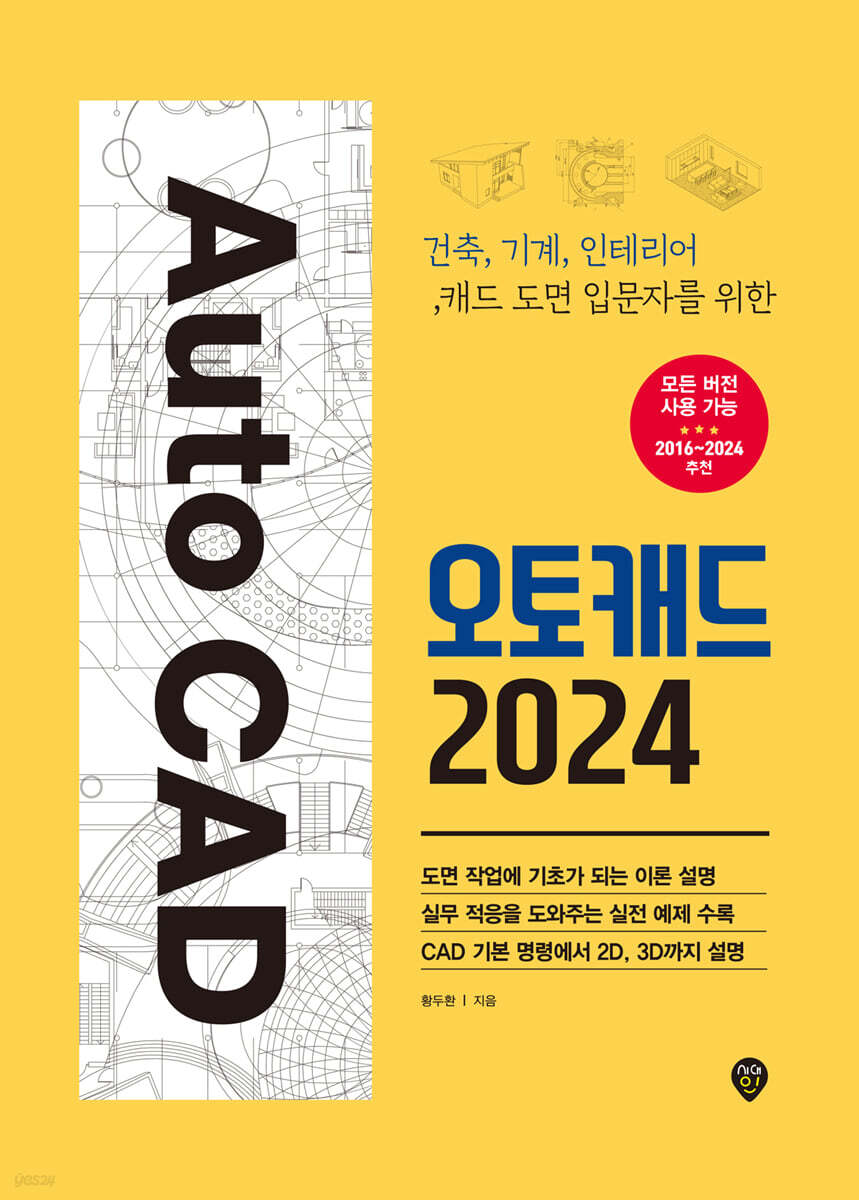
오토캐드 2024
건축, 기계, 인테리어 캐드 도면 입문자를 위한
스마트한 PDF 필기 기능을 사용해 보세요!
- PDF 안내
-
이 상품은 구매 후 지원 기기에서 예스24 eBook앱 설치 후 바로 이용 가능한 상품입니다.
상세 이미지

소개
목차
|
Part 1 AutoCAD의 시작Chapter 01 AutoCAD 활용 분야Chapter 02 도면 작성에 필요한 기초 지식STEP 1 공통적으로 사용되는 기초 제도 이론STEP 2 건축, 인테리어 도면에 표시되는 기호와 용어STEP 3 토목 도면에 표시되는 기호와 용어STEP 4 기계 도면에 표시되는 기호와 용어Chapter 03 AutoCAD 2024 설치하기STEP 1 AutoCAD 2020 평가판 다운로드 및 설치하기Chapter 04 AutoCAD 환경 알아보기STEP 1 작업 화면 살펴보기STEP 2 다양한 작업 환경STEP 3 한글 버전과 영문 버전 비교해 보기Chapter 05 작업 환경 설정하기STEP 1 상태 막대 설정하기STEP 2 바탕색과 저장 형식 변경하기[실무에서는] 클래식 모드(Classic Mode) 추가Chapter 06 AutoCAD 운용 시스템STEP 1 대화식 운용 시스템 이해하기STEP 2 작업 속도 향상을 위한 바른 자세Chapter 07 도면 그리기 준비STEP 1 마우스 휠(Zoom) 기능으로 도면 살펴보기STEP 2 커서의 모양에 따른 진행 방법STEP 3 대상을 선택하는 기본적인 방법Chapter 08 명령 입력 방법STEP 1 리본 메뉴 사용하기STEP 2 풀다운 메뉴 사용하기(메뉴 추가)STEP 3 명령행(Command Line) 사용하기STEP 4 명령의 신속한 실행과 종료, 취소하기Part 2 도면 작성에 필요한 필수 명령어Chapter 01 도면의 시작과 좌표STEP 1 Startup과 New(새 도면 유형 설정)STEP 2 Line(선)STEP 3 Erase(지우기)STEP 4 좌표의 이해[실무에서는] 실무에서 좌표를 입력하는 방법Chapter 02 위치를 추적하는 객체 스냅과 원의 생성STEP 1 Osnap(객체 스냅)의 기능STEP 2 Osnap 설정과 사용STEP 3 Circle(원)STEP 4 Arc(호)[실무에서는] 저장된 값의 적용Chapter 03 도면 작성에 자주 사용되는 명령어STEP 1 Offset(간격띄우기)STEP 2 Trim(자르기)[실무에서는] 분수로 입력하는 방법Chapter 04 선분 늘리기와 정보의 조회STEP 1 Extend(연장하기)STEP 2 Lengthen(길이 조정)STEP 3 Dist와 List(객체 정보 조회)[실무에서는] Grip의 활용과 Trim, Extend 명령의 전환Chapter 05 이동과 복사STEP 1 Move(이동)STEP 2 Copy(복사)Chapter 06 폴리선의 활용과 도면의 크기STEP 1 Pline(폴리선)STEP 2 Pedit, Join(폴리선 편집과 결합)STEP 3 Rectang(직사각형)STEP 4 Explode(분해)STEP 5 Zoom(화면 확대/축소)STEP 6 Limits(도면 영역의 한계)Chapter 07 구성선의 활용과 명령 취소STEP 1 Xline(구성선)STEP 2 Undo와 Redo(명령 취소, 복구)Part 3 응용 명령어Chapter 01 모서리 편집 기능의 활용STEP 1 Fillet(모깎기)STEP 2 Chamfer(모따기)STEP 3 Break(끊기)[실무에서는] Fillet을 활용한 모서리 정리Chapter 02 빠른 도면 작성을 위한 명령어STEP 1 Polygon(폴리곤_정다각형)STEP 2 Rotate(회전)STEP 3 Scale(축척)STEP 4 Mirror(대칭)Chapter 03 배열 복사STEP 1 Array(배열 복사)[실무에서는] 설정 창을 사용한 배열 복사Chapter 04 다양한 패턴의 활용STEP 1 Hatch(해치)STEP 2 Hatch Edit(해치 편집)[실무에서는] 직종별 Hatch 표현의 예Chapter 05 신축과 블록의 활용STEP 1 Stretch(신축)STEP 2 Block(블록)STEP 3 Insert(삽입)Chapter 06 타원과 객체의 분할STEP 1 Ellipse(타원)STEP 2 Divide(등분할)STEP 3 Measure(길이 분할)Chapter 07 기타 활용 명령어STEP 1 Donut(도넛)STEP 2 Revcloud(구름형 리비전)STEP 3 Align(정렬)Part 4 실무 도면 작성 및 관리Chapter 01 도면층(Layer)과 특성의 활용STEP 1 Layer(도면층)STEP 2 Linetype, Ltscale, Properties, Matchprop(도면층 관련 명령어)Chapter 02 문자 작성과 문자 유형STEP 1 Dtext(단일 행 문자)STEP 2 Style(문자 스타일)STEP 3 Mtext(여러 줄 문자)Chapter 03 치수 기입 333STEP 1 Dimlinear(선형 치수), Dimaligned(정렬 치수), Dimangular(각도 치수)STEP 2 Dimarc(호 길이 치수), Dimdiameter(지름 치수), Dimradius(반지름 치수)Chapter 04 다양한 치수 기입STEP 1 Dimbaseline, Dimcontinue, Qdim(다양한 치수 기입)STEP 2 Qleader, Dimedit(지시선과 치수 편집)Chapter 05 치수의 주요 변수(치수 설정)STEP 1 DimScale, DimUPT, DimTOH(치수 축척, 문자 위치 이동, 문자 가로쓰기)STEP 2 DimCenter, DimCEN, DimTOFL(중심 마크, 중심 마크 유형, 치수선 생성 유무)STEP 3 DimATFIT, DimSE1, DimSE2, DimTMove(화살표와 문자 위치, 치수보조선 생성 유무, 문자 위치 규칙)Chapter 06 치수 스타일(유형)STEP 1 DimStyle(치수 유형 관리자)STEP 2 DimStyle의 수정과 재지정의 차이점Chapter 07 도면의 배치와 출력STEP 1 PageSetup(페이지 설정)STEP 2 Plot(플롯) - 모형 공간에서의 출력STEP 3 Layout(도면 배치) - 배치 공간에서의 출력Part 5 실무에서 유용한 기능들Chapter 01 단축키 편집STEP 1 Aliasedit(단축키 편집)Chapter 02 면적 계산STEP 1 Area, Boundary, List, Quickcalc(면적 계산하기)Chapter 03 AutoCAD 도면을 한글 문서에서 활용하기STEP 1 CopyClip, Copy With Base Point(클립보드 복사)Chapter 04 문자가 깨져서 보이지 않을 경우STEP 1 List, Style, Regen(글꼴 변경하기)Chapter 05 백업 파일(SV$, BAK) 복구하기STEP 1 BAK 파일 복구하기(Options)STEP 2 SV$ 파일 복구하기(Options)Chapter 06 Image 파일(jpg)과 Excel 파일의 활용STEP 1 이미지 파일 삽입하기(Options)STEP 2 Excel 파일을 도면에 첨부하기(Table)Chapter 07 사용자 도구 상자 구성(Tool Palettes)STEP 1 도구 팔레트에 Block(도면 요소) 등록하기STEP 2 도구 팔레트를 사용해 도면 요소 배치하기Chapter 08 Block(블록)과 Xref(외부 참조)의 활용STEP 1 Block, Block Edit, Insert(블록을 활용한 도면 작성 및 편집)STEP 2 Xref(외부 참조를 활용한 도면 작성 및 편집)Chapter 09 다양한 출력과 파일 변환STEP 1 Export(이미지 출력)STEP 2 Plot, PdfImport(PDF 출력과 DWG 변환)STEP 3 Plot(사용자 용지 규격 설정)STEP 4 Plot 스타일 활용STEP 5 Plot 옵션의 스탬프 활용Chapter 10 작업 중 문제 발생 시 확인 사항STEP 1 도면층 변경, Delete 키 삭제가 안되는 경우(Pickfirst)STEP 2 Selectionpreview(선택 대상 미리보기)STEP 3 상태 막대 ON/OFF에 따른 환경 변화STEP 4 기타 확인 사항Part 6 3D 모델링Chapter 01 3D 모델링의 시작(시점과 화면 출력 설정)STEP 1 -Vpoint, 3d Orbit, View, Perspective(3차원 시점 설정)STEP 2 -Perspective, Vscurrent, Hide(3D 화면 출력 설정)Chapter 02 3D 모델링에 필요한 기본 명령 1STEP 1 Extrude(돌출)STEP 2 Region(영역)STEP 3 Boundary(경계)STEP 4 UCS(사용자 좌표)Chapter 03 3 D 모델링에 필요한 기본 명령 2STEP 1 Union(합집합), Subtract(차집합), Intersect(교집합)STEP 2 사용자 좌표(UCS)Chapter 04 편집 명령을 활용한 모델링STEP 1 Fillet(모깎기)STEP 2 Chamfer(모따기)STEP 3 Rotate3D, 3Drotate, Align(3차원 회전과 정렬)Chapter 05 편집 명령과 2D 도형을 활용한 모델링STEP 1 Presspull(눌러 당기기)STEP 2 Slice(슬라이스)STEP 3 Sweep(스윕)STEP 4 Revolve(회전)STEP 5 Loft(로프트)
|
저자 소개 1
공주대학교 대학원(건축학) 졸업했다. (주)희훈 설계팀 근무, 국제직업전문학교 건축과 팀장, 리드디자인 실장, 재승종합건설 교육팀장, 동양CAD디자인전문학원 전임강사, 서울현대직업전문학교 위촉강사, 현대건설 기술교육원 기업대학과정 강사를 역임했고 현재는 CAD 강의 및 실무 프로젝트 작업, ATCAutoCAD 감독관, 주경야독 AutoCAD 동영상 강의를 하고있다. 저서로는 『실내건축기능사 필기(성안당)』 『전산응용건축제도기능사 필기(성안당)』 『전산응용건축제도기능사 실기(성안당)』 『전산응용토목제도기능사 실기(성안당)』 『AutoCAD&건축, 인테리어 도면 작성[기본편](퍼플)
공주대학교 대학원(건축학) 졸업했다. (주)희훈 설계팀 근무, 국제직업전문학교 건축과 팀장, 리드디자인 실장, 재승종합건설 교육팀장, 동양CAD디자인전문학원 전임강사, 서울현대직업전문학교 위촉강사, 현대건설 기술교육원 기업대학과정 강사를 역임했고 현재는 CAD 강의 및 실무 프로젝트 작업, ATCAutoCAD 감독관, 주경야독 AutoCAD 동영상 강의를 하고있다. 저서로는 『실내건축기능사 필기(성안당)』 『전산응용건축제도기능사 필기(성안당)』 『전산응용건축제도기능사 실기(성안당)』 『전산응용토목제도기능사 실기(성안당)』 『AutoCAD&건축, 인테리어 도면 작성[기본편](퍼플)』 『AutoCAD&건축, 인테리어 도면 작성[응용편](퍼플)』 『AutoCAD 2014 더 쉽게 배우기(영진닷컴)』 『AutoCAD 2017(시대고시기획)』등이 있다.
황두환의 다른 상품


품목정보
- 발행일
- 2023년 12월 20일
- 지원기기
- 크레마, PC(윈도우 - 4K 모니터 미지원), 아이폰, 아이패드, 안드로이드폰, 안드로이드패드, 전자책단말기(저사양 기기 사용 불가), PC(Mac)
- 파일/용량
- PDF(DRM) | 119.40MB ?
- 글자 수/ 페이지 수
- 약 602쪽 ?
- ISBN13
- 9791138365420
출판사 리뷰
|
도면 작업에 기초가 되는 이론 설명도면 작업을 위해 기본적으로 알고 있어야 하는 기초 정보를 알려줍니다. 도면 용지 규격이나 척도, 기호와 도면에 필요한 정보를 먼저 알아보고 작업을 진행합니다.실무 적응을 도와주는 실전 예제 수록실무 도면에 대한 사전 지식이 없어도 도면을 작성할 수 있게 현장에서 작업하는 예제 중심으로 구성하였습니다. 회사에서 도면 작업 시 당황하지 않고 작업할 수 있게 도와드립니다.CAD 기본 명령에서 2D, 3D 과정 수록캐드를 처음 접하는 사용자들도 책을 보며 따라 할 수 있게 작업 진행 과정을 단계별 이미지로 보여줍니다. 마우스를 이용한 객체 선택 방법부터 도면 작업에 많이 사용되는 명령을 이용해 2D, 3D 도면을 작성할 수 있게 순차적으로 진행됩니다.복습을 위한 실습 예제 수록각 과정이 끝나면 작업 과정을 복습할 수 있게 실습 예제를 제공하고 있습니다. 명령을 한번만 따라해 보고 끝나면 사용법을 잃어버리기 쉽기 때문에 복습해 볼 수 있는 연습 도면을 수록했습니다.
|
