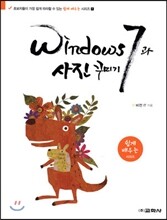

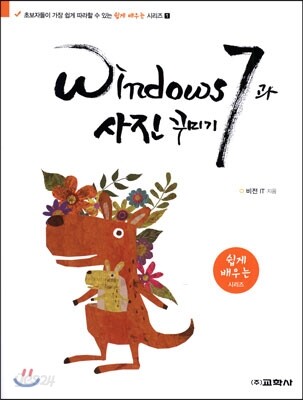
소득공제
- 베스트
- 컴퓨터 입문/활용 top100 2주
이미 소장하고 있다면 판매해 보세요.
- 해외배송 가능?
- 문화비소득공제 가능
초보자들이 가장 쉽게 따라할 수 있는 쉽게 배우는 시리즈
이 상품의 시리즈 알림신청
책소개
목차
|
PART 01 Windows 7 기본 익히기
Lesson 01 Windows 7 둘러보기 실습 01 Windows 7 시작과 종료하기 실습 02 키보드와 마우스 사용법 익히기 실습 03 바탕 화면 구성과 시작 메뉴 혼자 풀어보세요 Lesson 02 창 제어 기능 익히기 실습 01 창 구성 요소 알아보기 실습 02 창 사용법 익히기 실습 03 Windows 7의 새로운 창 제어 기능 혼자 풀어보세요 Lesson 03 사용 환경 바꾸기 실습 01 바탕 화면과 디스플레이 설정하기 실습 02 시스템 사용 환경 설정하기 실습 03 작업 표시줄 다루기 혼자 풀어보세요 PART 02 파일/폴더/아이콘 활용하기 Lesson 04 파일과 폴더 관리-1 실습 01 파일/폴더/드라이브의 개념 실습 02 파일/폴더 선택하기 실습 03 폴더 만들고 이름 바꾸기 혼자 풀어보세요 Lesson 05 파일과 폴더 관리-2 실습 01 파일/폴더 삭제 및 복원하기 실습 02 파일/폴더 이동 및 복사하기 실습 03 파일/폴더 압축하고 풀기 혼자 풀어보세요 Lesson 06 아이콘 활용하기 실습 01 아이콘 개념 알기 실습 02 아이콘 정렬하기 실습 03 보기 형식 변경하기 혼자 풀어보세요 PART 03 프로그램 사용하기 Lesson 07 프로그램 관리하기 실습 01 프로그램 실행하기 실습 02 프로그램 삭제하기 실습 03 연결 프로그램 설정하기 혼자 풀어보세요 Lesson 08 제어판 사용하기 실습 01 키보드/마우스 설정 변경하기 실습 02 사용자 계정 관리하기 실습 03 폴더 옵션 설정하기 혼자 풀어보세요 Lesson 09 시스템 관리하기 실습 01 컴퓨터 최적화하기 실습 02 방화벽과 관리 센터 활용하기 실습 03 인쇄 작업 설정하기 혼자 풀어보세요 PART 04 사진 다양하게 꾸미기 Lesson 10 사진 편집하기 실습 01 점이나 주름 제거하기 실습 02 사진의 느낌을 살리는 문자 변형 실습 03 사진 색상 조절하기 혼자 풀어보세요 Lesson 11 이미지 합성하기 실습 01 이미지 합성하기1 실습 02 이미지 합성하기2 실습 03 이미지 합성하기3 혼자 풀어보세요 Lesson 12 인물 사진 성형하기 실습 01 사진 성형하기 혼자 풀어보세요 |
품목정보
- 발행일
- 2014년 05월 30일
- 쪽수, 무게, 크기
- 172쪽 | 421g | 210*297*20mm
- ISBN13
- 9788909187671
출판사 리뷰
|
특징
1. [배울 내용 미리보기], [학습 목표]를 통해 학습할 내용이 무엇인지 이해시키고 실습별 학습에 필요한 중점 사항에 대해 살펴보며 학습동기를 유발하도록 구성하였습니다. 2. 하나의 Lesson 안에 소제목을 두어 수업의 지루함을 없애고, 단계별로 수업 및 공부할 수 있도록 구성하였습니다. 3. [참고]를 이용하여 교재의 따라하기 설명 이외에 본문 내용 중에서 학습에 필요한 추가 사항이나 핵심 내용을 일목요연하게 정리하였습니다. 4. [혼자 풀어보기]는 하나의 Lesson을 학습한 후 예제를 스스로 풀어보며 학습 내용을 완전히 숙지하고 얼마나 이해했는지 알아 볼 수 있도록 구성하였습니다. 5. 혼자 풀어보기 예문에 대한 소스 파일은 교학사 홈페이지(www.kyohak.co.kr) [IT/기술/수험서]-[도서 자료]에서 다운 받아 사용 가능합니다. |
사락 별점0
혜택 및 유의사항밑줄0
혜택 및 유의사항
9,000원
총 1개
9,000원
