
이미 소장하고 있다면 판매해 보세요.
- 해외배송 가능?
- 문화비소득공제 가능
책소개
목차
|
part1. 포토샵 기본 배우기
재미있는 포토샵 미리 보기 1. 알아두면 재미있는 포토샵 기본 배우기 2. 포토샵 CS 작업화면 둘러보기 3. 포토샵 CS 설치하기 4. 포토샵 CS 실행하기 5. 새로운 도큐먼트 생성하기 6. 디카사용자를 위한 포토샵 CS의 새로운 기능 part2. 포토샵 20시간 완성하기 Lesson 01. 선택 영역을 선택하고 이동하기 Section 1. 이미지 선택의 기본, 선택 툴(Selection Tool) Section 2. 마음대로 선택 영역을 만들자! 올가미 툴(Lasso tool) Section 3. 마술처럼 선택 영역을... 마술봉 툴(Magic Wand Tool) Section 4. 이미지를 이동시키는 이동 툴(Move Tool) Section 5. 필요없는 영역을 잘라주는 자르기 툴(Crop Tool) Lesson 02 드로잉 툴을 이용하여 그림을 그려보자! Section 1. 회화적인 그림은 나에게 맡겨! 브러시 툴(Brush Tool) Section 2. 마음대로 지울 수 있다! 지우개 툴(Eraser Tool) Section3. 다양한 방법으로 색상 선택하고 색상 입히기 Lesson 03 원하는 대로 이미지를 바꿀 수 있는 수정 툴 Section 1. 이미지를 감쪽같이 복사해주는 도장 툴(Stamp Tool) Section 2. 자동으로 명도, 채도를 맞춰주는 힐링 브러시 툴(Healing Brush Tool) Section 3. 회화의 느낌을 주는 아트 히스토리 브러시(Art History Brush) Lesson 04 타이포그래피를 완성시키는 타입 툴 Section 1. 문자 입력이 자유로운 타입 툴(Type Tool) Section 2. 외곽선을 따라 흐르는 패스 타입 툴(Path Type Tool) Lesson 05 이미지를 깨끗하게 추출할 수 있는 패스 도구들 Section 1. 패스를 만들어 주는 펜 툴(Pen Tool) Section 2. 마우스 가는대로 패스를 만들어 주는자유 펜 툴 (Freeform Pen Tool) Lesson 06 화려한 색상을 주는 그라디언트 툴과 측정도구, 수정도구들 Section 1. 이미지에 화려한 색을 주는 색상 툴 (Color Tool) Section 2. 이미지를 측정할 수 있는 측정 도구들 Section 3. 이미지를 특별하게 바꿔주는 이미지 리터칭 툴(Retuching Tool) Section 4. 이미지의 밝기와 색상을 조절하는 리터칭 툴(Retuching Tool) Lesson 07 원하는 도형을 마음대로 그릴 수 있는 벡터 쉐입툴 Section 1. 벡터 도형을 자유롭게 그리는 벡터 쉐입 툴(Vector Shape Tool) Section 2. 다양한 스타일을 적용시켜 주는 스타일 팔레트(Style Pallette) Lesson 08 포토샵 작업을 보다 빠르게 도와주는 보조 도구와 웹용 도구 Section 1. 이미지를 확대, 축소시켜 볼 수 있는 돋보기 툴(Zoom Tool) Section 2. 확대된 이미지를 당겨 주는 손바닥 툴(Hand Tool) Section 3. 이미지에 직접 정보를 입력하는 주석 툴(Note Tool) Section 4. 음성으로 정보를 전달하는 음성 주석 툴(Audio Annotation Tool) Section 5. 슬라이스 툴을 이용하여 이미지 분할하기(Slice Tool) Section 6. 분할된 영역을 선택하는 슬라이스 선택 툴 (Slice Select Tool) Lesson 09 시작과 마무리를 이곳에서 File 메뉴 Exercise 1. Place 명령을 이용하여 벡터 이미지 파일 불러오기 Exercise 2. 포토샵에서 만든 패스를 일러스트레이터로 보내기 Exercise 3. Batch 명령을 이용하여 폴더의 이미지 바꾸기 Exercise 4. 이미지를 한눈에 볼 수 있는 이미지 시트 만들기 Exercise 5. Picture Package 기능으로 현상소 크기로 사진 출력하기 Exercise 6. Web Photo Gallery를 이용하여 나만의 전자 앨범 만들기 Exercise 7. Photomerge 기능을 이용하여 파노라마 이미지 만들기 Exercise 8. 액션 기능을 이용하여 반복적인 작업 자동으로 실행하기 Lesson 10 Edit 메뉴를 이용하여 이미지 편집하기 Exercise 1. Paste Into를 이용하여 선택 영역 안에 이미지 삽입하기 Exercise 2. 이미지에 Stroke 적용하여 이미지 만들기 Exercise 3. Transform 명령을 이용하여 이미지 변형시키기 Lesson 11 이미지의 색상을 조절하는 Image 메뉴(1) Exercise 1. Bitmap Mode를 이용하여 반복적인 패턴을 가진 라인아트 만들기 Exercise 2. [Image]>[Apply Image]로 이미지합성하기 Exercise 3. [Image]>[Calculations]를 이용한 이미지 합성 Exercise 4. [Image]>[Canvas Size]로 이미지 늘려 작업하기 Exercise 5. [Image]>[Mode]>[Duotone]으로 듀오톤 이미지 만들기 Lesson 12. 이미지의 색상을 조절하는 Image>Adjustments Exercise 1. Level 값을 이용하여 사진 이미지 보정하기 Exercise 2. Curve를 이용하여 보다 세밀하게 이미지 보정하기 Exercise 3. Hue/Saturation을 이용하여 이미지의 색상 바꾸기 Exercise 4. Replace Color를 이용하여 이미지의 특정한 부분만 색상 바꾸기 Exercise 5. Color Balance를 이용하여 흑백 사진에 다양한 색상 주기 Exercise 6. Quick Mask를 이용하여 선택 영역으로 만들기 Lesson 13. 포토샵을 100배 활용할 수 있게 해주는 Layer Section 1. Layer란 무엇인가? Section 2. 레이어 팔레트의 구조 Section 3. Layer의 기본적인 사용방법 Section 4. Layer의 종류 Section 5. 이미지를 다양하게 변화시켜주는 블랜딩 모드 Section 6. 특수한 그래픽 효과를 가능하게 하는 레이어 스타일 Exercise1. Layer를 이동한 뒤 복사해서 반사되는 사과 만들기 Exercise 2. Layer Style을 이용하여 효과주기 Lesson 14. 포토샵의 핵심 Layer 메뉴 Exercise 1. Gradient이용하여 레이어 마스크로 합성하기 Exercise 2. 벡터 마스크를 이용하여 이미지에 효과 주기 Lesson 15. 이미지 선택의 모든 것은 나에게 Select 메뉴 Exercise 1. Color Range를 이용하여 특정 색상 바꾸기 Exercise 2. [Select]>[Inverse]를 이용하여 이미지 만들기 Lesson 16. 포토샵의 또 다른 발견, 필터 Exercise 1. Extract 명령을 이용하여 이미지 추출하기 Exercise 2. Liquify 명령을 이용하여 이미지 왜곡시키기 Lesson 17. 포토샵의 도우미 View/Window 메뉴 View 메뉴 Window 메뉴 Lesson 18. 포토샵을 좀 한다고? 그럼 채널을 알어? Section 1. 채널(Channel)이란 무엇인가? Section 2. 채널을 사용할 수 있게 해주는 채널 팔레트 알아보기 Lesson 19. 웹 디자인을 보다 쉽게 해주는 이미지레디 CS Section 1. 이미지레디란(Image Ready)? Section 2. 웹용 이미지에 맞게 이미지 최적화하기 Section 3. 이미지 맵을 이용하여 이미지에 링크 걸기 Section 4. 슬라이스 툴을 이용하여 이미지 분할하기 Lesson 20. 롤오버 버튼과 GIF 애니메이션 이미지 만들기 Section 1. 이미지레디를 이용하여 롤오버 버튼 만들기 Section 2. 이미지레디를 이용하여 GIF 애니메이션 만들기 part3. 예제로 배우는 포토샵 Example 01 밤거리의 네온효과 만들기 Example 02 Index모드를 이용하여 불타는 이미지 만들기 Example 03 오래된 듯한 이미지로 만들기 Example 04 흑백사진을 컬러로 채색하기 Example 05 패턴을 이용하여 나뭇결 무늬 만들기 Example 06 유용한 반투명 버튼 만들기 Example 07 물방울 모양의 이미지 만들기 Example 08 한지에 먹물이 번진 듯한 효과 만들기 Example 09 골판지 문자 만들기 Example 10 굴절효과가 나는 유리질감 만들기 Example 11 크리스털 이미지 만들기 Example 12 나무를 파낸 듯한 효과 만들기 Example 13 선물 상자 만들기 Example 14 이미지에 밝고 어두운 글자 새기기 Example 15 레이어를 이용하여 합성 이미지 만들기 Example 16 시선을 집중시키는 주밍효과 만들기 Example 17 빠른 속도로 만들어주는 패닝 효과 만들기 Example 18 분위기 있는 듀오톤 이미지 만들기 Example 19 환상적인 인물사진 만들기 Example 20 원하는 부분만 컬러로 만들기 Example 21 TV에 나온듯한 이미지로 만들기 |
품목정보
- 발행일
- 2004년 12월 30일
- 쪽수, 무게, 크기
- 515쪽 | 1598g | 크기확인중
- ISBN13
- 9788972807049
출판사 리뷰
|
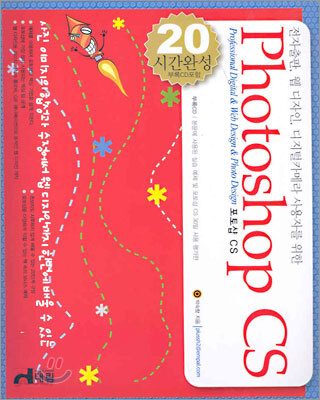
사진 보정과 합성의 최고 프로그램인 포토샵을 쉽게 배우려면 예제를 통하여 포토샵에서 사용되는 명령을 익히는 것이 가장 편리합니다. 출간된 ‘포토샵CS 20시간 완성’은 전자출판, 웹 디자인, 디지털 합성등에 포괄적으로 사용되는 포토샵을 가장 빠르고 쉽게 배울 수 있는 지름길을 소개하고 있다. 하루 한 시간씩 한달만 투자하면 누구나 포토샵의 고수가 될 수 있습니다. 실제 생활에서 쉽게 응용 가능한 예제를 통해 포토샵의 기본적인 활용과 다양한 응용, 디지털 합성을 배울 수 있으며 디지털 카메라 사용자를 위한 다양한 사진 보정의 방법도 제시하고 있습니다.
20시간에 포토샵을 내 마음대로, 사진 수정을 내 마음대로.. ·사진 수정과 합성으로 멋지게 프로포즈하고 싶으신 분 ·내 가족의 사진은 모두 내가 책임지고 싶으신 분 ·포토샵의 기본부터 속속들이 알고 싶으신 분 ·포토샵의 ‘포’자도 모르지만 반드시 포토샵의 달인이 되어야 하는 분 이런 분들은 물론 포토샵에 조금이라도 관심이 있지만 참을성이 없는 분들에게 이 책을 권합니다. 첫째, 20시간 안에 과연 포토샵을 끝낼 수 있을까? 포토샵CS 20시간 완성은 포토샵을 가장 쉽고 빠르게 배울 수 있도록 연구, 고심한 끝에 만든 책입니다. 하루에 한 시간씩 한달이면 충분하게 포토샵을 완전하게 내 것으로 만들 수 있습니다. 매일 같은 시간이 아니더라도 꾸준히 익히면 전문 사진이미지 제작자 못지않은 이미지를 제작할 수 있습니다. 둘째, 고수를 따라 잡을 수 있는 노하우와 팁을 제공 고수와 일반 작업자의 차이는 포토샵 프로그램의 사용법과 노하우 그리고 활용팁을 얼마만큼 알고 있는지와 팁을 활용할 수 있는가 입니다. 이 책에서는 포토샵을 다루는 전문 디자이너와 일선에서 강의를 하는 전문 강사들의 노하우와 팁을 고스란히 수록하였습니다. 이 책에 있는 팁만 알아도 포토샵의 고수가 될 수 있습니다. |
