



이미 소장하고 있다면 판매해 보세요.
- 해외배송 가능?
- 문화비소득공제 가능
6000원으로 해결하는

책소개
목차
|
포토샵 화면 익히기
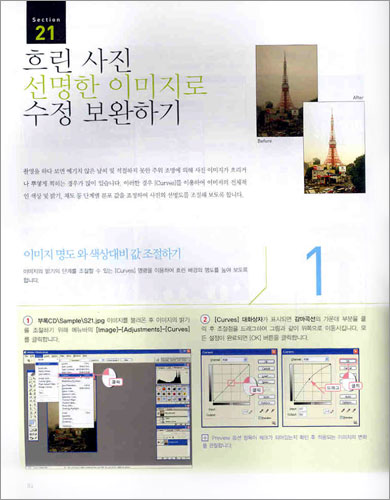
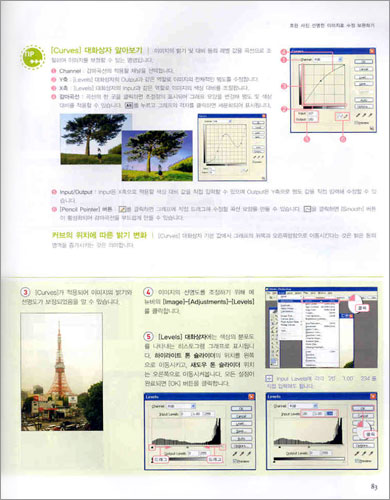
이미지 파일 불러오기 포토샵의 필수조건 레이어 살펴보기 Section 1. 빛의 양이 많은 날씨거나 너무 밝게 촬영된 이미지 수정하기 * 노출 과다로 빛의 양이 많은 이미지 수정하기 * 밝은 톤에 대해서만 밝기 조절하기 Section 2. 역광으로 촬영된 이미지 또는 밝기가 부족하여 어두운 이미지 보정하기 * 노출 부족으로 어두운 이미지 밝게 수정하기 * 어두운 톤에 대해서만 밝기 조절하기 Section 3. 초점을 맞추지 못한 사진의 손상 보정하기 * 흔들린 이미지의 선명도 높여주기 * 색상 대비를 조절하여 선명도 향상시키기 Section 4 디카로 찍은 이미지 회전 및 사이즈 조정과 원하는 크기로 출력하기 * 이미지를 원하는 방향을 회전하기 * 용도에 맞게 이미지 크기 조절하기 * 이미지 저장하기 Section 5 색상의 밸런스를 조절하여 내가 원하는 칼라로 보정하기 Section 6.점이나 흉터 같은 흠집 및 노이즈 말끔히 제거하기 * 힐링 브러시 툴을 이용하여 점이나 잡티 제거하기 * 도장 툴을 이용한 불필요한 부분 제거하기 Section 7. 가을 분위기가 물씬 풍기는 거리로 만들기 * 특정 이미지 부분에 대해서만 색상 변환하기 * 히스토리 기능을 이용하여 복원하기 Section 8. 개인만의 멋스럽고 독특한 이미지로 출력하자 * 이미지 색상 전환하기 * 퀵 마스크 모드를 이용한 부분 이미지에 필터 효과 주기 * 문자 입력하기 Section 9. 오래된 사진처럼 만들기 * 이미지 색상모드 전환하기 * 이미지에 노이즈 효과 적용하기 Section 10. 붉게 찍은 눈동자 수정하기. * 적목현상 제거하기 * 자연스러운 눈동자 만들기 Section 11. 분위기 있는 이미지로 만들어 보기 * 분위기에 맞게 이미지 색상 조절하기 * 레이어를 복사하여 이미지 합성하기 Section 12. 뽀사시한 효과로 인물 돋보이게 만들기 * 블러 효과로 이미지 흐릿하게 만들기 * 블랜딩 모드로 합성한 후 레이어 합치기 Section 13. 추억의 사진을 색다른 배경과 합성한 후 테두리 작업으로 완성하자. * 이미지를 원하는 크기와 위치로 조절하기 * 레이어 마스크 사용하기 * 액션 기능을 이용하여 테두리 만들기 Section 14. 눈 내리는 효과를 접목시켜 실감나는 이미지로 만들기 * 브러시 툴을 이용하여 눈 내리는 효과주기 * 분위기에 알맞은 배경 만들기 Section 15. 부분 칼라로 인물 강조하고 역동적인 배경 만들기 * 이미지 색상 전환 및 역동적인 효과주기 * 부분 칼라 효과 적용하기 Section 16 이미지 합성을 이용한 아이디어 작품 만들기 * 이미지의 캔버스 사이즈 조절하기 * 이미지의 오목하게 들어간 효과주기 * 유리 구슬에 반사된 듯한 이미지 만들기 * 그림자 효과 주기 Section 17. 여러 장의 사진을 한 장의 파노라마 사진 만들기 Section 18. 신문 인쇄 효과 이미지 만들기 Section 19. 잘못된 자세 교정 후 증명사진으로 만들기 * 증명사진으로 만들 이미지 오려내기 * 자세 교정하기 * 증명사진 배경 그리기 Section 20. 수작업으로 그린 듯한 회화풍 이미지 만들기 * 회화적 이미지로 변경하기 * 이미지 합성으로 작품 마무리하기 Section 21. 흐린 날씨에 촬영한 사진 선명하게 수정 보완하기 * 이미지 명도 와 색상대비 값 조절하기 Section 22. 아웃 포커싱 효과로 특수 촬영을 한 듯한 이미지 만들기 * 렌즈 블러(Lens Blur) 영역 설정하기 * 아웃 포커싱 효과 적용하기 Section 23. 홈페이지를 위한 포토 갤러리 만들기 * 이미지 파일 선택과 웹문서 폴더 만들기 * 웹문서에 대한 환경 설정하기 Section 24. 여러 사진들을 한 장의 썸네일 이미지로 만들기 * 썸네일 이미지 만들기 * 완성된 시트 파일 출력하기 Section 25. 액션을 이용하여 저작권 사진 만들기 * 액션 팔레트에 저작권 내용 저장하기 * 액션 기능을 이용하여 다른 파일에 적용하기 Section 26. Raw 포맷을 이용한 이미지 변환하기 * Raw 포맷에 관한 옵션 알아보기 |
관련 분류
- 카테고리 분류
품목정보
- 발행일
- 2005년 01월 10일
- 쪽수, 무게, 크기
- 110쪽 | 364g | 크기확인중
- ISBN13
- 9788931430615
