


소득공제
PDF
eBook
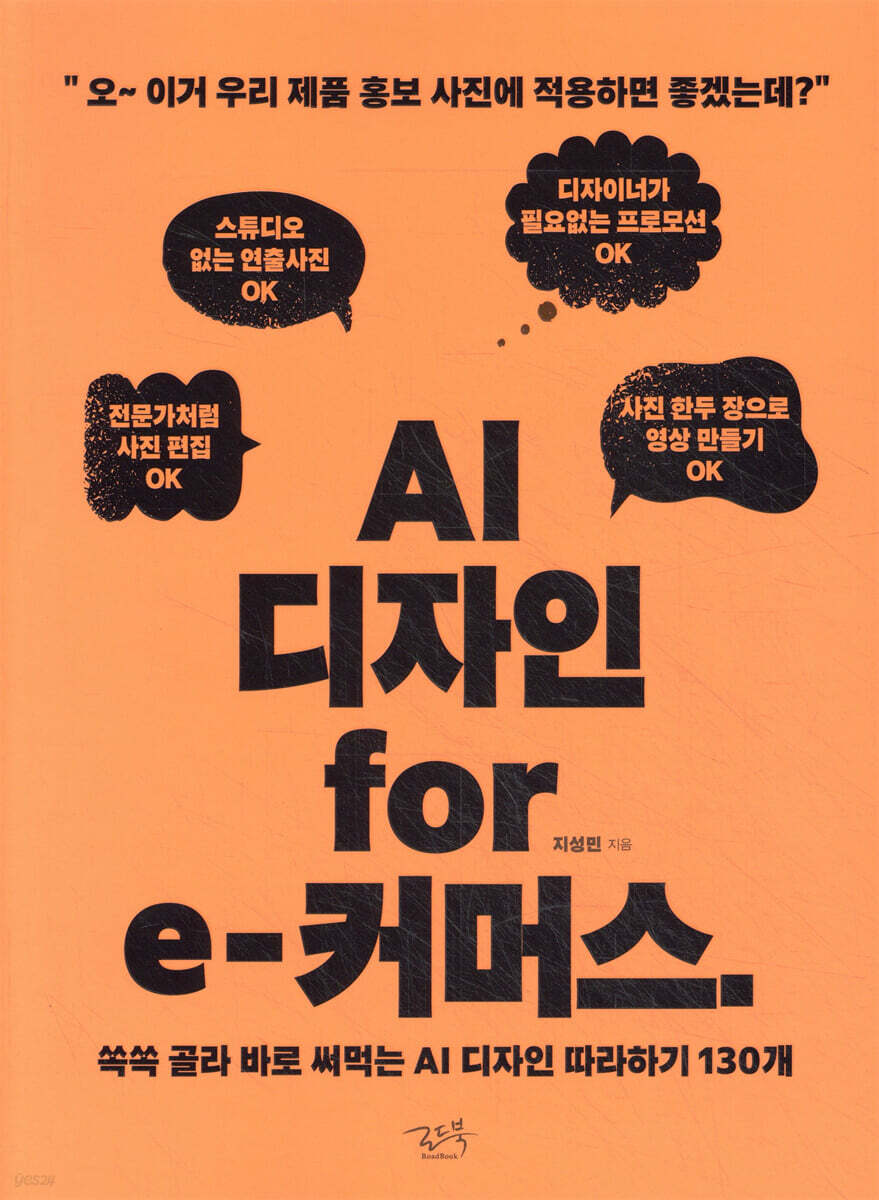
AI 디자인 for e-커머스
쏙쏙 골라 바로 써먹는 AI 디자인 따라하기 130개
스마트한 PDF 필기 기능을 사용해 보세요!
- PDF 안내
-
이 상품은 구매 후 지원 기기에서 예스24 eBook앱 설치 후 바로 이용 가능한 상품입니다.
카드뉴스로 보는 책


상세 이미지

소개
목차
|
프롤로그추천의 글이 책의 특징과 학습 방법1장 저화질 이미지를 2 배수 고화질 이미지로 바꾸는 AIWarming Up_Remini AI 소개시작하기1-1 저화질 이미지 개선하기1-2 흐린 이미지 개선하기1-3 모자이크 이미지 개선하기마치며2장 저화질 이미지를 4 배수 고화질 이미지로 바꾸는 AIWarming Up_Hitpaw FotorPea 소개시작하기2-1 노이즈 이미지 개선하기2-2 흐린 글씨 개선하기2-3 흐린 질감 개선하기마치며3장 이미지의 불필요한 부분을 지우는 AIWarming Up_Adobe Firefly 소개시작하기3-1 불필요한 요소 제거하기3-2 불필요한 배경 제거하기3-3 배경만 남겨보기마치며4장 이미지에 요소를 바꾸거나 추가하는 AIWarming Up_Adobe Firefly 활용, 두 번째4-1 제품 주변에 장식 요소 추가하기4-2 제품 안에 빠진 요소 추가하기4-3 이미지 안의 요소를 바꾸기마치며5장 이미지의 빈 공간을 채워주는 AIWarming Up_Adobe Firefly 활용, 세 번째5-1 간단한 배경 채우기5-2 복잡한 배경 채우기5-3 원근감이 느껴지는 배경 채우기5-4 요소의 형태 연장하기, 첫 번째5-5 요소의 형태 연장하기, 두 번째마치며6장 글을 쓰면 이미지를 만들어 주는 AI, 기초 편Warming Up_Adobe Firefly 활용, 네 번째6-1 코스메틱 분야에 유용한 이미지 만들기6-2 반려동물 분야에 유용한 이미지 만들기6-3 건강식품 분야에 유용한 이미지 만들기6-4 주방 용품 분야에 유용한 이미지 만들기6-5 가족, 건강 분야에 유용한 이미지 만들기6-6 스포츠 용품 분야에 유용한 이미지 만들기마치며7장 글을 쓰면 이미지를 만들어 주는 AI, 응용 편Warming Up_Adobe Firefly 활용, 다섯 번째7-1 화려한 스타일 이미지 만들기7-2 자연스러운 조명 적용하기7-3 자연스러운 인물 이미지 만들기7-4 실루엣 이미지 만들기마치며8장 제품 사진만 있으면 스튜디오 촬영처럼 연출해 주는 AIWarming Up_Flair AI 소개8-1 기본 제작 원리를 이해해보는 예제마치며9장 화장품 사진만 있으면 스튜디오 촬영처럼 연출해 주는 AIWarming Up_Flair AI 활용, 첫 번째9-1 담백하고 깨끗한 연출하기9-2 크림 질감 구현하기9-3 립스틱 2개 연출하기9-4 자연과 하나되는 연출하기9-5 제품을 기울여보기9-6 떠 있는 구도 연출하기마치며10장 패션/잡화 제품 사진만 있으면 스튜디오 촬영처럼 연출해 주는 AIWarming Up_Flair AI 활용, 두 번째10-1 주얼리를 고급스럽게 연출하기10-2 가방을 천으로 감아보기10-3 신발 2개를 마주 보도록 연출하기10-4 샌들을 해변에 놓아보기10-5 귀걸이를 모델에게 착용해 보기10-6 모자를 모델에게 착용해 보기마치며11장 음식 사진만 있으면 스튜디오 촬영처럼 연출해 주는 AIWarming Up_Flair AI 활용, 세 번째11-1 절인 올리브 병 주변에 올리브 배치하기11-2 아이스크림 주변을 장식하기11-3 빵을 접시에 담고 주변을 장식하기11-4 투명한 찻잔 연출하기11-5 원하는 배경을 적용하기마치며12장 전자제품 사진만 있으면 스튜디오 촬영처럼 연출해 주는 AIWarming Up_Flair AI 활용, 네 번째12-1 가습기에 스팀 효과 연출하기12-2 콘크리트와 랩탑의 조화12-3 뾰족한 돌과 스마트폰의 조화12-4 스마트 워치를 몽환적으로 연출하기12-5 핸디 선풍기를 손으로 잡은 연출하기마치며13장 인테리어/소품 사진만 있으면 스튜디오 촬영처럼 연출해 주는 AIWarming Up_Flair AI 활용, 다섯 번째13-1 석고상과 소품을 조화롭게 연출하기13-2 펜던트 조명 연출하기13-3 원형 테이블 연출하기13-4 거실 장 연출하기13-5 의자 연출하기마치며14장 야외 촬영처럼 연출해 주는 AIWarming Up_Flair AI 활용, 여섯 번째14-1 텀블러를 아웃도어 스타일로 연출하기14-2 텐트를 바닷가에 놓아보기14-3 자동차 이미지 연출하기14-4 모델 이미지 연출하기14-5 안경을 모델에게 착용해 보기마치며15장 옷 이미지만 있으면 피팅 모델이 착용한 이미지를 만들어 주는 AI, 기초 편Warming Up_Flair AI 활용, 일곱 번째15-1 옷에 맞는 가상의 피팅 모델 생성하기 115-2 옷에 맞는 가상의 피팅 모델 생성하기 2마치며16장 옷 이미지만 있으면 피팅 모델이 착용한 이미지를 만들어 주는 AI, 응용편Warming Up_Flair AI 활용, 여덟 번째16-1 블라우스 피팅 모델 만들기16-2 가죽 재킷 피팅 모델 만들기16-3 니트 카디건 피팅 모델 만들기16-4 주름 스커트 피팅 모델 만들기16-5 정장 피팅 모델 만들기16-6 셔츠 피팅 모델 만들기마치며17장 Flair AI, 추가 팁 정리Warming Up_Flair AI 활용, 아홉 번째17-1 고급스럽게 연출하는 팁17-2 글씨가 있는 제품 연출하기17-3 투명한 제품 연출하기17-4 검색 기능 활용하기17-5 프롬프트 활용하기마치며18장 모델의 얼굴을 바꿔주는 AI, 기초 편Warming Up_Deepswapper 소개18-1 예제를 통해 따라하기18-2 응용하기마치며19장 모델의 얼굴을 바꿔주는 AI, 응용 편Warming Up_Deepswapper 활용, 두 번째19-1 얼굴의 각도가 유사한 경우19-2 눈을 감았을 경우19-3 안경을 착용한 경우19-4 수염이 있을 경우19-5 얼굴 바꾸기가 구현되지 않는 경우마치며20장 이미지만 있으면 영상을 만들어 주는 AIWarming Up_Runway ML 소개20-1 이미지 두 장으로 10초짜리 영상 만들기 기초마치며21장 이미지 두 장으로 다양한 영상 만들기Warming Up_Runway ML 활용, 첫 번째21-1 데님 상하의를 입은 여성 영상 만들기21-2 모델의 앞모습을 옆으로 90도 회전하는 영상 만들기21-3 남성 모델 사진으로 벽을 짚는 자세의 영상으로 만들기21-4 여성 모델의 카메라 줌 아웃 영상 만들기21-5 스케이트 보드 모델의 역동적인 움직임 구현하기21-6 키즈 모델의 상반신을 시작으로 전신을 부각하는 영상 만들기마치며22장 이미지 한 장으로 영상을 만들기Warming UpRunway ML 활용, 세 번째22-1 패딩을 입은 여성22-2 전신의 움직임 구현22-3 앉은 자세의 모델22-4 에코백의 움직임22-5 클로즈업 상태의 토트백22-6 모델 뒤로 지나가는 자동차22-7 클로즈업과 로우 앵글, 머리카락의 움직임마치며23장 이미지 한 장과 프롬프트의 활용, 카메라 움직임Warming Up_Runway ML 활용, 네 번째23-1 카메라 줌인 연출하기23-2 카메라 회전 연출하기23-3 드론 촬영 움직임 연출하기23-4 카메라 줌 아웃 연출하기23-5 정적인 카메라 움직임 연출하기23-6 동적인 카메라 움직임 연출하기마치며24장 이미지 한 장과 프롬프트의 활용, 모델의 움직임Warming Up_Runway ML 활용, 다섯 번째24-1 고개를 흔드는 연출하기24-2 고개를 드는 연출하기24-3 고개를 숙이는 연출하기24-4 머리카락을 만지는 연출하기24-5 V자 포즈를 취하는 연출하기24-6 점프 동작 연출하기24-7 달리는 움직임 연출하기마치며25장 제품의 색상을 바꾸어 주는 AIWarming Up_Vmake 소개시작하기25-1 트레이닝복의 색상 바꾸기25-2 바지의 색상 바꾸기25-3 털모자의 색상 바꾸기25-4 양말의 색상 바꾸기25-5 의자의 색상 바꾸기25-6 이어폰 케이스의 색상 바꾸기마치며26장 광고 배너를 만들어 주는 AIWarming Up_Vmake 활용, 두 번째26-1 니트 제품 광고 만들기26-2 니삭스 제품 광고 만들기26-3 헤드폰 광고 만들기26-4 가방 광고 만들기마치며27장 제품에 자동으로 로고 목업을 적용해 주는 AIWarming Up_Adobe Illustrator 소개27-1 모자에 적용하기27-2 운동화에 적용하기27-3 화장품에 적용하기27-4 티셔츠에 적용하기마치며28장 글씨에 다양한 질감을 주는 AIWarming Up_Adobe Firefly 활용, 여섯 번째28-1 네온 효과 적용하기28-2 풍선 질감 적용하기28-3 금속 질감 적용하기28-4 얼음 질감 적용하기28-5 불 효과 적용하기28-6 털실 질감 적용하기28-7 빵 질감 적용하기마치며29장 로고에 다양한 질감을 주는 AIWarming Up_Adobe Firefly 활용, 일곱 번째29-1 액체 질감 적용하기29-2 사탕 질감 적용하기29-3 풍선 질감 적용하기마치며30장 구독을 취소하는 방법30-1 Remini 구독 취소하기30-2 Hitpaw FotorPea 구독 취소하기30-3 Adobe 구독 취소하기30-4 Flair AI 구독 취소하기30-5 Runway ML 구독 취소하기30-6 Vmake 구독 취소하기마치며에필로그
|
저자 소개 1
UI/UX 디자이너, 신세계INC 플그림 재직 중, 외부 강사 (한양사이버대학교 디자인 대학원).
카카오 브런치 스토리 커머스 분야 크리에이터(구독자 675명), Surfit 매거진 에디터(現), 위픽레터 에디터(現).
H사 프로젝트(진행 중), 탑텐, 굿웨어몰, 현대자동차 Casper, 롯데 하이마트, 신세계 JAJU, 신한은행, 파고다어학원, KB생명, 삼성닷컴 외 다수 프로젝트 참여.
A.N.D. AWARD 1회, 아이어워즈 4회, GDWEB Design Awards 3회 수상.
품목정보
- 발행일
- 2025년 06월 03일
- 지원기기
- 크레마, PC(윈도우 - 4K 모니터 미지원), 아이폰, 아이패드, 안드로이드폰, 안드로이드패드, 전자책단말기(저사양 기기 사용 불가), PC(Mac)
- 파일/용량
- PDF(DRM) | 162.90MB ?
- 글자 수/ 페이지 수
- 약 450쪽 ?
- ISBN13
- 9791193229361
출판사 리뷰
|
AI로 디자인하라고 하는데, 막상 실무에서 써보려면 잘되던가요?현업 디자이너가 발품 팔아 엄선한 AI 툴과 디자인 레시피 130개여러분은 쏙쏙 골라서 바로 익히고 사용하면 됩니다!〈〈〈〈이 책의 초간단 사용 설명서〉〉〉〉책은 1장부터 전부 예제로 구성되어 있습니다. 1. 일단, 책장을 넘기면서 지금 당장 필요한 디자인 예제를 찾습니다.2. 그리고, 해당 페이지의 AI 툴과 예제를 학습하고, 본인에게 맞는 디자인을 하면 끝입니다.이 책에서 다루는 툴은 단 여덟 가지!Remini, HitpawFotorPea, Adobe FireFly, Flair AI, Deepswapper, RunwayML, Vmake, Adobe Illustrator여덟 가지 툴을 활용하여 e-커머스 분야에서 디자인에 꼭 필요한 분야 및 기능으로 나누어 총 130개의 예제 레시피를 만들었습니다.1. 저화질 이미지를 고화질 이미지로 바꾸기2. 불필요한 이미지를 지우기3. 이미지에 요소를 추가하거나 바꾸기4. 이미지의 빈 공간을 채우기5. 글만 쓰면 이미지를 만드는 방법6. 화장품 사진을 스튜디오 촬영처럼 연출하기7. 패션/집화 사진을 스튜디오 촬영처럼 연출하기8. 음식 사진을 스튜디오 촬영처럼 연출하기9. 전자체품 사진을 스튜디오 촬영처럼 연출하기10. 인테리어/소품 사진을 스튜디오 촬영처럼 연출하기11. 야외 촬영처럼 연출하기12. 옷 이미지만으로 피팅 모델이 착용한 이미지 만들기13. 계약 기간이 끝난 모델의 얼굴 바꾸기14. 이미지만으로 숏폼 동영상 만들기15. 제품의 색상 바꾸기16. 광고 배너 만들기17. 로고 목업 작업하기18. 글씨에 다양한 질감 주기19. 로고에 다양한 질감 주기
|
