

소득공제
- 베스트
- IT 모바일 top100 2주
이미 소장하고 있다면 판매해 보세요.
- 해외배송 가능?
- 문화비소득공제 가능
OS 시리즈
이 상품의 시리즈 알림신청
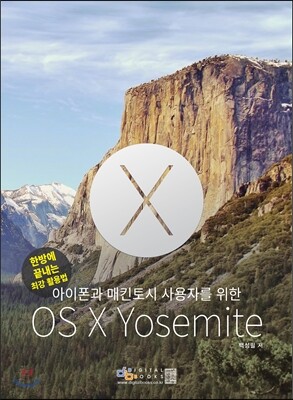
책소개
목차
|
PART 1. OS X Yosemite 기본 인터페이스부터 이해하자
CHAPTER 1_OS X Yosemite 전체 구조 살펴보기 - OS X의 시작과 끝 - ?〈logo01〉 버튼 - 모든 작업 컨트롤을 이곳에서 - 메뉴 막대 - OS X는 내 컴퓨터가 어디에? - Finder - 항시 필요한 정보는 이곳에서 - 시스템 아이콘 - 아이콘은 모두 이곳에 - 데스크탑, 스택, Dock CHAPTER 2_ 한/영 키는 어디에? 매킨토시 키보드와 마우스 이해하기 - 단축키와 키 배열 살펴보기 - 좌우 구분이 없는 생소한 마이티 마우스 구조 살펴보기 - 한/영 키가 없는 OSX에서의 한/영 변환하기 - OS X에서의 한자 변환하기 CHAPTER 3_시동과 종료 - 다양한 방법으로 매킨토시 시동하기 - 애플리케이션 완전히 종료하기 - OS X 시스템 종료하기 - 단축키를 이용하여 OS X를 더욱 편하게 시동하고 종료해보자 CHAPTER 4_파인더(Finder) - OS X의 내 컴퓨터 Finder의 기본 조작법을 익히자! - Finder의 전체 구성 살펴보기 - Top Bar와 도구 막대 이해하기 - 본격적으로 Finder 100% 활용하기 - 파일 및 폴더 이름 변경하기 - 파일 및 폴더 복사하기 - 편리한 복사 관련 단축키 정보 - 파일 및 폴더 삭제하기 - 파일 및 폴더 속성 보기 - 아이콘 정렬하기 - Finder 보기 형식 변경하기 - 파일을 열지 않고 내용을 볼 수 있다?? 훓어보기 사용하기 - 아이콘 모양을 내 마음대로~ 파일 및 폴더 아이콘 변경하기 - 내가 원하는 사진을 아이콘으로 설정할 수 있다? - 외장 HDD와 USB, DVD드라이브 조작하기 - Top Bar를 이용해 폴더 이동을 해보자 - 복수의 파일 속성을 하나의 창에서 한꺼번에 확인하자 - 단축키를 이용해 파일의 이동/복사를 좀 더 편하게 CHAPTER 5_독(Dock)살펴보기 - Dock의 기본 인터페이스 이해하기 - Dock에 위치한 응용 프로그램의 실행 - Dock 환경 설정 살펴보기 - 아이콘 확대 효과를 이용해 더욱 편리하게 Dock이용하기 - Dock에 응용 프로그램을 추가/제거해보자. - Dock에 자주 접근하는 폴더, 파일, URL를 추가해보자~ - 스택의 종류와 스택 설정하기 - 스택 설정 변경하기 - 응용 프로그램 폴더를 통째로 Dock 안에 - 시작 프로그램을 Dock에서 바로 설정할 수 있다? - 키보드만으로 Dock 조작하기 - Dock에 추가된 응용 프로그램을 Finder에서 확인해보자 CHAPTER 6_미션 컨트롤(Mission Control) - 다중 작업공간을 만들어 주는 스페이스 기본 설정 익히기 - 멀티태스킹의 시작, 스페이스 사용하기 - 작업 공간의 이동과 확장 - 모니터의 모서리도 활용하자! 익스포제(Expose) - 익스포제 메뉴의 종류 - 익스포제 단축키와 실제 활용하기 - 익스포제 기능을 이용해 모니터 잠재우기 - 익스포제 효과 슬로우 모션으로 창 움직이기 - 실수로 작동되는 익스포제 기능 방지하기 - 자주 쓰는 위젯 모음. 대시보드 실행하기 - 대시보드에 위젯 추가/삭제하기 - Dictionary - 전자 사전에 보다 빠르게 접근하기 - ESPN - 스포츠 마니아들이 기다리던 그것이 왔다. - Flight Tracker - 항공편 출발/도착 현황을 안방에서 - 캘린더 - 날짜와 일정을 작고 간편하게 관리하자 - Movies - 최신 영화 소식을 전해주는 알림이 - Weather - 기온과 한 주간의 날씨를 한번에 - 주식 - 주식 현황을 실시간으로 - Web Clip - 자주 보는 웹페이지를 잘라내자 - 계산기 - 아주 간단한 계산은 따로 실행할 필요 없이 이곳에서! - 단위 변환기 - 단위부터 실시간 환율 변환까지 - 번역 - 세계 각 언어를 실시간 번역하자 - 세계 시계 - 세상 모든 시간을 담은 위젯 시계 - 스티커 - 확인이 잦은 메모는 대시보드 안에 - 주소록 - 주소록에 포함된 사용자 검색 도구 - 타일 게임 - 작업에 지친 머리를 식혀 주는 미니 퍼즐 게임 - 인터넷을 이용해 새로운 위젯(Widget) 추가하기 CHAPTER 7_알림 센터 - 알림 센터 호출하기 - 알림 센터 설정하기 CHAPTER 8_그 외 OS X의 편리한 기본 기능들 - 메시지를 이용해 문자 주고받기 - 에어플레이 미러링을 통해 편리하게 화면 공유하기 - iBooks으로 e북을 좀 더 편하게!1 - iCloud 키체인으로 비밀번호를 편하게 통합관리 하기! PART 2. 기본 응용 프로그램 마스터하기 CHAPTER 1_시스템 환경설정 - 일반 - 데스크탑 및 화면 보호기 - Dock - Mission Control - 언어 및 지역 - 보안 및 개인 정보 - Spotlight - 알림 - CD 및 DVD - 디스플레이 - 에너지 절약 - 키보드 - 마우스 - 트랙패드 - 프린터 및 스캐너 - 사운드 - iCloud -인터넷 계정 - 네트워크 - Bluetooth -공유 - 사용자 및 그룹 - 유해 콘텐츠 차단 - App Store -받아쓰기 및 말하기 - 날짜와 시간 - 시동 디스크 - Time Machine - 손쉬운 사용 CHAPTER 2_사파리(Safari) - Safari 실행하기 - Safari의 기본 구성 살펴보기 - 도구 막대 사용자화하기 - 사파리로 웹 페이지 접속하기 - 즉석에서 바로 찾아주는 전자사전 기능 - 즐겨 찾는 웹 페이지 즐겨찾기 등록하기 - 클릭 한 번으로 즐겨 찾는 페이지 모두 열기 - 웹 서핑을 좀 더 편리하게! 전체 화면과 읽기 도구 기능 - 내가 원하는 부분만 웹 클립으로 - 웹 페이지의 텍스트를 바로 스티커로 만들기 - 탭 브라우징 기능을 활용하여 여러 웹 페이지 열기 - 탭 브라우징 손쉽게 추가하기 - 원하는 탭만 남기고 웹 페이지 한 번에 닫기 - 작업중인 여러 개의 창을 하나로 통합하기 - 즐겨찾기 막대에 추가된 웹 페이지 단축키로 이동하기 - Top Site 사용하기 - 사파리의 편리한 확대/축소 기능 - 아주 간단해진 포털 검색 CHAPTER 3_메일(Mail) - Mail 실행하기 - 새 계정 생성하기 - POP/SMTP 또는 POP/IMAP 설정 쉽게 하기 - 편지함의 기본 구성 살펴보기 - 받은 편지함에서 편지 읽기 - 새로운 메일(메시지) 발송하기 - 첨부 이미지를 iPhoto로 한 번에 보내자. - 인증되지 않은 본문 이미지 인증하기 - 스마트 메일상자 사용하기 - 더욱 스마트해진 메일 검색 - 효과적인 메일 인덱싱 - 연락처로 바로 등록하기 - 편리한 자동 서명 기능 설정하기 CHAPTER 4_맥 앱스토어(MAC AppStore) - Mac App Store 실행하기 - Mac App Store를 통해 앱 설치하기 - Mac App Store 에서 다운받은 앱 삭제하기 - 일반 응용 프로그램 설치하기 CHAPTER 5_미리보기 - 이미지 파일 열기 - 파일의 속성과 Exif정보 확인하기 - 지금 보고 있는 이미지를 슬라이드 쇼로 구현하기 - 미리보기로 이미지 잘라내기 - 이미지 크기 변경하기 - 도구 막대 사용자화 하기 - 편리한 미리보기만의 부가기능 - 미리보기로 PDF 파일 수정하기 ? 주석, 마크업 - 사진에 키워드 지정하기 - 사진의 배경이 투명한 PNG 만들기 - 포토샵 없이 미리보기만으로 Adjust color 수정하기 CHAPTER 6_포토부스(PhotoBooth) - 사진 촬영하기 - 3초 카운트 다운 없이 바로 촬영하자 - 재미있는 효과 설정하기 - 촬영 시 플래시를 없애는 비기! - 사진에 영화 같은 배경 합성하기 - 연속 촬영하기 - 동영상 촬영하기 - 촬영된 이미지와 동영상 저장하기 - 이미지 공유하기 - iphoto로 이미지 바로 편집하기 - 찍은 사진 바로 계정 이미지로 사용하기 - 풀 스크린 모드로 완벽한 홈 스튜디오 CHAPTER 7_ 오토메이터(Automator) - 여러 개의 파일명을 한꺼번에 변경하고 싶을 때? - 원본 유지 / PDF 파일 통합 - 원본 유지 / 사진 크기 줄이기 / 파일 이름 변경 / 확장자 변경 - 작업 흐름 저장하기 CHAPTER 8_페이스타임(FaceTime) - 페이스타임 기본설정 - 페이스타임으로 전화 걸기 - 페이스타임으로 통화하기 CHAPTER 9_아이튠즈(iTunes) - iTunes 처음 실행하기 - iTunes의 기본 구조 살펴보기 - 각종 콘텐츠 분류 막대 이해하기 - 매킨토시에 연결된 iPhone, iPad 확인하기 - iTunes의 동기화 기능 이해하기 - iTunes에 콘텐츠 추가하는 방법 살펴보기 - iTunes에 음악과 동영상 추가하기 - 재생 목록에 콘텐츠 추가하기 - iTunes에서 음악/동영상 삭제하기 - 음악과 동영상 재생하기 - 콘텐츠의 바다 Podcast 이용하기 - iTunes 재생 목록 스타일 변경하기 - 음악 파일에 음악 정보/재킷 이미지 입력하기 - 보관함 음악을 CD나 DVD로 제작하기 - 음악 파일에 특정 구간 반복 설정하기 - iTunes 음악 감상 시 화려한 영상 효과 설정하기 - 홈 네트워크를 이용한 홈 공유 사용하기 CHAPTER 10_텍스트 편집기 - 텍스트 편집기 실행하기 - 일반 PC의 〈DELETE〉키 기능을 사용해 보자. - 작성 완료 된 파일 저장하기 - 텍스트 편집기가 지원하는 확장자 형식 이해하기 - 텍스트 편집기로 파일 불러오기 - 파일에 연결된 기본 응용 프로그램 변경하기 - 텍스트 스타일 변경하기 - 텍스트에 링크 걸기 - 본문에 이미지/영상 삽입하기 - 키보드로 애플 로고 타이핑하기 - 첨부된 파일들의 구성 파악하기 - 맞춤법 및 문법 교정 - 간단한 표 만들기 - 일반 TXT 확장자로 저장하기 CHAPTER 11_서체 관리자 - 서체 관리자 실행하기 - 서체 관리자 기본 구성 - 새로운 서체의 설치 - 서체 관리자를 이용해 서체를 모음별로 관리하기 - 설치된 서체의 삭제 CHAPTER 12_스팟라이트(Spotlight) - 스팟라이트의 주요 위치 알아보기 - 검색 범위와 검색 방지 설정 - 스팟라이트의 숨겨진 기능들 - 스팟라이트 검색 결과의 순서를 변경하자. - 자주 사용되는 검색 명령어 CHAPTER 13_스마트 폴더 - 스마트 폴더 생성하기 - 기본 조작법 CHAPTER 14_계산기 - 계산기 실행하기 - 기본 조작법 - 계산기의 형태. 공학용, 프로그래머 계산기까지? - 계산 기록 저장하기 - 계산기로 실시간 환율 계산 - 넓이, 부피, 면적 등 다른 단위 계산도 쉽게 CHAPTER 15_사전 - 전자사전 실행하기 - 전자사전의 기본 구성 - 전자사전 사용법 CHAPTER 16_연락처 - 연락처 실행하기 - 새로운 주소 추가하기 - 사용자가 속한 그룹 확인하기 - 연락처에 사진 추가하기 - 전화번호 확대하여 보기 - 한 번에 메일 전송하기 - 연락처을 이용한 맵 검색 CHAPTER 17_스티커 - 스티커 실행하기 - 스티커의 기본 조작법 - 이미지 / 동영상 첨부하기 - 스티커에 반투명 효과 지정하기 - 스티커 속 내용을 바로 구글에서 검색하기 - 웹 서핑 도중 발견한 문구 바로 스티커화 하기 CHAPTER 18_캘린더 - 캘린더 실행하기 - 캘린더에 캘린더 그룹 추가하기 - 캘린더에 이벤트(일정) 추가하기 - 이벤트에 사용자 초대하기 - 보다 쉽게 이벤트추가하기 - 이벤트/일정에 알람 설정하기 - 나의 캘린더 공유하기 - 다른 사용자의 공유 캘린더 구독하기 CHAPTER 19_체스 - 체스 실행하기 - 기본 조작법 - 디자인 변경하기 - 목소리로 체스 말 조작하기 CHAPTER 20_DVD 플레이어 - DVD 플레이어 실행하기 - DVD 플레이어의 기본 조작법 - 상세한 조작을 위한 제어기 사용하기 CHAPTER 21_퀵타임 플레이어(QuickTime Player) - QuickTime Player 실행하기 - 동영상 파일 열기 - QuickTime Player의 기본 조작법 - 반복 설정하기 - 영상의 원하는 부분만 잘라내기 - 새로운 동영상/오디오 만들기 - 화면 녹화하기 - 상세 정보 및 속성 확인하기 - 동영상 공유하기 CHAPTER 22_이미지 캡처 - 장비 연결과 파일 내려 받기 - 연결된 카메라로 바로 촬영하기 PART 3. OS X 마스터가 되자. Yosemite 200% 써먹는 필살기 CHAPTER 1_프레젠테이션 툴의 최강자 Keynote - 키노트 실행하기 - 키노트의 기본 구성 살펴보기 - 도구 막대의 기능 살펴보기 - 작업에 도움되는 화면 비율 설정 배우기 - 보다 간단하게 슬라이드를 추가하는 팁! - 슬라이드 순서 변경하기 - 슬라이드 그룹 지정하기 - 포맷 창 마스터하기 - 슬라이드 작업 중일 때 - 표 작업 중일 때 - 차트 작업 중일 때 - 텍스트 작업 중일 때 - 이미지를 선택했을 때 - 동영상을 선택했을 때 - 오디오를 선택했을 때 - 슬라이드 이동 효과 추가하기 - 대상체에 빌드 효과 추가하기 - 빌드 순서 설정하기 - 도큐멘트 창 이해하기 - 환경설정 창 살펴보기 - 슬라이드 쇼에 필요한 환경설정 알아보기 - 모바일 기기로 키노트를 조작한다? 리모트 기능 설정하기 CHAPTER 2_ 현존하는 가장 효과적인 사진 관리 Tool - iPhoto - 아이포토 실행하기 - 아이포토의 기본 구조 살펴보기 - 아이포토 도구 막대 살펴보기 - 이벤트 관리하기 - 이벤트 새로 만들기 - 이벤트 삭제하기 - 이벤트 병합하기 - 이벤트 분할하기 - 이벤트의 대표사진을 변경하자 - 새로운 앨범 만들기 - 새로운 스마트 앨범 만들기 - 사진에 선호도 설정하기 - 슬라이드쇼 실행하기 - 얼굴 인식 기능으로 보다 편리하게 사진 검색하기 - 자동 얼굴 추가 기능 사용하기 - 추가 얼굴 확인하기 - 얼굴 메뉴의 사진을 원본 그대로 본다 - GPS 인식 기능으로 보다 편리하게 사진 검색하기 - 편집 모드 창으로 변환하여 이미지 편집하기 - 편집 도구 막대 살펴보기 - 인물사진의 적목현상 쉽게 없애기 CHAPTER 3_별도의 툴 없이 퀄리티 높은 UCC제작을! - iMovie - 아이무비 실행하기 - 아이무비의 기본 구성 살펴보기 - 아이무비의 주요 버튼 기능 살펴보기 - 조절 메뉴 막대 파악하기 - 다양한 콘텐츠를 모아놓은 콘텐츠 보관함 살펴보기 - 동영상의 필요한 부분만 잘라내기 - 동영상에 자막 넣기 - 제작한 동영상 저장하기 - 이미지만으로 멋진 동영상 제작하기 - 콘텐츠 대치/삽입을 위한 드래그 앤 드롭 기능 - 각종 특수 효과 사용하기 - 영상의 흔들림을 잡아라! - 안정화 기능 - 사운드를 부드럽게 페이드 인 하기 - 주제에 맞는 영화 예고편 손쉽게 만들기 PART 4. OS X Yosemite 필살 팁과 필수 단축키 모음 - 응용 프로그램이 다운되었다면?? - OS X 스크린샷 마스터하기 - 터미널을 이용해 스크린샷 저장 폴더 변경하기 - 스크린샷 확장자를 원하는 확장자로 설정하기 - 응용 프로그램을 깔끔하게 지워보자! - 특정 응용 프로그램만 원하는 언어로 변경하자 - 스크롤이 긴 페이지도 하나의 이미지로 한방에 캡처할 수 있다? - 볼륨 조절을 조금 더 스마트하게 해볼까? - 별도의 프로그램 없이 Finder로 CD를 구워 보자. - 내 아이폰과 아이패드 화면을 그대로 녹화할 수 있다? - 매킨토시 필수 단축키를 한 번에! 단축키 모음! - 필수 응용 프로그램 단축키를 한눈 |
저자 소개
저자 : 백성필
해외 유학 시절 외국의 수많은 애플 유저들이 매킨토시를 쉽게 접하며 즐거움을 찾고 공감하는 모습을 보고 국내 유저들이 보다 쉽게 즐거움을 느낄 수 있도록 하기 위해 집필 및 교육 활동을 시작했다. 대학 및 기업 강연과 세미나, 방송활동 등으로 국내 매킨토시 유저들을 대상으로 잘 알려진 인물이다. 국내 최초 아이폰 활용 서적 및 매킨토시, 키노트 등 다양한 도서들을 집필하였다.
주요 저서로는 『애플에 미쳐라:매킨토시 가이드북』, 『애플에 미쳐라:스노우레오파드 가이드북』, 『애플에 미쳐라:아이폰 가이드북』, 『아이폰 최강업무술』, 『아이폰4 최강업무술』 『키노트 가이드북』, 『애플에 미쳐라:매킨토시 가이드북 Mac OS X - Lion』 등이 있다.
주요 저서로는 『애플에 미쳐라:매킨토시 가이드북』, 『애플에 미쳐라:스노우레오파드 가이드북』, 『애플에 미쳐라:아이폰 가이드북』, 『아이폰 최강업무술』, 『아이폰4 최강업무술』 『키노트 가이드북』, 『애플에 미쳐라:매킨토시 가이드북 Mac OS X - Lion』 등이 있다.
품목정보
- 발행일
- 2014년 11월 15일
- 쪽수, 무게, 크기
- 405쪽 | 1006g | 188*257*18mm
- ISBN13
- 9788960881488