

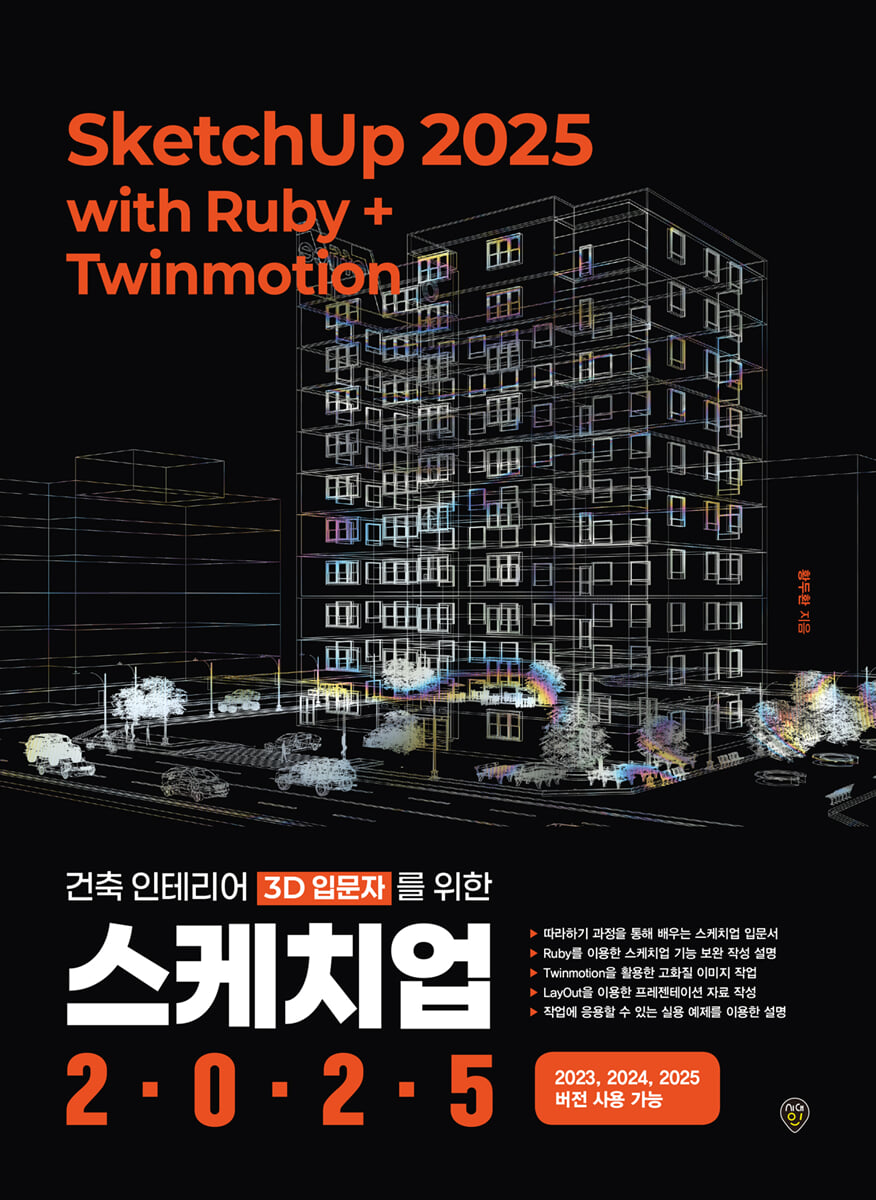
이미 소장하고 있다면 판매해 보세요.
- 국내배송만 가능
- 문화비소득공제 가능
상세 이미지

책소개
목차
|
Part 01 스케치업의 시작
CHAPTER 01 스케치업 준비 Step 1 ‘스케치업’이란? Step 2 스케치업 프로그램 다운로드 및 설치 Step 3 스케치업 2024, 2025 버전에서 추가된 기능 CHAPTER 02 작업환경 설정 Step 1 화면구성 살펴보기 Step 2 사용자 환경 구성 및 템플릿 설정 Step 3 재질(Materials) 추가 설치 Step 4 컴포넌트(Components) 추가 설치 CHAPTER 03 작업화면 조작과 제어 Step 1 작업화면 조작 Step 2 카메라 및 뷰의 유형 Step 3 단축키(Shortcuts) CHAPTER 04 모델링 과정의 이해 Step 1 스케치업의 3D 모델링 Step 2 평면 작성 후 높이를 적용 Step 3 입면 작성 후 깊이 적용 Step 4 절단면 작성 후 회전 적용 Step 5 절단면 작성 후 따라가기 적용 Step 6 CAD 도면(DWG) 활용 Part 02 모델링 기본편 - 주요 도구 익히기 CHAPTER 01 테이블, 건물 매스 만들기 Step 1 테이블 만들기 Step 2 건물 매스 만들기 CHAPTER 02 벤치 만들기 Step 1 입면 스케치 CHAPTER 03 벽 장식 디자인 Step 1 바닥, 벽, 걸레받이 만들기 Step 2 원형 장식 만들기 Step 3 재질 넣기 Step 4 가구 배치하기 CHAPTER 04 소극장 디자인 Step 1 공간 구성하기 Step 2 천장 디자인 Step 3 관람석, 단상 디자인 Step 4 재질 넣기 Step 5 결과물 출력 CHAPTER 05 계단실 만들기 Step 1 난간 만들기 Step 2 난간 두겁(손스침) 만들기 Step 3 따라가기(Follow Me)로 두겁 만들기 Step 4 각 층으로 복사하기 Step 5 좌표축을 활용한 모델링 CHAPTER 06 버스 정류장 만들기 Step 1 정류장 구조물 만들기 Step 2 의자 모델링 Step 3 창문 모델링 Step 4 3D 텍스트 만들기 Step 5 주변 요소 가져오기 Part 03 모델링 응용편 - 판스워스 하우스 모델링 CHAPTER 01 CAD 도면을 활용한 구조 모델링 Step 1 CAD 도면 불러오기 Step 2 바닥, 지붕 만들기 Step 3 기둥(H형강) 만들기 Step 4 계단 만들기 Step 5 건물 유리벽 만들기 CHAPTER 02 컴포넌트를 활용한 내부 모델링(3D Warehouse) Step 1 단면(Section Plane)으로 시야 확보하기 Step 2 가구(구성요소) 배치하기 CHAPTER 03 재질 및 배경 표현 Step 1 재질 표현 Step 2 배경 표현(조경 및 태양 설정) CHAPTER 04 Scenes(장면) 설정과 애니메이션 Step 1 장면 설정 Step 2 이미지(JPEG) 파일로 내보내기 Step 3 애니메이션으로 동영상 만들기 CHAPTER 05 모델링에 유용한 기능과 실무자 TIP Step 1 스케치 기준면 지정 Step 2 올가미 선택과 반전 선택 Step 3 줄자로 객체 크기 변경 Step 4 회전축 지정 Step 5 단면(종단) + 단면(횡단) Step 6 제자리 붙여 넣기(Paste In Place)의 활용 CHAPTER 06 확장 도구 루비(Ruby) 및 생성형 AI의 활용 Step 1 루비(Ruby) 다운로드 Step 2 루비 설치 Step 3 TrueBend Step 4 Joint Push/Pull Step 5 Round Corner Step 6 Solid Inspector² Step 7 생성형 AI SketchUp Diffusion Part 04 모델링 실무편 - 아이소메트릭, 실내 투시도(커피 전문점), 투시도 CHAPTER 01 아이소메트릭 Step 1 바닥과 벽체 만들기 Step 2 개구부 오픈하기 Step 3 문 만들기 Step 4 창 만들기 Step 5 걸레받이 만들기 Step 6 바닥, 벽의 재질 적용 Step 7 가구 배치 및 이미지 출력 CHAPTER 02 실내 투시도(커피 전문점) Step 1 CAD 도면 불러오기 Step 2 공간구성 Step 3 실내구성 Step 4 내부 모델링 Step 5 외부 이미지를 활용한 재질 적용 Step 6 컴포넌트 배치 Step 7 출력 설정 CHAPTER 03 투시도 Step 1 캐드 도면 불러오기 Step 2 바닥과 벽체 만들기 Step 3 개구부 오픈하기 Step 4 창호 배치(기본 컴포넌트 사용) Step 5 옥상 Step 6 대지 및 경관 조성 Step 7 이미지 출력 Part 05 모델링 활용편 - Twinmotion을 활용한 실시간 렌더링 CHAPTER 01 언리얼 엔진을 탑재한 트윈모션 Step 1 Twinmotion 2024 시스템 요구사항 확인 Step 2 Twinmotion 무료 버전 설치 CHAPTER 02 Twinmotion의 환경설정 및 화면구성 Step 1 환경설정 Step 2 화면구성 Step 3 공간 탐색(내비게이션) CHAPTER 03 트윈모션의 주요 도구 익히기 Step 1 스케치업 모델 불러오기(학습 모델 : Farnsworth House) Step 2 장면 저장 Step 3 씬 패널 Step 4 라이브러리 패널 - 머티리얼(재질) Step 5 모델링 수정 Step 6 라이브러리 패널 - 오브젝트 Step 7 라이브러리 패널 - 식생과 지형 Step 8 애니메이터 Step 9 HDRI 환경 Step 10 라이팅 CHAPTER 04 렌더링 이미지 및 동영상 출력 Step 1 이미지 저장 Step 2 영상 출력 Part 06 LayOut 2025 활용 - 프레젠테이션 CHAPTER 01 프레젠테이션 자료 작성 Step 1 첨부 이미지 준비 Step 2 겉표지 작성 Step 3 이미지 자료 레이아웃 Step 4 도면 작성(스케치업 모델링 파일 활용) Step 5 출력(PDF) |
저자 소개 1
공주대학교 대학원(건축학) 졸업했다. (주)희훈 설계팀 근무, 국제직업전문학교 건축과 팀장, 리드디자인 실장, 재승종합건설 교육팀장, 동양CAD디자인전문학원 전임강사, 서울현대직업전문학교 위촉강사, 현대건설 기술교육원 기업대학과정 강사를 역임했고 현재는 CAD 강의 및 실무 프로젝트 작업, ATCAutoCAD 감독관, 주경야독 AutoCAD 동영상 강의를 하고있다. 저서로는 『실내건축기능사 필기(성안당)』 『전산응용건축제도기능사 필기(성안당)』 『전산응용건축제도기능사 실기(성안당)』 『전산응용토목제도기능사 실기(성안당)』 『AutoCAD&건축, 인테리어 도면 작성[기본편](퍼플)
공주대학교 대학원(건축학) 졸업했다. (주)희훈 설계팀 근무, 국제직업전문학교 건축과 팀장, 리드디자인 실장, 재승종합건설 교육팀장, 동양CAD디자인전문학원 전임강사, 서울현대직업전문학교 위촉강사, 현대건설 기술교육원 기업대학과정 강사를 역임했고 현재는 CAD 강의 및 실무 프로젝트 작업, ATCAutoCAD 감독관, 주경야독 AutoCAD 동영상 강의를 하고있다. 저서로는 『실내건축기능사 필기(성안당)』 『전산응용건축제도기능사 필기(성안당)』 『전산응용건축제도기능사 실기(성안당)』 『전산응용토목제도기능사 실기(성안당)』 『AutoCAD&건축, 인테리어 도면 작성[기본편](퍼플)』 『AutoCAD&건축, 인테리어 도면 작성[응용편](퍼플)』 『AutoCAD 2014 더 쉽게 배우기(영진닷컴)』 『AutoCAD 2017(시대고시기획)』등이 있다.
황두환의 다른 상품





관련 분류
- 카테고리 분류
품목정보
- 발행일
- 2025년 10월 17일
- 쪽수, 무게, 크기
- 496쪽 | 190*260mm
- ISBN13
- 9791138399111
출판사 리뷰
|
실습 예제를 통해 스케치업 모델링의 기본기를 학습할 수 있습니다.
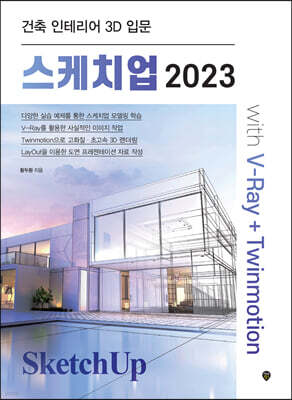
다양한 실습 예제를 따라 하면서 기초 명령에서 활용 명령까지 익힐 수 있도록 구성하여 따라 하다 보면 모델링 기초를 배울 수 있습니다. Ruby와 Twinmotion 플러그인 소프트웨어를 활용합니다. 스케치업은 다양한 플러그인 소프트웨어 활용이 가능합니다. 이 책에서는 리얼타임 3D 시각화 도구인 Twinmotion(무료)을 활용하여 사실적인 이미지 및 동영상을 추출하는 방법과 Ruby를 이용해 기본 도구를 보완하고 자동화, 곡면 작업, 객체 편집 등을 효율적으로 진행할 수 있는 방법을 소개합니다. LayOut을 이용한 도면 프레젠테이션 자료를 간편하게 작성할 수 있습니다. LayOut으로 스케치업의 모델링 데이터를 가져와 자료로 첨부하고 내용을 추가하여 도면용, 문서 자료를 만들어 프레젠테이션이나 제안서로 사용할 수 있습니다. |
사락 별점0
혜택 및 유의사항밑줄0
혜택 및 유의사항
25,200원
총 1개
25,200원
