
소득공제
PDF
eBook
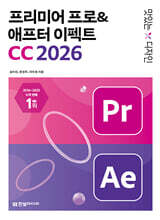
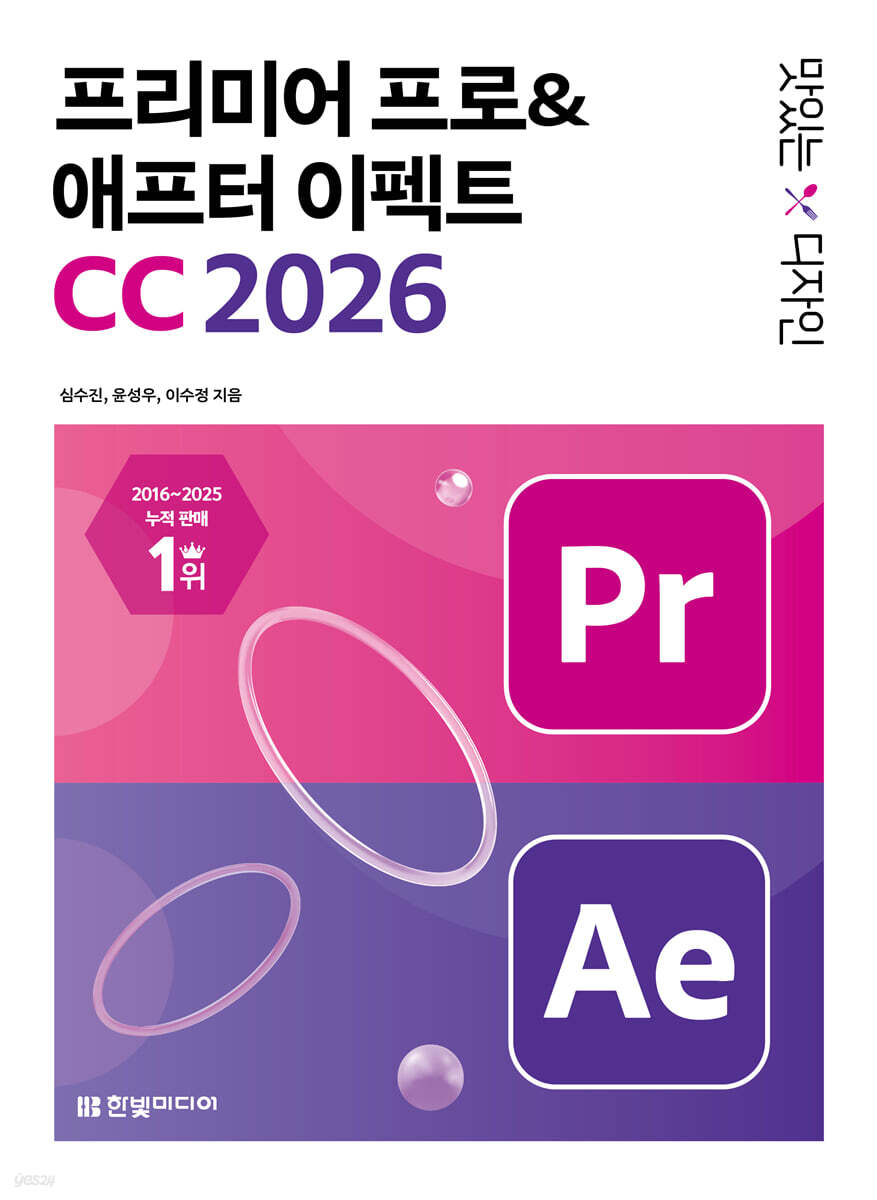
맛있는 디자인 프리미어 프로&애프터 이펙트 CC 2026
동영상 편집부터 모션 그래픽, AI 기능까지 제대로 써먹는 그래픽 입문서
스마트한 PDF 필기 기능을 사용해 보세요!
- PDF 안내
-
이 상품은 구매 후 지원 기기에서 예스24 eBook앱 설치 후 바로 이용 가능한 상품입니다.
소개
목차
|
머리말맛있게 학습하기3단계 학습 구성&예제 완성 갤러리예제&완성 파일 다운로드맛있는 디자인 헬프 페이지맛있는 디자인 스터디 공식 카페 활용하기프리미어 프로 CC 2026 신기능애프터 이펙트 CC 2026 신기능PART 01 프리미어 프로 | 쉽고 빠른 프리미어 프로 레시피_CHAPTER 01 다섯 가지 스텝으로 완성하는 영상 편집 초단기 코스__LESSON 01 영상 편집 과정 초단기 코스 : 영상 편집 과정 한번에 따라 하기___STEP ① 프로젝트 생성하기___STEP ② 영상 컷 편집하기___STEP ③ 기본 자막과 효과 넣기___STEP ④ 배경음악과 오디오 효과 추가하기___STEP ⑤ MP4 파일로 출력해서 완성하기__LESSON 02 프리미어 프로 시작하기 : 프로젝트 시작하고 저장하기___[간단 실습] 시퀀스 만들고 설정하기___[간단 실습] 프로젝트 파일 저장하고 닫기___[간단 실습] 여러 개의 시퀀스 만들어서 활용하기_CHAPTER 02 프리미어 프로 영상 편집 마스터__LESSON 01 영상 편집 기본기 익히기 : 영상 하나 자르기&두 개 동시에 자르기___영상 자르기와 이동하기___[간단 실습] 영상 자르고 옮기기___영상 클립 사이의 공백 없애기___[간단 실습] Ripple Delete로 공백 하나씩 지우기___[한눈에 실습] 모든 공백 한번에 지우기___[한눈에 실습] 선택한 영역의 공백만 지우기__LESSON 02 위치, 크기, 회전 다양하게 영상 가공하기 : 모든 옵션을 조정하는 [Effect Controls] 패널 알아보기___[간단 실습] 영상 소스 크기 변경하기___[간단 실습] 영상 소스 위치 변경하기___[간단 실습] 영상 소스 회전 변경하기___[간단 실습] 영상 소스 불투명도 변경하기__LESSON 03 영상에 변화를 주는 키프레임 적용하기 : [Effect Controls] 패널에서 키프레임 만들기___ [간단 실습] 키프레임 만들고 위치 이동시키기___ [간단 실습] 커졌다 작아지는 애니메이션 만들기(스케일 키프레임)___ [간단 실습] 이미지가 회전하는 애니메이션 만들기(로테이션 키프레임)___ [간단 실습] 이미지가 서서히 나타나는 애니메이션 만들기(불투명도 키프레임)___ [간단 실습] 키프레임 보간하기_CHAPTER 03 비디오 이펙트로 CG 만들기__LESSON 01 영상 트랙에 컬러매트 레이어 배치하기 : 트랙에 컬러매트로 배경색 채우기___ [간단 실습] 컬러매트 레이어 만들기___ [간단 실습] 컬러매트 레이어를 배경으로 사용하기___ [간단 실습] 컬러매트로 블랙 디졸브 효과 적용하기__LESSON 02 비디오 이펙트 알아보기 : 다양한 비디오 이펙트 알아보기___비디오 이펙트 활용하기___비디오 이펙트 자세히 알아보기___ [간단 실습] 자주 사용되는 흐림 효과 적용하기___ [간단 실습] 완성된 이펙트 속성 복사하여 다른 클립에 붙여넣기__LESSON 03 비디오 트랜지션 알아보기 : 비디오 트랜지션 알아보고 적용하기___비디오 트랜지션과 클립 핸들 다루기___비디오에 트랜지션 적용하기___ [간단 실습] 트랜지션 적용에 알맞은 영상 편집하기___ [간단 실습] 이미지 소스에 비디오 트랜지션 적용하기__LESSON 04 영상 크롭 효과 만들기 : 마스크와 크롭으로 예능, 영화 효과 연출하기___마스크의 기본 옵션 알아보기___ [간단 실습] 마스크로 예능 스타일 편집하기___ [간단 실습] 영상 크롭으로 영화 분위기 연출하기_CHAPTER 04 색보정으로 영상 퀄리티 올리기__LESSON 01 프리미어 프로 색보정 완전 정복 : 루메트리 컬러로 색보정하기___ [간단 실습] Basic Correction으로 기본 색보정하기___Creative 항목 알아보기___ [간단 실습] Creative로 빛바랜 필름 효과 만들기___Curves 알아보기___ [간단 실습] Curves로 밝기와 색감 조정하기___ [간단 실습] Hue Saturation Curves로 특정 컬러의 채도 조정하기___Vignette 알아보기___ [한눈에 실습] Vignette로 화면을 감싸는 효과 만들기__LESSON 02 조정 레이어로 색보정하기 : 조정 레이어에 루메트리 컬러 적용하기___조정 레이어 알아보기___ [간단 실습] 조정 레이어 추가하고 색보정하기___ [간단 실습] 일부 클립만 선택하여 색보정하기__LESSON 03 블렌드 모드로 색보정하기 : 보케 효과, 노이즈 효과로 영상 분위기 바꾸기___블렌드 모드를 활용한 영상 분위기 반전___ [간단 실습] 보케 영상 블렌드 모드 적용하기___ [간단 실습] 노이즈 영상 블렌드 모드 적용하기___다양한 소스로 활용하는 블렌드 모드___ [간단 실습] 여러 가지 소스에 블렌드 모드 적용하기_CHAPTER 05 다양한 형태의 자막 만들기__LESSON 01 방송 스타일 자막 만들기 : 타이프 도구로 자막 만들고 감각적으로 꾸미기___ [간단 실습] 타이프 도구로 기본 자막 만들기___ [간단 실습] 반응형 자막 만들기__LESSON 02 음성 인식으로 자동 자막 만들기 : AI 기능으로 자동 음성 인식 자막 생성하기___ [간단 실습] 자동으로 자막 생성하기___ [간단 실습] 자동 자막 디자인하기__LESSON 03 예쁜 자막을 디자인하는 방법 : 감각적인 자막 디자인 레퍼런스 확인하기___디자인 레퍼런스 찾기___무료 폰트 웹사이트 찾기_CHAPTER 06 사운드 편집하기__LESSON 01 오디오 볼륨 조정하기 : 프리미어 프로 오디오 기본 속성, 편집 기능 알아보기___오디오 클립의 기본 속성 알아보기___ [간단 실습] 오디오 클립 볼륨 조절하기___ [간단 실습] 오디오 게인(Audio Gain)으로 파형 조절하기__LESSON 02 오디오 편집의 기초 이해하기 : 오디오 클립 편집하기___오디오 편집과 비디오 편집___ [간단 실습] 오디오 클립 기본 편집하기___ [간단 실습] 점점 커지거나 작아지는 소리 만들기___ [한눈에 실습] 클립과 클립 사이 오디오 트랜지션 적용하기___ [한눈에 실습] 오디오 페이드인, 오디오 페이드아웃 효과 만들기__LESSON 03 오디오 리믹스하기 : 영상 클립 길이에 맞춰 오디오 클립 자동으로 조정하기___ [간단 실습] 자동으로 오디오 리믹스하기_CHAPTER 07 고수의 편집 테크닉과 노하우 학습하기__LESSON 01 빠른 영상 편집을 위한 프리미어 프로 편집 도구 : 실무 특화 편집 도구 가이드___도구 패널 기본 기능 알아보기___실무에서의 편집 도구___ [간단 실습] 많은 클립을 한번에 옮기기___ [간단 실습] 원하는 트랙만 선택해서 옮기기___ [간단 실습] 전체 편집 길이를 유지하며 일부만 편집하기___ [한눈에 실습] 선택한 클립의 길이만 조정하기__LESSON 02 프리미어 프로 트랙 완전 정복 : 트랙을 층층이 쌓아 올리기___트랙을 추가하고 제거하기___ [간단 실습] 트랙과 트랙 사이에 새로운 트랙 만들기___ [한눈에 실습] 필요 없는 트랙 삭제하기___ [한눈에 실습] 트랙 여러 개를 동시에 삭제하기___멀티 트랙에서 영상 편집하기___ [간단 실습] 멀티 트랙 사용법 익히기__LESSON 03 시퀀스 속의 시퀀스 네스트 알아보기 : 그룹화된 클립의 구조를 이해하고 템플릿 응용하기___클립을 그룹화하는 네스트(Nest)___ [간단 실습] 시퀀스 구조 파악하기___ [간단 실습] 템플릿 수정하기___ [간단 실습] 내용이 텅 빈 시퀀스 채우기__LESSON 04 영상 사이즈 베리에이션 작업하기 : 가로 영상을 쇼츠형 세로 영상으로 변경하기___소셜 미디어용 세로 영상 만들기___ [간단 실습] 기존 시퀀스 복제하여 세로형 시퀀스로 만들기___ [간단 실습] 영상 비율 자동으로 맞추기_CHAPTER 08 AI 기능 제대로 활용하기__LESSON 01 원하는 개체만 선택해 숏폼 영상 제작하기 : Object mask 도구로 AI 마스크 기능 활용하기___AI 마스크 기능___ [간단 실습] 인물만 자동으로 선택하기___ [간단 실습] 마스크로 작업된 영상에 텍스트 꾸미기__LESSON 02 영상, 오디오를 자연스럽게 확장하기 : AI로 짧은 영상을 더 길게 만들기(AI generative extend tool)___생성형 확장 기능___ [간단 실습] 생성형 확장 기능으로 영상 길이 늘리기___ [간단 실습] 생성형 확장 기능으로 오디오 길이 늘리기___프리미어 프로 실속 단축키PART 02 애프터 이펙트 | 쉽고 빠른 애프터 이펙트 레시피_CHAPTER 01 애프터 이펙트 CC 2026 시작하기__LESSON 01 애프터 이펙트와 모션 그래픽 : 애프터 이펙트의 개념과 모션 그래픽의 이해___애프터 이펙트 알아보기___프리미어 프로와 애프터 이펙트___모션 그래픽 이해하기___현대 애프터 이펙트의 강점___애프터 이펙트 작업에 도움이 되는 플러그인과 스크립트 사이트__LESSON 02 애프터 이펙트와의 첫 만남 : 인터페이스와 주요 패널 알아보기___애프터 이펙트 인터페이스___다양한 도구의 집합체, 도구 패널___소스를 불러오고 관리하는 [Project] 패널___애니메이션 작업을 확인하고 디자인하는 [Composition] 패널___미디어 파일을 레이어 형태로 관리하는 [Timeline] 패널___다양한 형태의 레이어 속성을 설정할 수 있는 [Properties] 패널___레이어의 정렬을 맞추는 [Align] 패널___하나의 레이어만 보면서 작업할 수 있는 [Layer] 패널___애니메이션을 편집할 수 있는 [Graph Editor] 패널___작업 환경 설정하기___프로젝트 저장하기___자주 묻는 질문과 해결책 TOP 10___애프터 이펙트를 학습하기 전에 꼭 알아두세요_CHAPTER 02 애프터 이펙트 기본&핵심 기능 익히기__LESSON 01 애프터 이펙트 시작부터 출력까지 : 애프터 이펙트 기본 작업으로 전 과정 알아보기___STEP ① 애프터 이펙트 실행하고 새로운 컴포지션 만들기___STEP ② 이미지, 오디오 파일 불러오기___STEP ③ 새로운 솔리드 레이어로 배경 이미지 만들기___STEP ④ 텍스트 입력하고 배치하기___STEP ⑤ 텍스트 수정하기___STEP ⑥ 키프레임 애니메이션 만들기___STEP ⑦ 애니메이션 프리셋 적용하여 텍스트 애니메이션 만들기___STEP ⑧ 사각형 프레임 그리고 저장하기___STEP ⑨ [Adobe Media Encoder]로 렌더링하여 동영상으로 추출하기__LESSON 02 다양한 미디어 파일 불러오기 : 다양한 형식의 미디어 파일 불러오고 프로젝트 시작하기___ [간단 실습] 파일 불러오기___ [간단 실습] 레이어드 포토샵(Layered Photoshop, psd) 파일 불러오기___ [간단 실습] 일러스트레이터(ai) 파일 불러오기___알파 채널을 포함한 파일 불러오기__LESSON 03 [Composition] 패널 활용하기 : 컴포지션 새로 만들거나 수정하기___ [간단 실습] 컴포지션 새로 만들기__LESSON 04 [Timeline] 패널 알아보기 : 타임 디스플레이 스타일 설정하고 세부 옵션 알아보기___타임 디스플레이 스타일 설정하기___ [Timeline] 패널 확대/축소하기___ [Timeline] 패널의 옵션을 숨기거나 나타나게 하기___작업 영역(Work Area) 설정하고 프리뷰하기___컴포지션 마커 만들기__LESSON 05 키프레임 애니메이션 시작하기 : 키프레임 설정하고 애니메이션의 기초 익히기___ [간단 실습] 키프레임 설정하기___ [간단 실습] 키프레임 설정하고 모션 패스 수정하기__LESSON 06 렌더링하고 동영상 파일로 저장하기 : 동영상 파일로 저장하기___ [간단 실습] 렌더링하기 - Add to Adobe Media Encoder Queue_CHAPTER 03 다양한 레이어로 그래픽 이미지 만들기__LESSON 01 솔리드 레이어 만들고 효과 적용하기 : 솔리드 레이어의 설정을 변경하고 블렌딩 모드 활용하기___ [간단 실습] 솔리드 레이어 만들기___ [간단 실습] [Grid] 효과 적용해서 격자무늬 배경 만들기___ [간단 실습] 솔리드 레이어 설정 변경, 효과 적용, 블렌딩 모드 변경하기__LESSON 02 셰이프 레이어의 핵심 기능 정복하기 : 셰이프 레이어로 캐릭터 얼굴 그리고 구름 애니메이션 만들기___ [간단 실습] 셰이프 레이어 알아보기___ [간단 실습] 도형 도구와 펜 도구로 캐릭터 얼굴 그리기___ [간단 실습] 추가(Add) 수식으로 도형 변형하기__LESSON 03 텍스트 레이어 만들고 애니메이션하기 : 텍스트 레이어의 기본 기능과 추가 속성 활용해 타이포 애니메이션 만들기___ [간단 실습] 문자 도구로 텍스트 입력하기___ [간단 실습] 글자가 변하는 애니메이션 만들기___ [간단 실습] 텍스트 레이어에 Animate 속성 추가하여 타이포 애니메이션 만들기___ [간단 실습] 애니메이션 프리셋 활용하여 클릭 한 번으로 멋진 타이포 애니메이션 만들기__LESSON 04 예제로 만들며 배워보는 핵심 레이어 : Null Object와 Adjustment 레이어 활용하고 레이어 변환하기___ [간단 실습] 널 오브젝트(Null Object) 레이어 만들기___ [간단 실습] 조정 레이어(Adjustment Layer) 만들기___ [간단 실습] 벡터 이미지 레이어를 셰이프 레이어로 변환하기_CHAPTER 04 모션 기초 탄탄하게 다지기__LESSON 01 애니메이션의 기본, 트랜스폼 애니메이션 : 애프터 이펙트 애니메이션의 기본기 실습하기___psd 파일 불러오고 프로젝트 시작하기___프로젝트 설정하기___위치(Position) 이동하기___중심점(Anchor Point) 이동하고 크기(Scale) 조절하기___크기(Scale)와 회전(Rotation) 동시에 조절하기___불투명도(Opacity)로 페이드 인(Fade In) 애니메이션 만들기___날아다니는 모션 만들기___ [Auto-Orient] 기능으로 모션 패스 따라 자연스럽게 회전하기__LESSON 02 애니메이션 고급 기능 활용하기 : 보간 애니메이션 이해하고 그래프 에디터 활용하기___ [간단 실습] Keyframe Assistant로 보간 조절하기___Keyframe Interpolation 확인하기___그래프 에디터 확인하기___ [간단 실습] Keyframe Velocity로 가속도 조절하기___ [간단 실습] Toggle Hold Keyframe으로 중간에 움직임 멈추기__LESSON 03 애니메이션의 핵심 원칙 익히기 : 공이 튀는 애니메이션으로 이해하는 애니메이션 핵심 원칙___ [간단 실습] 그래프 에디터 활용하여 공이 튀는 애니메이션 만들기_CHAPTER 05 애프터 이펙트 필수 효과(Effect) 실습하기__LESSON 01 배경 디자인에 활용하기 좋은 효과 만들기 : 애프터 이펙트 기본 효과로 배경 디자인 만들기___부드럽고 은은한 감성의 그레이디언트 배경 만들기___별빛이 가득한 우주 배경 만들기___세련된 이미지의 사선 줄무늬 배경 만들기___구불구불한 곡선 효과 만들기___네 가지 색상의 그레이디언트 적용하기__LESSON 02 색보정에 활용하는 필수 효과 : 애프터 이펙트 색보정 효과 실습하기___비디오 클립 흑백으로 바꾸기___비디오 클립 색상에 [Tint] 효과 적용하기___세 가지 색상으로 연출하는 [Tritone] 효과 만들기___한 가지 색상만 남겨두고 흑백으로 만들기__LESSON 03 모션 디자인을 위한 핵심 효과 : 애프터 이펙트 핵심 효과로 다양한 디자인 만들기___ [간단 실습] 영상에 아웃 포커스 효과 만들기___ [간단 실습] 블러 효과로 분위기를 연출하는 긴 그림자 만들기___ [간단 실습] 우주 배경에서 공간 이동 연출하기___ [간단 실습] 자연스러운 보케 현상 연출하기___ [간단 실습] 가시성을 높이는 그림자와 입체감을 표현하는 그림자 만들기___ [간단 실습] 타깃에 따라 움직이는 돋보기 효과 만들기___ [간단 실습] 글라스에 음료 채워지는 효과 만들기__LESSON 04 매력적인 스타일을 더하는 필수 효과 : 이미지와 영상에 독특한 시각적 스타일 연출하기___불빛을 표현하는 글로우 효과 만들기___두 가지 컬러로 연출하는 글로우 효과 만들기___십자 모양의 글로우 효과 만들기___수작업 스케치 스타일을 만드는 핸드드로운 프리셋 활용하기_CHAPTER 06 애프터 이펙트 고급 기능 익히기__LESSON 01 3D 레이어 개념 학습하고 실습하기 : 3D 공간에 3D 레이어, 카메라, 라이트 추가하기___ [간단 실습] 3D 레이어로 변환하기___ [간단 실습] 3D 공간에서 레이어 이동하거나 회전하기___ [간단 실습] 다양한 카메라 도구 알아보기___ [간단 실습] 새로운 카메라 만들기___ [간단 실습] 조명(Light) 알아보기___ [간단 실습] Cinema 4D 렌더러 알아보기__LESSON 02 3D 레이어, 카메라, 라이트로 인트로 애니메이션 만들기 : 3D 기능을 모두 활용한 애니메이션 종합 실습___aep 파일 열고 프로젝트 시작하기___레이어들을 앞뒤로 배치하기___카메라 만들고 애니메이션하기___스포트 라이트(Spot Light) 만들고 애니메이션하기___포인트 라이트(Point Light) 만들기___너구리 레이어 인 점 수정하고 [별] 컴포지션 활성화하기___카메라에 줌 옵션으로 줌 인 표현하기___모든 키프레임에 Easy Ease 적용하기___Pre-compose 기능으로 컴포지션 그룹 만들기__LESSON 03 마스크의 기초와 활용 : 마스크 기능 알아보고 활용 실습하기___ [간단 실습] 펜 도구로 마스크 만들기___ [간단 실습] 원 그리고 도형이 바뀌는 애니메이션 만들기__LESSON 04 트랙 매트 활용하기 : 트랙 매트 이해하고 적용하기___트랙 매트 알아보기___ [간단 실습] 트랙 매트와 루마 매트, 반전 매트 적용하기__LESSON 05 Parent 기능 활용하기 : Parent 기능 알아보고 활용하기___ [간단 실습] 페어런트(Parent) 기능 알아보기___ [간단 실습] Parent 관계 설정하기__LESSON 06 AI 기술로 불필요한 요소 지우기 : 내용 인식 채우기(Content Aware Fill) 기능 활용하기___ [간단 실습] 내용 인식 채우기로 불필요한 요소를 감쪽같이 지우기___애프터 이펙트 실속 단축키___찾아보기
|
저자 소개 3
· 명지대학교 영상디자인과 전공
· 컴투스 영상 디자이너, NHN(현 네이버) 영상디자인팀 디자이너
· CJ E&M 게임부문(넷마블) 멀티미디어콘텐츠팀 팀장
· 현 (주)발렌타인드림 대표이사
· 『맛있는 디자인 프리미어 프로 CC』 시리즈 공동 집필
윤성우의 다른 상품
![[무료특별판] 맛있는 디자인 프리미어 프로&애프터 이펙트 CC 2025](https://image.yes24.com/Goods/145055167/L)
대학교 생활미술학과 전공
- Parsons School of Design MFADT, New York
- KBS 한국방송 특수영상팀 디자이너/아트디렉터
- JTBC 브랜드 디자인팀 팀장
- 인하대학교, 이화여자대학교, 한국예술종합학교 강의
- 현 미토리 스튜디오 대표
저서
《맛있는 디자인 애프터 이펙트 CC 2018~2024》 시리즈
《맛있는 디자인 프리미어 프로&애프터 이펙트 CC 2018~2025》 시리즈
《모션 그래픽 디자인을 위한 애프터 이펙트 실무 강의》
《모션 그래픽 디자인 강의 + 애프터 이펙트》
《맛있는 디자인 애프터 이펙트 CS6 & CC》
대학교 생활미술학과 전공
- Parsons School of Design MFADT, New York
- KBS 한국방송 특수영상팀 디자이너/아트디렉터
- JTBC 브랜드 디자인팀 팀장
- 인하대학교, 이화여자대학교, 한국예술종합학교 강의
- 현 미토리 스튜디오 대표
저서
《맛있는 디자인 애프터 이펙트 CC 2018~2024》 시리즈
《맛있는 디자인 프리미어 프로&애프터 이펙트 CC 2018~2025》 시리즈
《모션 그래픽 디자인을 위한 애프터 이펙트 실무 강의》
《모션 그래픽 디자인 강의 + 애프터 이펙트》
《맛있는 디자인 애프터 이펙트 CS6 & CC》
《영상 디자이너를 위한 모션 그래픽 아트워크》
《After Effects Professional Training book 모션 그래픽 실무 예제집》
- Parsons School of Design MFADT, New York
- KBS 한국방송 특수영상팀 디자이너/아트디렉터
- JTBC 브랜드 디자인팀 팀장
- 인하대학교, 이화여자대학교, 한국예술종합학교 강의
- 현 미토리 스튜디오 대표
저서
《맛있는 디자인 애프터 이펙트 CC 2018~2024》 시리즈
《맛있는 디자인 프리미어 프로&애프터 이펙트 CC 2018~2025》 시리즈
《모션 그래픽 디자인을 위한 애프터 이펙트 실무 강의》
《모션 그래픽 디자인 강의 + 애프터 이펙트》
《맛있는 디자인 애프터 이펙트 CS6 & CC》
《영상 디자이너를 위한 모션 그래픽 아트워크》
《After Effects Professional Training book 모션 그래픽 실무 예제집》
이수정의 다른 상품
· 명지대학교 영상디자인과 전공
· 어도비 코리아 프리미어 프로 및 애프터 이펙트 강의 진행
· 강남문화재단, 문화체육관광부, 한국콘텐츠진흥원 영상 제작 강의
· 콜로소, 오픈패스 교육 플랫폼 영상 제작 강의
· 전 (주)발렌타인드림 부사장
· 전 명지전문대학 디지털콘텐츠융합과 교수
· 『맛있는 디자인 프리미어 프로 CC』 시리즈 공동 집필
심수진의 다른 상품
품목정보
- 발행일
- 2026년 02월 23일
- 지원기기
- 크레마, PC(윈도우 - 4K 모니터 미지원), 아이폰, 아이패드, 안드로이드폰, 안드로이드패드, 전자책단말기(저사양 기기 사용 불가), PC(Mac)
- 파일/용량
- PDF(DRM) | 48.28MB ?
- 글자 수/ 페이지 수
- 약 558쪽 ?
- ISBN13
- 9791175796249
출판사 리뷰
|
10년 연속 그래픽 분야 1위!78만 독자가 선택한 믿고 보는 시리즈* 예스24, 알라딘, 교보문고, 인터파크_IT/컴퓨터/그래픽 분야 1위(2016~2025년 집계 기준)〈맛있는 디자인〉을 먼저 만나본 독자들의 솔직한 평가를 확인해보세요![윤혜정님] 가장 기본적인 기능부터 심화 기능까지 쉽게 설명해 주고 다양한 예제와 함께 실습할 수 있어서 영상 그래픽 실무를 효과적으로 익힐 수 있어요! 예제를 따라 실습만 제대로 한다면 기초가 탄탄해질 뿐만 아니라 다채로운 응용도 가능해요![김수정님] '맛있는 디자인 시리즈'는 디자인을 한 번도 배워보지 않은 그래픽 도구 입문자에게 정말 추천하고 싶은 책입니다![강민석님] 일반인도 쉽게 배울 수 있는 '맛있는 디자인 시리즈'는 저 같은 직장인이 틈틈이 공부하기 좋은 교과서입니다. 기본 입문서로 강력하게 추천합니다.1. 프리미어 프로와 애프터 이펙트를 한 권으로 학습!영상 제작/편집과 모션 그래픽을 제대로 배우려면 프리미어 프로와 애프터 이펙트를 함께 익혀야 합니다. 이 책은 프리미어 프로와 애프터 이펙트 활용에 꼭 필요한 주요 기능을 한번에 배울 수 있도록 핵심만 골라 담았습니다. CC 2026 버전의 신기능부터 AI를 활용한 기능, 실무에 쓰이는 활용 예제까지 알차게 구성하여 두 프로그램의 기초와 활용법을 탄탄히 다질 수 있습니다.2. 프리미어 프로&애프터 이펙트 CC 2026 최신 버전 완벽 대응!이 책은 가장 최신 버전인 CC 2026에 완벽히 대응했습니다. 프리미어 프로와 애프터 이펙트를 더 효율적으로 다룰 수 있도록 도와주는 CC 2026 버전의 신기능과 AI 활용 기능을 쉽고 빠르게 학습하면서 영상 편집과 모션 그래픽의 기초를 탄탄히 쌓을 수 있습니다.3. 가장 완벽한 학습 방법인 3단계 구성으로 학습!왕초보도 바로 써먹는 [기능 실습], 눈으로 봐도 쏙쏙 이해되는 [한눈에 실습], 지금 당장 활용할 수 있는 [실무 활용], 가장 완벽한 3단계 학습 구성으로 프리미어 프로와 애프터 이펙트를 제대로 배울 수 있습니다. [기능 실습]에서는 꼭 알아야 하는 기초 지식, 화면 구성, 패널과 도구 등을 살펴보고, 예제 실습 전 필요한 기본 조작과 설정 방법을 익힙니다. [한눈에 실습]에서는 기능별 예제로 프로그램의 핵심 기능을 학습합니다. 주요 기능의 사용법과 활용 과정을 한눈에 살펴보며 결과를 바로 확인할 수 있어서 기능이 쏙쏙 이해됩니다. [실무 활용]에서는 여러 개의 기능을 조합하여 하나의 완성된 예제를 만들어보며 실무 감각을 익힙니다.4. 기능 익히기에 가장 적합한 실무 예제 구성!프리미어 프로와 애프터 이펙트의 기초&핵심 기능만 제대로 익혀도 웬만한 영상 제작 작업은 충분히 할 수 있습니다. 모든 기능을 백과사전식으로 외우는 지루한 방식이 아니라 영상 편집 과정 초단기 코스, 고수의 테크닉과 고급 이펙트 실습 구성을 통해 효과적인 학습을 할 수 있도록 도와줍니다.5. 공식 카페와 함께하는 6주 온라인 스터디, 맛있는 디자인 스터디 그룹!‘맛있는 디자인 스터디 그룹’은 포토샵, 일러스트레이터, 프리미어 프로, 애프터 이펙트를 쉽고 빠르게 학습할 수 있도록 도와줍니다. 맛있는 디자인 스터디 공식 카페(https://cafe.naver.com/matdistudy)에서 6주 커리큘럼에 맞춰 학습 분량을 가이드하고 미션을 제공하며 스터디 완주 시 리워드까지 제공합니다. 또한 막히는 부분은 [Q&A 게시판]을 이용해 질문할 수 있으며, 학습 멘토가 빠르고 친절하게 답변해드립니다. 혼자 학습하기 막막한 분, 프리미어 프로와 애프터 이펙트를 제대로 학습하고 싶은 분, 어도비 신기능을 빠르게 확인하고 싶은 분이라면 맛있는 디자인 스터디 공식 카페를 활용해보세요!* 맛있는 디자인 스터디 공식 카페를 활용해 학습한 분들의 실제 후기입니다!“혼자였다면 작심삼일에서 끝났을 텐데 스터디 덕분에 책 한 권과 왕초보 딱지를 뗄 수 있었어요!” _이로미 님“처음 공부하는 분께 강력 추천합니다. 기초부터 실무에 적용할 수 있는 내용까지 뭐 한 가지 부족한 것이 없습니다.” _박해인 님
|
