
이미 소장하고 있다면 판매해 보세요.
- 해외배송 가능?
- 문화비소득공제 가능
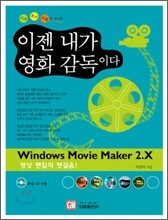
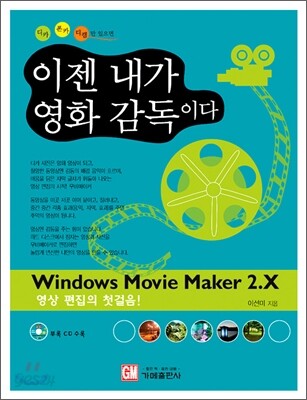
책소개
목차
|
Part 1 무비메이커 시작하기
Lesson 1 무비메이커 설치하기 1. 무비메이커로 무엇을 할 수 있나요? 영상과 사진, 음악을 내 맘대로 필요한 효과는 다 있다. 전문가 부럽지 않은 자막 효과 내 목소리도 영상에 담는다. CD로 바로 굽는다. 2. 무비메이커의 설치 무비메이커의 실행 무비메이커 업그레이드하기 Lesson 2 무비메이커 인터페이스 살펴보기 1. 무비메이커 화면 살펴보기 2. 화면 구성하기 Part 2 무비메이커 기초 다지기 Lesson 3 사진/음악/동영상 가져오기 1. 사진 가져오기 2. 배경 음악 가져오기 3. 동영상 가져오기 Lesson 4 클립과 모음 1. 클립이란? 2. 모음이란? 3. 모음 관리하기 새 모음 만들기 모음 이동하기 모음 삭제하기 4. 클립 관리하기 모음에서 클립 이동하기 클립 삭제하기 Lesson 5 테이프에 녹화한 영상 캡처하기 1. 필요한 캡처 장치 2. 동영상 캡처하기 Lesson 6 새 프로젝트 파일 생성과 저장 1. 새 프로젝트 만들기 2. 프로젝트 저장하기 3. 프로젝트 저장의 중요성 Lesson 7 스토리보드 편집하기 1. 스토리보드 구성하기 2. 클립 다루기 구성된 스토리보드에 클립 추가하기 클립 순서 바꾸기 특정 클립 삭제하기 3. 스토리보드 초기화 Lesson 8 시간 표시 막대 편집하기 1. 시간 표시 막대 알아보기 2. 시간 표시 막대 구성하기 3. 시간 표시 막대에서 정확한 시간 위치 찾기 4. 클립 트리밍하기 5. 클립 분할하기 6. 클립 결합하기 7. 마우스를 이용한 재생 시간의 변경 Part 3 무비메이커를 내 손안에 Lesson 9 비디오 전환 살펴보기 1. 비디오 전환이란? 비디오 전환 나타내기 비디오 전환 미리 보기 비디오 전환이 적용된 스토리보드/시간 표시 막대 보기 2. 비디오 전환 추가하기 3. 비디오 전환 수정/삭제하기 비디오 전환 수정 비디오 전환의 삭제 4. 비디오 전환 재생 시간의 조정 비디오 전환을 배치하기 전 재생 시간 조정 비디오 전환을 배치한 후, 재생 시간 조정 5. 다양한 비디오 전환의 종류 Lesson 10 비디오 효과 살펴보기 1. 비디오 효과란? 비디오 효과 나타내기 비디오 효과 미리 보기 비디오 효과가 적용된 스토리보드/시간 표시 막대 보기 2. 비디오 효과 추가하기 3. 비디오 효과 삭제/이동/복사하기 4. [비디오 효과 추가 또는 제거] 창 이용하기 5. 페이드인/페이드 아웃 추가하기 6. 다양한 비디오 효과의 종류 Lesson 11 자막 추가하기 1. 무비메이커의 자막 자막 만들기 제목 제작진 제목 오버레이 2. 동영상 시작 부분에 제목 클립 만들기 3. 제작진 클립으로 엔딩 크레딧 만들기 4. 장면에 어울리는 자막 넣기 - 제목 오버레이 만들기 5. 자막의 재생 시간 변경 및 수정/삭제하기 자막 수정하기 자막 삭제하기 자막의 재생 시간 변경(트리밍) Lesson 12 오디오 편집하기 1. 시간 표시 막대에서의 오디오 트랙 2. 오디오 클립 트리밍하기 3. 볼륨 조절하기 4. 오디오에 페이드 인/페이드 아웃 효과와 음소거 5. 오디오 수준 조절하기 6. 내 목소리를 영상에 담아 보자! - 내레이션 만들기 Lesson 13 기본 편집에서 저장까지 예제로 배우기 1. 새 프로젝트/새 모음 만들기 2. 클립 가져오기/편집하기 3. 미리 보기 및 동영상 저장하기 4. 저장된 동영상 재생하기 Windows Media Player에서 재생하기 무비메이커에서 동영상 파일 재생하기 저장한 동영상 수정하기 Part 4 아하! 이것만 알면 나도 고수 Lesson 14 다양한 매체로 저장하기 1. 동영상을 내 컴퓨터에 저장하기 2. 저장 옵션 및 설정 정보 3. CD에 저장 - 만든 동영상을 CD로 보관한다 4. 전자 메일로 보내기 - 동영상 메일 보내기 5. 웹으로 보내기 6. DV 카메라로 보내기 - TV로도 감상한다 Lesson 15 무비메이커 오류 해결하기 1. 문제를 일으키는 필터를 무비메이커에서 사용 해제하기 2. 스토리보드/시간 표시 막대에서 재생 표시기를 드래그할 때의 오류 3. 충돌을 일으키는 코덱 및 파일 제거하기 4. Process Explorer를 이용하여 충돌 파일 제거하기 Lesson 16 영상의 복병, 코덱(Codec) 1. 코덱(codec)이란? 2. 코덱의 종류 3. 내 PC에 설치된 코덱 알아보기 4. 동영상 파일의 코덱 알아보기 VideoInspector를 이용하는 방법 AvinfoKOK를 이용하는 방법 5. 필요한 코덱 설치하기 Lesson 17 동영상 파일 변환하기(MOV 파일을 AVI로) Lesson 18 휴대폰 사진과 동영상 1. 휴대폰과 컴퓨터의 연결에 필요한 소프트웨어 2. 휴대폰 사진/동영상 가져오기 연결 프로그램의 COM 포트 알아내기 삼성 휴대폰에서 사진/동영상 가져오기 삼성 휴대폰 동영상(mp4 형식)을 AVI/WMV 형식으로 변환하기 LG 휴대폰에서 사진/동영상 가져오기 LG 휴대폰 동영상(k3g 형식)을 AVI/WMV 형식으로 변환하기 Lesson 19 알아두면 유용한 기능들 1. 메뉴를 이용한 재생 시간 조절하기 2. 음악에 어울리게 편집하기 3. 알아두면 유용한 사진 찍기 4. 클립이 X로 표시될 때 5. 모음 파일의 백업 6. 동영상의 오디오를 WMA로 저장하기 7. 여러 동영상 자르고 붙여 하나로 만들기 Lesson 20 포토웍스(photoWORKS) 1. 포토웍스(photoWORKS)란? 2. 따라하기로 배우는 포토웍스 3. 포토웍스의 기능 살펴보기 파일 정보 보기 일괄 변환하기 [Frame] 탭 [Resize] 탭 [Signature] 탭 [Effect] 탭 [Output] 탭 [사진인화] 탭 [Configuration] 탭 4. 포토웍스를 이용한 여러 사진들 Part 5 실전 무비메이커 Lesson 21 많이 사용하는 편집 팁 1. 클립 재생 시간을 빠르게 또는 느리게 2. 빠르게 진행되는 영상 만들기 3. 깜빡이는 효과 만들기 4. 페이드 효과 하나면 안 되는 것이 없다. 5. ‘찰칵!’ ‘찰칵!’ 사진 찍는 영상 6. 색상 변하는 배너 만들기 Lesson 22 자막 활용 영상 Lesson 23 결혼 사진 스틸 영상 Lesson 24 아기 돌 영상 Lesson 25 신나는 생일 영상 Part 6 인터넷에 내 동영상을 Lesson 26 동영상을 인터넷에 올리자! 1. 계정에 동영상 업로드하기 2. 동영상 링크시키기 네이버 블로그에 동영상 링크하기 싸이월드에 동영상 링크하기 다음 까페 게시판 동영상 링크하기 부록 유용한 사이트 [부록CD] 본문수록 예제 |
관련 분류
품목정보
- 발행일
- 2005년 11월 10일
- 쪽수, 무게, 크기
- 288쪽 | 721g | 188*245*20mm
- ISBN13
- 9788980781676
