


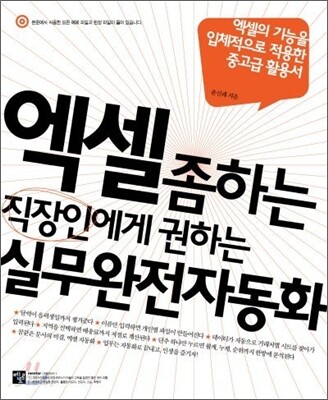
- 엑셀 2003버전입니다.
이미 소장하고 있다면 판매해 보세요.
- 국내배송만 가능
- 문화비소득공제 가능
관련 상품
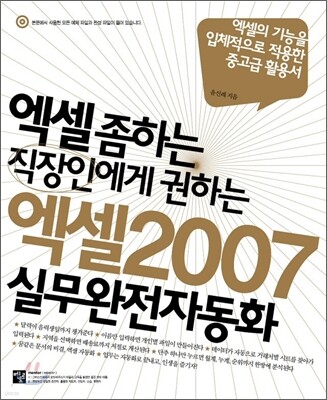
이 상품의 시리즈 1
이 상품의 시리즈 알림신청
책소개
목차
|
Part 0. 특별한, 어쩌면 당연한 엑셀 상식 몇 가지
01 지금이라도 바로잡자 - 버려야 할 상식과 알아둘 기술 02 복잡한 표도 자유자재로 만드는 노하우 - 워크시트를 모눈종이처럼 사용하기 03 모자라지도 넘치지도 않는 인쇄 기술 - 문서를 용지에 꼭 맞게 인쇄하기 04 엑셀에도 텍스트 상자가 있다 - 긴 문장과 표가 함께 있는 문서도 뚝딱 05 엑셀 문서 작성의 멋! - 차트와 도형이 어우러진 문서 06 워드 프로세서 부럽지 않다 - 지도와 사진을 넣은 안내장 Part 1. 엑셀 자동화의 꿈 01 자동으로 작성하는 것은 기본 - 거래명세서와 자동 작성 청구서 입력하는 곳 외에는 식이 변경되지 않도록 셀을 보호한다. 계산식은 미리 입력해 두어 자동으로 처리되도록 한다. 02 일일이 계산할 필요가 없는 - 경비 정산 보고서 일별 교통비와 교제비가 함께 계산된다. 결재란은 도형을 이용하여 보기 좋게 그려 넣는다. 03 발주량이 많지 않을 때 간단하게 만드는 - 초스피드 발주 의뢰서 회사명은 목록에서 선택한다. 상품명은 입력한 회사에 따라 나타나는 목록에서 선택한다. 단가는 상품명에 따라 자동 입력된다. 발주 금액은 합계에서 자동 입력된다. 04 예약 시간이 겹치지 않도록 사용하는 - 상담실 예약 시간표 예약 시간을 입력하면 해당 셀에 자동으로 색이 지정된다. 날짜가 바뀌면 입력된 내용이 삭제되는 매크로를 적용한다. 05 작업일수와 비용을 정확하게 산출하는 - 계획적인 생산 관리표 필요한 자재 목록은 목록을 이용해 입력한다. 예정 납기일이 지나면 경고 표시가 나타난다. 인쇄용 생산 계획서가 자동으로 만들어진다. 06 일일이 챙기다 실수하지 말자 - 배송료가 포함된 거래 명세서 보내는 곳과 받는 곳을 입력하면 배송료가 자동으로 계산된다. 발행일에 따라 결제일이 자동으로 표시된다. 07 같은 문서는 매달 새로 만들지 말자 - 개인별 교통비 정산표 날짜를 입력하면 요일은 자동으로 입력된다. 왕복과 편도를 구분하여 요금이 계산된다. 월이 바뀌면 문서를 새로 시작할 수 있는 단추를 매크로로 만든다. 08 데이터 입력부터 저장까지 완전 자동화! - 자동 보관되는 견적서 TODAY 함수로 입력된 오늘 날짜가 내일이 되어도 바뀌지 않도록 고정시킨다. 상품 번호만 선택하면 나머지 데이터는 자동으로 입력된다. 배송료는 회원 가입 여부에 따라 적용된다. 작성한 견적서는 그때그때 따로 저장된다. 09 기념일과 음력까지 알아서 챙겨주는 - 만능 달력 연도와 월은 회전자 버튼을 이용하여 입력한다. 연도와 월을 입력하면 해당 달력이 표시된다. 매크로, 함수를 이용하여 음력 날짜를 표시한다. 공휴일은 빨간색으로 표시된다. 10 엑셀로 만든 가계부 맞아? - 근사하게 프로그래밍된 가계부 콤보 상자에서 내역을 선택하면 가계부에 입력된다. 메인 화면으로 이동할 수 있는 단추를 만든다. 메인 화면에서는 필요한 달의 가계부로 이동할 수 있다. 종료 단추를 누르면 자동 저장되면서 프로그램이 종료된다. Part 2. 데이터의 분석과 예측 11 월계, 누계, 순위가 한눈에 들어오는 - 분석쟁이 매상 실적표 입력된 매상 실적을 참조하므로 실적표에 정확한 데이터가 입력된다. 함수를 이용하여 월계, 누계, 순위 등을 구한다. 차트는 데이터의 변화에 따라 자동으로 변경된다. 12 매일매일 데이터만 정확히 입력하면 끝 - 월별 집계가 되는 매상 관리표 월별 시트만 정확히 관리하면 매상 현황표가 만들어진다. 분석 차트가 자동으로 작성된다. 13 숨겨진 셀에 함수의 비밀이 담겨있네 - 개인 파일이 작성되는 성적표 번호나 이름 중 하나만 입력하면 결과가 검색된다. 단추를 누르면 개인별 파일이 따로 만들어진다. 숨겨진 셀이 함수의 변수 역할을 한다. 14 차트는 데이터에 따라 움직이는 거야 - 선택만 하면 표시되는 추이 차트 선택한 지명의 월별 강수량이 자동으로 검색된다. 지명을 선택하면 차트가 자동으로 표시된다. 데이터 위에 차트를 작성하여 한 지명에 대한 결과만 보이게 한다. 15 근무시간을 세심하게 파악하여 계산할 수 있는 - 쫀쫀한 급여 계산표 날짜는 연, 월, 일을 참조하여 자동으로 입력된다. 출퇴근 시각은 10분 단위로 확정한다. 정상 근무와 시간 외 근무 수당이 따로 계산된다. 16 자동으로 거래처별 시트를 찾아 입력되는 - 데이터 자동 입력전표 데이터 입력 창에 내용을 입력하면 거래처 시트를 찾아 입력된다. 개성 있는 정보 표시 창을 만들 수 있다. 월차 집계가 자동으로 이루어진다. 17 발주서와 명세서 자동 작성 비법 - 매크로 폼을 이용한 주문 관리표 입력은 매크로로 만든 폼에 한다. 발주서와 명세서가 자동으로 만들어진다. 입력한 명세서는 날짜별/거래처별로 새로운 시트에 작성된다. 18 날짜별 결제 목록을 한눈에 볼 수 있는 - 결제 내용 검색기 입력한 출금 전표가 데이터베이스로 활용된다. 결제 일자를 입력하면 내용이 자동으로 검색된다. 19 매출원가와 영업이익으로 예상하는 - 손익분기점 분석표 원가와 이익을 반영하여 손익분기점을 구한다. 향후 매상 예측까지 가능하다. 20 쉬는 시간, 엑셀도 익히고, 재미도 보고! - 로또 번호 적중시키기 원하는 번호 2개는 직접 입력한다. 예상 번호를 5번까지 뽑을 수 있다. 작은 숫자부터 정렬된다. Part 3. 엑셀 파워 테크닉 21 결제 방법과 배송 방법만 선택하면 된다 - 알아서 완성되는 자동 견적서 할부와 현금 결제 중에서 선택할 수 있다. 인수 방법은 택배와 직접 수령 중에서 선택할 수 있다. 이율을 적용하여 월별 할부금이 계산된다. 22 건별로 매상을 입력하고 관리하는 - 매상 자동 시스템 구축하기 건별 매상 입력이 자동으로 이루어진다. 청구서가 자동으로 작성된다. 23 따로 만들 필요 없이 연결되는 - 거래 명세서 + 세금 계산서 상호만 입력하면 대표 성명과 주소, 등록 번호까지 한번에 입력된다. 오늘 날짜 입력, 날짜 확정, 명세서 작성 등을 모두 매크로로 한다. 거래 명세표를 참조하여 세금 계산서가 만들어진다. 24 상품 정보부터 이미지까지 한 폼에 보이는 - 상품 홍보 프로그램 상품명을 선택하면 상품의 이미지가 폼에 나타난다. 하나의 양식에서 모든 상품을 검색할 수 있다. 25 이름, 얼굴, 사진까지 한번에 검색되는 - 사원 명단 검색 프로그램 하나의 정보만 입력하면 해당되는 사원들이 모두 검색된다. 사진까지 나타나므로 사원의 정보를 쉽게 파악할 수 있다. 26 그냥 두면 데이터, 뜯어보면 보물창고 - 다각도로 매상 분석하기 데이터는 셀에 직접 입력하지 않고 폼을 이용하여 입력한다. 셀에 입력된 조건을 만족하는 데이터만 표시할 수 있다. 27 알면 알수록 군침 도는 엑셀 문서의 진수 - 피벗 테이블 완전정복 피벗 테이블을 그룹화하면 매상을 좀더 정돈되게 분석할 수 있다. 피벗 테이블과 피벗 차트를 이용하여 데이터를 여러 각도로 분석한다. Part 4. 서식과 함수 한번에 끝내기 01 숫자의 모양을 자유자재로 표현한다 - 숫자의 서식 02 날짜와 시간을 내맘대로 표현한다 - 날짜와 시간의 서식 03 문자열의 서식을 다양하게 표현한다 - 텍스트의 서식 04 꼭 알아야 하는 116가지 함수 - 함수 설명 사전 |
저자 소개 1
IT 도서 전문 필자. 초보자를 위한 기본서부터 고급 사용자를 위한 전문서, 직장인을 위한 실무 테크닉까지 독자의 필요와 눈높이에 맞춘 다양한 도서를 기획하고, 집필했다. 많은 IT 책들을 접하면서 사용자들에게 어떠한 내용이 필요한 지 찾아내고, 해당 내용에 대해 쉽게 알 수 있도록 설명하는 기법들을 발견하고, 앞으로 어떤 책들이 필요할 지 항상 생각하는 기획자이다.
저서로는 [엑셀 좀 하는 직장인에게 권하는 엑셀 실무완전자동화] [돈 되는 프로 엑셀 고급 기능+함수] [곤란할 때 보는 엑셀 2007 : 기능+함수 사전] [취업준비와 실무능력 향상을 위한 엑셀 2007]
IT 도서 전문 필자. 초보자를 위한 기본서부터 고급 사용자를 위한 전문서, 직장인을 위한 실무 테크닉까지 독자의 필요와 눈높이에 맞춘 다양한 도서를 기획하고, 집필했다. 많은 IT 책들을 접하면서 사용자들에게 어떠한 내용이 필요한 지 찾아내고, 해당 내용에 대해 쉽게 알 수 있도록 설명하는 기법들을 발견하고, 앞으로 어떤 책들이 필요할 지 항상 생각하는 기획자이다.
저서로는 [엑셀 좀 하는 직장인에게 권하는 엑셀 실무완전자동화] [돈 되는 프로 엑셀 고급 기능+함수] [곤란할 때 보는 엑셀 2007 : 기능+함수 사전] [취업준비와 실무능력 향상을 위한 엑셀 2007] [한권으로 끝내는 엑셀 함수사전] [성공하는 비즈니스맨을 위한 엑셀 데이터 분석 대사전] [한눈에 확 들어오는 엑셀 차트] [하루만에 끝내는 윈도우 7 esay guide] [할수있다! 윈도우 비스타 쉽게 배우기] 외 다수가 있으며, [파워포인트 1페이지 기획서]를 편저했다. 최근 [하루만에 끝내는 윈도우 7 esay guide], [나를 미치게 하는 iPhone 급하게 배우기],[나를 미치게 하는 갤럭시S 프로요 급하게 배우기] 등을 펴냈다.
저서로는 [엑셀 좀 하는 직장인에게 권하는 엑셀 실무완전자동화] [돈 되는 프로 엑셀 고급 기능+함수] [곤란할 때 보는 엑셀 2007 : 기능+함수 사전] [취업준비와 실무능력 향상을 위한 엑셀 2007] [한권으로 끝내는 엑셀 함수사전] [성공하는 비즈니스맨을 위한 엑셀 데이터 분석 대사전] [한눈에 확 들어오는 엑셀 차트] [하루만에 끝내는 윈도우 7 esay guide] [할수있다! 윈도우 비스타 쉽게 배우기] 외 다수가 있으며, [파워포인트 1페이지 기획서]를 편저했다. 최근 [하루만에 끝내는 윈도우 7 esay guide], [나를 미치게 하는 iPhone 급하게 배우기],[나를 미치게 하는 갤럭시S 프로요 급하게 배우기] 등을 펴냈다.
윤신례의 다른 상품



관련 분류
- 카테고리 분류
품목정보
- 발행일
- 2006년 01월 03일
- 쪽수, 무게, 크기
- 408쪽 | 153*224*30mm
- ISBN13
- 9788991767119
