
소득공제
PDF
eBook
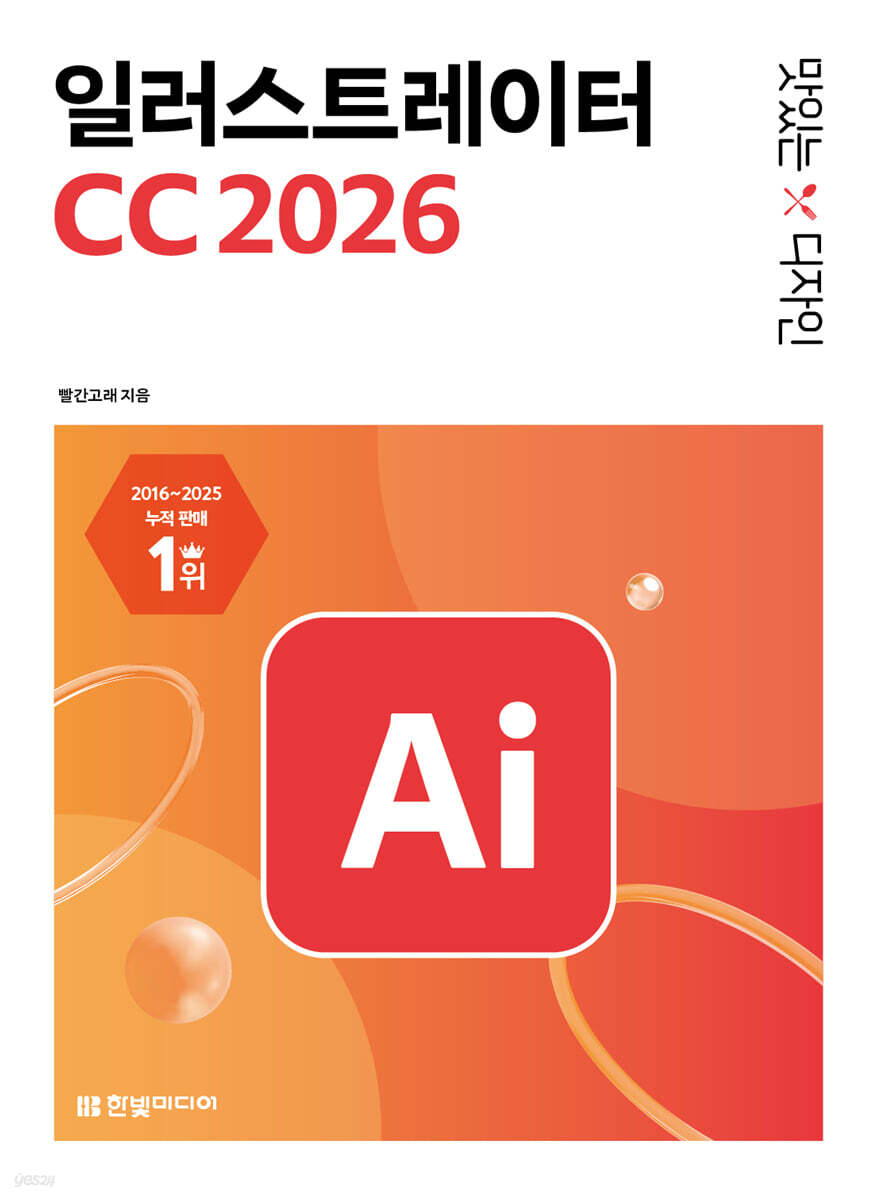
맛있는 디자인 일러스트레이터 CC 2026
핵심 기능을 담은 기본편 + 실무 예제가 풍부한 활용편
스마트한 PDF 필기 기능을 사용해 보세요!
- PDF 안내
-
이 상품은 구매 후 지원 기기에서 예스24 eBook앱 설치 후 바로 이용 가능한 상품입니다.
상세 이미지
.jpg)
소개
목차
|
머리말맛있게 학습하기3단계 학습 구성&예제 완성 갤러리예제&완성 파일 다운로드맛있는 디자인 헬프 페이지맛있는 디자인 스터디 공식 카페 활용하기일러스트레이터 CC 2026 신기능맛있는 디자인, 미리 맛보기PART 01. 기초가 튼튼해지는 일러스트레이터_CHAPTER 01 일러스트레이터 CC 2026 파헤치기__LESSON 01. 반갑다, 일러스트레이터 : 일러스트레이터는 무엇이고 어디에 쓰이는가___일러스트레이터는 어디에 쓰이나요__LESSON 02. 일러스트레이터, 어떻게 생겼지 : 일러스트레이터 실행 화면 꼼꼼히 살펴보기___일러스트레이터 CC 2026 홈 화면___일러스트레이터 CC 2026 기본 화면___[간단 실습] 작업 화면의 색상 변경하기___[간단 실습] 패널 조작하기___[간단 실습] 작업 화면 만들어 등록하기__LESSON 03. 뚝딱뚝딱, 그림을 그릴 도구 정복하기 : 일러스트레이터의 다양한 도구 알아두기___[간단 실습] 도구바 다루기___도구 이름과 기능 살펴보기___[간단 실습] 나만의 도구바 만들어 활용하기__LESSON 04. 1분 1초를 아끼는 일러스트레이터 특급 활용법 : 일러스트레이터 단축키 설정하기___[간단 실습] 나만의 단축키 설정하기_CHAPTER 02. 일러스트레이터 맛보기__LESSON 01. 일러스트레이터, 이것만은 알고 넘어가자! : 일러스트레이터 시작 전 필수 지식 이해하기___RGB 모드와 CMYK 모드___[간단 실습] 일러스트레이터에서 RGB, CMYK 모드 설정하기___비트맵과 벡터의 차이___레이어의 개념__LESSON 02. 일러스트레이터 첫걸음 떼기 : 파일 열고, 닫고, 저장하기___[간단 실습] 새 아트보드 만들기___[간단 실습] 일러스트레이터 파일로 저장하기___[간단 실습] 파일 열고 닫기___[간단 실습] 다양한 파일 형식으로 저장하기___[간단 실습] 클라우드 문서 공유하기___[간단 실습] 아트보드 확대, 축소하고 이동 및 회전하기__LESSON 03. 아트보드, 내 손안에 있소이다! : 아트보드 자유자재로 다루기___[간단 실습] 한 파일에 아트보드 여러 개 만들기__LESSON 04. 일러스트레이터 기초, 패스 파헤치기 : 패스로 선, 면 그리기___패스란 무엇인가요?___[간단 실습] 직선 그리기___[간단 실습] 곡선 그리기___[간단 실습] 면 그리기___[간단 실습] 오브젝트 선택하고 옮기기___[간단 실습] 고정점 추가, 삭제하기___[간단 실습] 직선을 곡선으로 만들기___[간단 실습] 패스의 굵기 수정하고 점선으로 만들기_CHAPTER 03. 이것만 알아도 디자인이 된다__LESSON 01. 패스 선택하기 : 선택 도구의 기본 조작 방법 알아보기___오브젝트를 선택하는 도구 알아보기___[한눈에 실습] 선택 도구로 이동, 복제하기___[한눈에 실습] 선택 도구로 수평/수직 이동, 복제하기___[한눈에 실습] 선택 도구로 여러 오브젝트를 함께 선택하기___[한눈에 실습] 바운딩 박스로 크기 수정하기___[한눈에 실습] 각도 수정하고 바운딩 박스 재정렬하기___[한눈에 실습] 직접 선택 도구로 오브젝트의 일부만 선택, 수정하기___[한눈에 실습] 자동 선택 도구로 선택하기___[한눈에 실습] 올가미 도구로 선택하기__LESSON 02. 선과 면으로 캐릭터 그리기 : 펜 도구로 패스를 자유자재로 다루기___펜 도구와 관련 도구 알아보기___[간단 실습] 새 파일 만들고 스케치 파일 불러오기___[한눈에 실습] 펜 도구로 선 그리기 ①___[한눈에 실습] 펜 도구로 선 그리기 ②___[한눈에 실습] 펜 도구로 선 그리기 ③___[한눈에 실습] 펜 도구로 면 그리기___[한눈에 실습] 고정점 추가, 삭제하기___[한눈에 실습] 펜 도구로 선 다시 그리기___선 도구와 관련 도구 알아보기___[한눈에 실습] 선 도구로 선 쉽게 그리기__LESSON 03. 패스 지우기 : 지우개 도구, 가위 도구, 칼 도구로 패스 자르고 편집하기___패스를 지우는 도구 알아보기___패스를 지우고 잇는 [Anchors] 패널 알아보기___[한눈에 실습] 지우개 도구로 패스 지우기___[한눈에 실습] 가위 도구로 패스 끊기___[한눈에 실습] 칼 도구로 패스 자르기___[한눈에 실습] [Anchors] 패널로 패스 끊고 잇기__LESSON 04. 도형 그리기 : 도형 도구로 다양한 동물 캐릭터 얼굴 그리기___도형을 그리는 도형 도구 알아보기___정확한 수치로 도형 그리기___그려놓은 도형을 정확한 수치로 수정하기___도형을 그리는 Shaper 도구 알아보기___[한눈에 실습] 사각형, 원형 도구로 토끼 캐릭터 그리기___[한눈에 실습] 다각형, 원형 도구로 병아리 캐릭터 그리기___[한눈에 실습] Shaper 도구로 고양이 캐릭터 그리기__LESSON 05. 그룹으로 패스 관리하기 : 여러 패스를 하나로 묶어 효율적으로 편집하기___[간단 실습] 여러 패스를 그룹으로 묶고 해제하기___[간단 실습] 그룹 선택 도구 알아보기___[한눈에 실습] 그룹으로 묶어 옮기고 복사하기__LESSON 06. 여러 개의 패스를 정렬하기 : [Align] 패널로 패스를 정확하게 정렬하기___[Align] 패널에 대해 알아보기___[간단 실습] 오브젝트의 간격 조절하기___[한눈에 실습] 가로, 세로 정렬하기___[한눈에 실습] 간격 동일하게 정렬하기___[한눈에 실습] 아트보드를 기준으로 정렬하기__LESSON 07. 패스를 합치고 나누기 : 도형 구성 도구와 [Pathfinder] 패널로 아이콘 만들기___도형 구성 도구 알아보기___[Pathfinder] 패널 알아보기___[한눈에 실습] 도형 구성 도구로 합치고 나누기___[한눈에 실습] [Pathfinder] 패널로 패스 합치고 나누기___[한눈에 실습] 선을 기준으로 면 나누기___[한눈에 실습] Outline Stroke로 선을 면으로 바꾸어 합치기__LESSON 08. 패스를 회전, 반전하기 : 회전 도구와 반사 도구로 활용도 높은 문양 만들기___회전 도구와 반사 도구 알아보기___정확한 수치로 회전, 반전하기___[한눈에 실습] 회전 도구로 꽃잎과 풀잎 수정하기___[한눈에 실습] 반사 도구로 하트 만들기__LESSON 09. 패스를 반복하여 그리기 : 반복 기능으로 대칭과 반복된 형태 표현하기___반복 유형 알아보기___[Repeat Options] 패널 살펴보기___[한눈에 실습] 방사형 반복으로 시계 만들기___[한눈에 실습] 뒤집기 반복으로 꽃병 만들기__LESSON 10. 패스의 크기, 기울기 수정하기 : 크기 조절 도구와 기울이기 도구로 패스의 형태 수정하기___크기 조절 도구, 기울이기 도구, 모양 변경 도구에 대해 알아보기___정확한 수치로 패스의 형태 수정하기___[한눈에 실습] 크기 조절 도구로 정확하게 크기 수정하기___[한눈에 실습] 기울이기 도구로 정확하게 기울기 조절하기___[한눈에 실습] 모양 변경 도구로 곡선 만들기__LESSON 11. 일러스트레이터에서 색을 적용하는 모든 방법 : 컬러 믹서 패널, 스와치 패널과 [Color Picker], [Recolor Artwork]로 색 적용하기___컬러 믹서 패널로 색 적용하기___스와치 패널로 색 적용하기___스와치 패널로 패턴 적용하기___[Color Picker] 알아보기___[Recolor] 알아보기___[간단 실습] 컬러 믹서 패널로 색 적용하기___[간단 실습] 스와치 패널로 색 적용하고 등록하기___[한눈에 실습] [Color Picker] 대화상자로 색 적용하기___[한눈에 실습] [Recolor]로 색 수정하기___AI를 이용하여 색상 변경하기 온라인 강좌___[한눈에 실습] 스와치 패널로 패턴 적용하기__LESSON 12. 그레이디언트를 적용하여 화려한 색 만들기 : [Gradient] 패널, 그레이디언트 도구로 여러 가지 색 섞기___[Gradient] 패널 알아보기___그레이디언트 도구 알아보기___자유형 그레이디언트 알아보기___[간단 실습] [Gradient] 패널로 직선 그레이디언트 적용하기___[간단 실습] [Gradient] 패널로 원형 그레이디언트 적용하기___[간단 실습] 그레이디언트 도구로 그레이디언트 수정하기___[간단 실습] 자유형 그레이디언트로 섬세한 그레이디언트 적용하기__LESSON 13. 패스를 격리하여 쉽게 수정하기 : 격리 모드를 이용하여 패스를 개별적으로 관리하기___격리 모드 알아보기___[한눈에 실습] 격리 모드에서 패스 수정하기__LESSON 14. 정확한 작업을 도와주는 안내선 : 룰러, 가이드, 그리드를 설정하여 정확하게 작업하기___룰러 알아보기___가이드 알아보기___그리드 알아보기___[간단 실습] 룰러, 가이드, 그리드 설정하여 정확하게 작업하기_CHAPTER 04. 중급 테크닉으로 실력 업그레이드하기__LESSON 01. 원하는 부분만 보이게 하기 | 클리핑 마스크로 불필요한 부분 숨기고 특정 부분만 나타내기___클리핑 마스크 적용하기___클리핑 마스크 수정하기__LESSON 02. 끝이 사라지는 효과 표현하기 | 투명 마스크로 패스가 점점 사라지는 효과 표현하기___투명 마스크 적용하기___투명 마스크 수정하기__LESSON 03. 3D 입체 상자 그리기 | 원근감 격자 도구로 입체 일러스트 쉽게 그리기___원근감 격자 도구를 이용하여 상자 그리기__LESSON 04. 사진을 그림으로 바꾸기 | Image Trace를 이용하여 비트맵 이미지를 벡터 이미지로 바꾸기___비트맵 이미지를 벡터 이미지로 바꾸기___Arrange 단축키로 레이어 순서 바꾸기__LESSON 05. 면이 겹쳐 보이는 효과 주기 | [Transparency] 패널로 블렌딩하거나 투명도 조절하기___혼합 모드로 합성하기___투명도 조절하여 면을 투명하게 만들기__LESSON 06. 자연스러운 선 드로잉하기 | 연필 도구로 드래그하여 낙서화 그리기___연필 도구로 선 그리고 수정하기___연필 도구로 글씨 쓰기__LESSON 07. 붓으로 그린 듯한 선 느낌 내기 | 브러시 도구로 드래그하여 수작업 느낌 내기___브러시 도구로 선 그리기___일반 패스에 브러시 적용하기___물방울 브러시 도구로 면 그리기___복잡한 패스 단순하게 만들기__LESSON 08. 글자 입력하여 이벤트 페이지 만들기 | 다양한 방식으로 글자 입력하고 수정하기___글자 입력하기___글자 크기와 색 수정하기___글자를 세로로 입력하기___패스에 흘러가는 글자 입력하기___문자 손질 도구로 글자 수정하기___Create Outlines로 글자를 패스로 만들어 디자인하기__LESSON 09. 스케줄러 만들기 | 라이브 페인트 통으로 색 쉽게 적용하고, 표 도구로 표 만들기___라이브 페인트 통으로 색 적용하기___표 도구로 스케줄러 만들기___액션 기능으로 동일한 작업 반복하기___패턴 적용하기__LESSON 10. 생성형 AI 기능으로 작업하기 : 어도비 생성형 AI를 이용하여 그림, 글자, 목업, 색상 생성하기___[간단 실습] 텍스트로 그림 생성하기(Generate Vectors)___[간단 실습] 자연스러운 목업 만들기(Mockup)___[간단 실습] 벡터 그래픽으로 모양 채우기(Gen Shape Fill)___[간단 실습] Turntable로 캐릭터 쉽게 그리기PART 02. 지금 당장 써먹을 수 있는 일러스트레이터 [활용편]_CHAPTER 01. 실무에서 많이 사용하는 디자인 소스 만들기__LESSON 01. 오브젝트를 곡선에 딱 맞추어 정렬하기 | 경로상의 개체 도구로 패스 위에 정확하게 오브젝트 배치하기___오브젝트 선택하여 패스 위에 붙이기___김밥 오브젝트 수정하고 추가하기__LESSON 02. 일러스트의 형태를 멋스럽게 왜곡하여 변형하기 | 왜곡 기능으로 오브젝트의 형태 변형하기___Make with Warp로 펄럭이는 태극기 만들기___Make with Mesh로 물결무늬 만들기___Make with Top Object로 자유롭게 왜곡하기__LESSON 03. 일러스트의 형태를 재미있는 모양으로 왜곡하여 변형하기 | 왜곡 도구로 늘이고 비틀어 변형하기___단축키로 레이어 잠그기___왜곡 도구로 캐릭터의 형태 왜곡하기___Draw Inside로 범위 정해놓고 그리기___Draw Behind로 레이어의 순서 정해놓고 그리기__LESSON 04. 세련된 패턴으로 프레젠테이션 표지 만들기 | 스와치 패널로 패턴 적용하고 수정하기___패턴 적용하기___패턴의 색 수정하기___패턴의 크기와 방향 수정하기___나만의 패턴 만들기___JPEG 파일로 저장하기__LESSON 05. 고양이 캐릭터의 동세 수정하기 | 퍼펫 뒤틀기 도구로 오브젝트 쉽게 수정하기___퍼펫 뒤틀기 도구로 동세 수정하기__LESSON 06. 나뭇잎이 흩날리는 효과의 이벤트 페이지 꾸미기 | 심벌 분무기 도구로 심벌 만들고 수정하기___심벌 적용하기___심벌 삭제하기___심벌의 위치 수정하기___심벌의 크기 수정하기___심벌의 각도 수정하기___심벌의 색 수정하기___심벌을 클립아트처럼 활용하기___심벌의 형태 수정하기__LESSON 07. 환상적인 디지털 느낌 표현하기 | 블렌드 도구로 면과 선이 이어지는 효과 표현하기___블렌드 도구로 단계가 생성되는 효과 만들기___블렌드 도구로 색이 이어지는 효과 만들기___블렌드 도구로 색상표 만들기__LESSON 08. 수치가 한눈에 보이는 정확한 그래프 만들기 | 데이터를 입력하여 그래프 도구로 그래프 쉽게 그리기___기본 막대그래프 그리기___범례가 있는 막대그래프 그리기___그래프의 데이터 수정하기___그래프의 종류 수정하기___막대그래프에 디자인 적용하기_CHAPTER 02. 글자에 생명을 불어넣는 타이포그래피__LESSON 01. 붓으로 직접 쓴 듯한 캘리그래피 느낌 표현하기 | 폭 도구 활용하여 선의 굵기 자유자재로 수정하기___폭 도구로 붓글씨 캘리그래피 느낌 표현하기__LESSON 02. 역동적인 느낌의 타이포그래피 만들기 | Make with Top Object로 글자 왜곡하고 다양한 방법으로 색 적용하기___Make with Top Object로 글자를 올록볼록하게 왜곡하기___[Color Guide] 패널로 어울리는 색 적용하기___어도비 컬러(Adobe Color)로 색 적용하기_CHAPTER 03. 다양한 이펙트로 마법 같은 효과 내기__LESSON 01. 사인펜으로 그린 듯한 일러스트 그리기 | Scribble 이펙트를 이용하여 사인펜으로 그린 듯한 효과 적용하기___오브젝트에 Scribble 이펙트 적용하기___적용한 Scribble 이펙트 수정하기___이펙트가 적용된 오브젝트를 패스로 처리하기___Round Corners 이펙트로 글자의 모서리 둥글게 수정하기___Roughen 이펙트로 오돌토돌한 외곽선 만들기__LESSON 02. 형태를 올록볼록하게 바꾸고 찌그러뜨리기 | Pucker & Bloat 이펙트로 형태 변형하기___Pucker & Bloat 이펙트로 반짝이는 빛 만들기___Pucker & Bloat 이펙트로 네잎클로버 만들기___Pucker & Bloat 이펙트로 꽃과 사자 갈기 만들기___자유 변형 도구로 이미지 찌그러뜨리기__LESSON 03. 지그재그 선으로 라벨 디자인하기 | Zig Zag 이펙트로 매끄러운 도형 외곽선 변형하기___Zig Zag 이펙트로 원형의 외곽선과 직선 변형하기___Twist 이펙트로 연기 모양 만들기__LESSON 04. 입체감이 느껴지는 3D 문자 타이틀 만들기 | 3D 이펙트로 3D 입체 도형 만들기___문자를 3D 입체 타이틀로 만들기__LESSON 05. 풍선처럼 부푼 듯한 3D 입체 타이틀 만들기 | [3D and Materials] 패널을 활용해 3D 입체 도형 만들기___볼륨감 있는 3D 입체 타이틀 만들기_CHAPTER 04. 알짜배기 디자인, 실전 프로젝트__LESSON 01. 재미있는 모양의 글상자로 리플릿 디자인하기 | 글상자로 2단 리플릿 디자인하기___문단이 있는 리플릿 디자인하기__LESSON 02. 문자 스타일로 메뉴판 쉽게 만들기 | Character Styles로 문자 스타일 지정하고 사용하기___문자 스타일 활용하여 메뉴판 만들기__LESSON 03. 사진으로 SNS 카드뉴스 만들기 | 일러스트레이터에서 사진 편집하고 [Libraries] 패널과 패키징 활용하기___사진 파일을 링크 걸어 불러오기___일러스트레이터에서 비트맵 이미지 자르기___Trim View로 재단 미리 보기___일러스트레이터에서 프레젠테이션 모드로 보기___[Libraries] 패널로 디자인 요소 관리하기___패키징으로 파일 관리하기__LESSON 04. 무료 템플릿으로 디자인하기 | Adobe Stock에서 템플릿 다운로드하기___[간단 실습] 어도비에서 제공하는 템플릿 다운로드하기___[간단 실습] 아트보드가 여러 개일 때 오브젝트 일괄 선택하기___[간단 실습] 아트보드 잠그고 배경색 넣기___일러스트레이터 실속 단축키___찾아보기
|
저자 소개 1
빨간고래
따뜻한 색감과 이야기가 있는 그림을 그리는 일러스트레이터입니다. 홍익대학교 광고멀티미디어디자인과, 이화여자대학교 일반대학원 시각정보디자인과를 졸업했습니다. UI 디자이너, 광고 디자이너로 실무를 경험하고 현재는 프리랜서 그림작가로 활동하고 있습니다. 다수의 기업 콜라보레이션을 진행했습니다. 홍익대학교에서 방학특강으로 일러스트레이터를 강의하고 있으며, 저서로는 『혼자 해도 프로처럼 잘 만드는 굿즈 제작 비법』, 『혼자 해도 프로 작가처럼 잘 그리는 아이패드 드로잉 with 프로크리에이트』, 『맛있는 디자인 일러스트레이터 CC』 시리즈, 『나도 그래요』, 『컬러링 앤 더 푸드』 외
따뜻한 색감과 이야기가 있는 그림을 그리는 일러스트레이터입니다. 홍익대학교 광고멀티미디어디자인과, 이화여자대학교 일반대학원 시각정보디자인과를 졸업했습니다. UI 디자이너, 광고 디자이너로 실무를 경험하고 현재는 프리랜서 그림작가로 활동하고 있습니다. 다수의 기업 콜라보레이션을 진행했습니다. 홍익대학교에서 방학특강으로 일러스트레이터를 강의하고 있으며, 저서로는 『혼자 해도 프로처럼 잘 만드는 굿즈 제작 비법』, 『혼자 해도 프로 작가처럼 잘 그리는 아이패드 드로잉 with 프로크리에이트』, 『맛있는 디자인 일러스트레이터 CC』 시리즈, 『나도 그래요』, 『컬러링 앤 더 푸드』 외 13종이 있습니다.
유튜브 www.youtube.com/@redwhale24
인스타그램 www.instagram.com/redwhale
링크트리 linktr.ee/redwhale24
유튜브 www.youtube.com/@redwhale24
인스타그램 www.instagram.com/redwhale
링크트리 linktr.ee/redwhale24
박정아의 다른 상품
-
eBook혼자 해도 프로 작가처럼 잘 그리는 아이패드 드로잉 with 프로크리에이트 이동혼자 해도 프로 작가처럼 잘 그리는 아이패드 드로잉 with 프로크리에이트17,600원
![[무료특별판] 맛있는 디자인 포토샵&일러스트레이터 CC 2025](https://image.yes24.com/Goods/145055165/L)

품목정보
- 발행일
- 2026년 03월 16일
- 지원기기
- 크레마, PC(윈도우 - 4K 모니터 미지원), 아이폰, 아이패드, 안드로이드폰, 안드로이드패드, 전자책단말기(저사양 기기 사용 불가), PC(Mac)
- 파일/용량
- PDF(DRM) | 113.92MB ?
- 글자 수/ 페이지 수
- 약 498쪽 ?
- ISBN13
- 9791175796348
출판사 리뷰
|
어떤 독자를 위한 책인가?예비 디자이너 또는 실무에 막 입문한 신입 디자이너일러스트레이터 CC 2026의 신기능을 빠르게 찾고 익히려는 1~3년 차 디자이너업무나 취미 등으로 일러스트레이터를 활용하고자 하는 일반인일러스트레이터를 몇 번 다뤄봤지만 기본기가 약해 실력을 쌓고 싶은 초급자10년 연속 그래픽 분야 1위!78만 독자가 선택한 믿고 보는 시리즈* 예스24, 알라딘, 교보문고, 인터파크_IT/컴퓨터/그래픽 분야 1위(2016~2025년 집계 기준)1. 풍부한 실무 예제로 일러스트레이터의 기초부터 활용까지 완전 정복!가장 완벽한 디자인 레시피를 알려주는 ‘맛있는 디자인’ 시리즈는 78만 독자에게 검증받은 시리즈입니다. 특히 그래픽 디자인을 제대로 하기 위해 반드시 알아야 할 일러스트레이터의 기초 기능부터 실전 디자인 감각을 길러주는 실무 활용까지 한번에 익히고 제대로 써먹을 수 있도록 도와줍니다. [PART 01. 기초가 탄탄해지는 일러스트레이터 기본편]에서는 기본&핵심 기능만 골라 담아 부담 없이 학습할 수 있으며, [PART 02. 지금 당장 써먹을 수 있는 일러스트레이터 활용편]에서는 다양한 실무 활용 예제를 실습하여 디자인 감각을 업그레이드할 수 있습니다.2. 일러스트레이터 CC 2026 최신 버전 완벽 대응!이 책은 일러스트레이터의 가장 최신 버전인 CC 2026에 완벽히 대응했습니다. 일러스트레이터를 더 효율적으로 다룰 수 있게 도와주는 CC 2026 버전의 신기능을 쉽고 빠르게 학습할 수 있으며, 신기능을 이용한 기능 예제도 실습할 수 있습니다. 경로상의 개체 도구를 활용해 패스 위에 정확하게 오브젝트를 붙이거나 자연스러운 목업 제작하기, 향상된 AI를 활용해 다양한 구도로 이미지를 제작하는 Turntable 기능, 온라인에서 그래픽 만들고 편집하기 등 CC 2026 버전의 다양한 신기능을 만나보세요. 또한, 하위 버전 사용자를 위한 버전별 사용 TIP을 통해 CC 2026 버전이 아니어도 쉽게 학습할 수 있도록 도와줍니다.3. 가장 완벽한 학습 방법인 3단계 구성으로 학습!왕초보도 알기 쉬운 [간단 실습]부터 눈으로만 봐도 쏙쏙 이해되는 [한눈에 실습], 지금 당장 써먹을 수 있는 [실무 활용]까지, 가장 완벽한 3단계 학습 구성으로 일러스트레이터를 제대로 배울 수 있습니다. [간단 실습]에서는 꼭 알아야 하는 기초 지식, 화면 구성, 패널과 도구 등을 살펴보고, 예제 실습 전 필요한 기본 조작과 설정 방법을 익힙니다. [한눈에 실습]에서는 기능별 예제로 프로그램의 핵심 기능을 익힙니다. 주요 기능의 사용법과 활용 과정을 한눈에 살펴보며 결과를 바로 확인할 수 있어서 기능이 쏙쏙 이해됩니다. [실무 활용]에서는 여러 개의 기능을 조합하여 하나의 완성된 예제를 만들어보며 실무 감각을 익힙니다.4. 지금 당장 써먹을 수 있는 실무 예제 구성!일러스트레이터의 기초&핵심 기능만 제대로 익혀도 웬만한 디자인 작업은 충분히 할 수 있습니다. 모든 기능을 백과사전식으로 외우는 지루한 방식이 아니라, 기능을 익혀 실전 활용까지 제대로 배울 수 있는 실무 예제 구성으로 효과적인 학습을 할 수 있도록 도와줍니다.5. 공식 카페와 함께하는 6주 온라인 스터디, 맛있는 디자인 스터디 그룹!‘맛있는 디자인 스터디 그룹’은 포토샵, 일러스트레이터, 프리미어 프로, 애프터 이펙트를 쉽고 빠르게 학습할 수 있도록 도와줍니다. 맛있는 디자인 스터디 공식 카페(https://cafe.naver.com/matdistudy)에서 6주 커리큘럼에 맞춰 학습 분량을 가이드하고 미션을 제공하며, 스터디 완주 시 리워드까지 제공합니다. 또한 막히는 부분은 [Q&A 게시판]을 이용해 질문할 수 있으며, 학습 멘토가 빠르고 친절하게 답변해드립니다. 혼자 학습하기 막막한 분, 일러스트레이터를 제대로 학습하고 싶은 분, 어도비 신기능을 빠르게 확인하고 싶은 분이라면 맛있는 디자인 스터디 공식 카페를 활용해보세요!* 맛있는 디자인 스터디 공식 카페를 활용해 학습한 분들의 실제 후기입니다!“혼자였다면 작심삼일에서 끝났을 텐데 스터디 덕분에 책 한 권과 왕초보 딱지를 뗄 수 있었어요!” _이로미 님“처음 공부하는 분들께 강력 추천합니다. 기초부터 실무에 적용할 수 있는 내용까지 뭐 한 가지 부족한 것이 없습니다.” _박해인 님
|
