
소득공제
베스트셀러
PDF
eBook
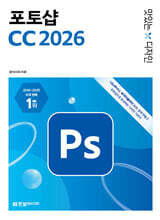
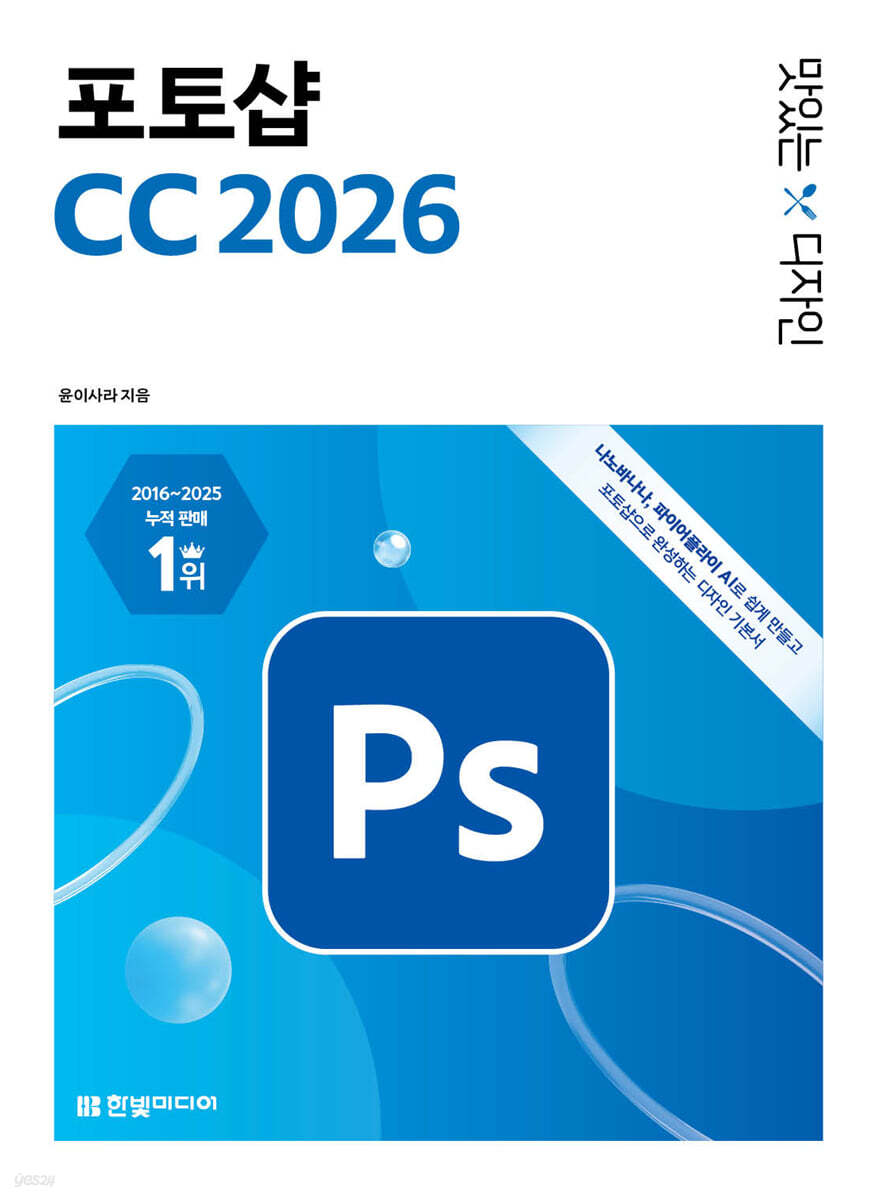
맛있는 디자인 포토샵 CC 2026
나노바나나, 파이어플라이 AI로 쉽게 만들고 포토샵으로 완성하는 디자인 기본서
스마트한 PDF 필기 기능을 사용해 보세요!
- 주간베스트
- IT 모바일 90위
- PDF 안내
-
이 상품은 구매 후 지원 기기에서 예스24 eBook앱 설치 후 바로 이용 가능한 상품입니다.
상세 이미지

소개
목차
|
머리말맛있는 디자인 6단계 레시피3단계 학습 구성 & 예제 완성 갤러리예제 & 완성 파일 다운로드맛있는 디자인 헬프 페이지맛있는 디자인 스터디 공식 카페 활용하기포토샵 CC 2026 신기능맛있는 디자인, 미리 맛보기PART 01 쉽고 빠른 포토샵 레시피 [기본편]_CHAPTER 01 포토샵 CC 2026 파헤치기__LESSON 01 반갑다, 포토샵 : 포토샵은 무엇이고 어디에 쓰이는가___포토샵은 어디에 쓰이나요___상상을 사진으로 바꾸는 가장 쉬운 방법, 생성형 AI 기능의 활용__LESSON 02 포토샵, 어떻게 생겼지 : 포토샵 실행 화면 살펴보기___포토샵 CC 2026 홈 화면___포토샵 CC 2026 기본 화면___[간단 실습] 어두운 작업 화면 밝게 설정하기___도구 이름과 기능 살펴보기___도구바 넓히기/좁히기___[간단 실습] 나만의 도구바 설정하기___패널 자세히 알아보기___패널 조작하기__LESSON 03 꼭 알아야 할 그래픽 기초 지식 : 벡터, 비트맵, RGB, CMYK, 해상도, 파일 형식___벡터와 비트맵의 차이는?___RGB와 CMYK 컬러 모드___해상도___이미지 파일 형식, 어떤 포맷으로 저장해야 할까___색의 3속성_CHAPTER 02 이것만 알면 포토샵 완전 정복__LESSON 01 먼저 맛보는 포토샵 기본 기능 20가지 : 이것만 따라 해도 포토샵 완전 정복___① 새 문서를 만드는 New___② 이미지를 불러오는 Open___③ 이미지 크기를 조절하는 Image Size___④ 이미지 복사해서 붙여넣기___⑤ 오브젝트를 옮기는 이동 도구___⑥ 작업 화면 비율을 조절하는 돋보기 도구___⑦ 드래그하여 빠르게 선택하는 개체 선택 도구___⑧ 오브젝트 크기를 조절하는 Transform___⑨ 자연스럽게 제거하는 스팟 복구 브러시 도구___⑩ 필요한 부분만 오려내는 올가미 도구___⑪ 이미지를 합성하는 Place Embedded___⑫ 원본 손상 없이 숨겨주는 레이어 마스크___⑬ 캔버스 크기를 조절하는 Canvas Size___⑭ 도형을 그리는 셰이프 도구___⑮ 문자를 입력하는 문자 도구___(16) 레이어를 합성하는 블렌딩 모드___(17) 색상을 추출하는 스포이트 도구___(18) 불필요한 부분을 제거하는 자르기 도구___(19) 화면을 옮기는 손바닥 도구___(20) 이미지로 저장하는 Export As__LESSON 02 파일 관리하기 : 새 작업 문서를 만들고 파일 불러오기, 저장하고 창 닫기___[간단 실습] 새 작업 문서 만들기___[간단 실습] 이미지 불러오기___[간단 실습] 이미지 저장하기___이미지와 캔버스 크기 조절하기___[간단 실습] 이미지 크기 줄이기___[한눈에 실습] 확대해도 깨지지 않는 이미지 만들기___[한눈에 실습] 캔버스 크기 조절하기___[한눈에 실습] 작업 화면 닫고 포토샵 종료하기__LESSON 03 AI로 더 빠르게! 포토샵 생성형 기능 제대로 이해하기 : 나노바나나 프로, 토파즈 등 AI 파트너 모델 활용하기___[간단 실습] Generative Upscale로 작은 사진을 고화질로 만들기___[한눈에 실습] Generative Fill로 선택한 영역을 유사하게 채우기___[한눈에 실습] Generative Background로 이미지 배경 생성하기___[간단 실습] Generative Expand로 자연스럽게 사진 배경 넓히기___[간단 실습] Harmonize로 합성의 완성도 높이기___제미나이와 나노바나나 프로로 시작하는 AI 이미지 생성___[간단 실습] 나노바나나 프로로 인물의 일관성 유지하며 변경하기___[간단 실습] 나노바나나 프로로 대충 찍은 사진을 광고 컷으로 만들기___[간단 실습] 딸깍 한 번으로 제미나이에서 증명사진 만들기___[간단 실습] 나노바나나 프로로 인물 스타일 바꾸기___[간단 실습] 기본 소스만으로 연출 컷 한번에 완성하기___[간단 실습] AI로 한 장에 정리하는 인포그래픽 만들기__LESSON 04 선택하기 : 다양한 방법으로 원하는 영역 선택하기___사각형, 원형으로 선택하는 선택 도구___[한눈에 실습] Feather로 가장자리 부드럽게 만들기___자유롭게 선택하는 올가미 도구___[한눈에 실습] 클릭 한 번으로 쉽게 없애기___클릭 또는 드래그 한 번으로 선택하는 개체 선택 도구___[한눈에 실습] 개체 선택 도구로 선택하기___클릭 한 번으로 섬세하게 선택하는 Refine Hair___[간단 실습] 머리카락 한 올까지 정교하게 선택하기___브러시로 섬세하게 선택하는 퀵 마스크 모드___[한눈에 실습] 퀵 마스크 모드로 흑백 배경 만들기___[한눈에 실습] Color Range로 한번에 색상 바꾸기___[한눈에 실습] Focus Area로 피사체와 배경 분리하기___선택 영역을 수정하는 Modify___정교하게 선택하는 펜 도구__LESSON 05 이동하기 : 선택 영역을 자유롭게 옮기기___[간단 실습] 선택 영역만 잘라 옮기기___[간단 실습] 복제하여 옮기기___[간단 실습] 서로 다른 작업 화면에 있는 이미지를 한곳으로 합치기__LESSON 06 변형하기, 회전하기 : 이미지를 변형, 회전, 왜곡하기___[간단 실습] 이미지 크기 조절하고 회전하기___[한눈에 실습] 다양하게 이미지 왜곡하기__LESSON 07 자르기, 분할하기 : 이미지의 일부를 자르고 분할하기___[간단 실습] 이미지를 잘라내는 자르기 도구___[간단 실습] 이미지 확장하기___[한눈에 실습] 자르기 도구로 비뚤어진 사진 바로잡기___[한눈에 실습] 원근 자르기 도구로 정확하게 자르기___[한눈에 실습] 분할 도구로 이미지 한번에 자르기___[한눈에 실습] 프레임 도구로 원하는 모양의 이미지 마스크 만들기__LESSON 08 그리기, 채색하기 : 자유롭게 그리고 색 채우기___손 가는 대로 그리는 브러시 도구, 연필 도구___[간단 실습] 브러시 설치하기___[간단 실습] 태블릿 필압을 적용하여 브러시 사용하기___[간단 실습] 점선 모양의 브러시 만들기___이미지를 지우고 삭제하는 지우개 도구___[간단 실습] 이미지와 배경 지우기___두 색상을 자연스럽게 채우는 그레이디언트 도구___[간단 실습] 그레이디언트로 채우기___[간단 실습] 새로운 그레이디언트 만들고 등록하기___[한눈에 실습] 그레이디언트로 몽환적인 느낌 표현하기___한번에 채우는 페인트 도구___[간단 실습] 색상으로 채우기___[간단 실습] 패턴으로 채우기___색상을 선택하는 전경색/배경색___[간단 실습] 전경색/배경색 설정하기___다른 방법으로 전경색/배경색 지정하기__LESSON 09 리터칭, 보정하기 : 원하는 대로 이미지 보정하기___뿌옇게 하거나 선명하게, 매끈하게 보정하는 블러 도구, 샤픈 도구, 스머지 도구___블러/샤픈/스머지 도구 옵션바 완전 정복___어둡거나 밝게, 명도와 채도를 조절하는 닷지 도구, 번 도구, 스펀지 도구___닷지/번/스펀지 도구 옵션바 완전 정복___잡티를 없애고 깨끗하게 만드는 복구 브러시 도구___[간단 실습] 전선 및 사람 등 산만한 요소 제거___스팟 복구 브러시/복구 브러시 도구 옵션바 완전 정복___부드럽게 복제하는 패치 도구, 내용 인식 이동 도구, 적목 현상 도구___[한눈에 실습] 조정 브러시로 이미지 보정하기___[한눈에 실습] 잡티가 있는 피부를 뽀얗게 보정하기___특정 영역의 이미지를 복제하는 복제 도장 도구__LESSON 10 문자 입력하기 : 원하는 대로 문자 입력하고 속성 바꾸기___문자를 입력하는 문자 도구___[간단 실습] 문자 입력하기___문자 도구 옵션바와 패널 완전 정복___[간단 실습] 단락 입력하기___[Paragraph] 패널 완전 정복___문자 속성을 바꾸는 세 가지 방법___문자 속성을 자유자재로 변형하는 가변 글꼴___[한눈에 실습] Warp Text로 문자 모양 변형하기___자주 사용하는 Warp Text Style___[간단 실습] 패스를 따라 흐르는 곡선 문자 만들기__LESSON 11 벡터 방식의 패스, 셰이프 그리기 : 섬세한 작업에 필요한 다양한 도형 그리기___벡터 방식___패스로 정교하게 추출하는 펜 도구___[간단 실습] 다양한 방법으로 패스 그리기___[간단 실습] 펜 도구로 셰이프 만들기___[간단 실습] 패스를 활용하여 이미지 소스 추출하기___벡터 도형을 그리는 셰이프 도구___[간단 실습] 실시간으로 모양을 확인하며 삼각형 그리기__LESSON 12 원하는 대로 화면 보기 : 화면 확대, 이동, 넓게 보기___[간단 실습] 돋보기 도구로 화면 확대/축소하기___[간단 실습] 손바닥 도구로 화면 이동하기___손바닥 도구 옵션바와 패널 완전 정복___[간단 실습] 회전 보기 도구로 화면 회전하기___작업 공간을 넓게 보는 화면 편집 모드__LESSON 13 편하게 작업하기 : 새로운 기능 활용하고 작업 환경 설정하기___더 빠르게 작업하고 더 쉽게 실습하기___[간단 실습] 도움말 활용해 빠르게 작업하기___작업 화면 설정하기___[간단 실습] 나만의 작업 화면 설정하기___[한눈에 실습] 포토샵 환경 설정하기_CHAPTER 03 합성의 기본 레이어와 채널__LESSON 01 레이어의 모든 것 : 레이어 기초 이해하기___레이어 이해하기___[간단 실습] 레이어 개념 이해하기___레이어를 자유자재로 사용하고 관리하기___[간단 실습] 레이어 선택하고 이름 바꾸기___[간단 실습] 새 레이어 만들고 레이어 그룹 만들기___[간단 실습] 레이어 복사하고 삭제하기___[간단 실습] 레이어 순서 바꾸기___[간단 실습] [Background] 레이어를 일반 레이어로 전환하기___[간단 실습] 레이어 합치기___[간단 실습] 레이어 숨기기___[Layers] 패널___[Layers] 패널 팝업 메뉴___[간단 실습] 레이어 크기에 맞춰 이미지 확대하기___레이어 블렌딩 모드___[간단 실습] 흰색을 투명하게 하는 Multiply 모드___[간단 실습] 검은색을 투명하게 하는 Screen 모드___[간단 실습] 이미지 선명도를 높이는 Overlay 모드___[한눈에 실습] 빛을 더 강하게 표현하는 Color Dodge 모드___레이어 스타일___[간단 실습] 레이어 스타일 자유자재로 활용하기___레이어 마스크___[간단 실습] 레이어 마스크 적용하기___[간단 실습] 클리핑 마스크 적용하기___조정 레이어___[간단 실습] 조정 레이어 활용하기___[간단 실습] 조정 레이어 다루기___스마트 오브젝트___[간단 실습] 스마트 오브젝트 활용하기___[간단 실습] 스마트 오브젝트 레이어로 편집하기__LESSON 02 채널의 모든 것 : 채널 기초 이해하기___채널의 중요한 역할___[Channels] 패널 살펴보기___[간단 실습] 색상 채널을 이용하여 채널별 보정하기___[간단 실습] 컬러 모드 변경하고 채널 확인하기___[간단 실습] 알파 채널을 이용하여 사진 일부만 흑백으로 만들기_CHAPTER 04 전문가처럼 보정하는 이미지 보정법과 필터__LESSON 01 전문가처럼 보정하기 : [Adjustments] 메뉴를 활용하는 다양한 방법___Adjustments 종류___조정 레이어 사용하기___[한눈에 실습] 1초 만에 자동으로 색상 보정하기___[간단 실습] 흑백 이미지 만들기___[간단 실습] 흑백 이미지를 원하는 톤으로 보정하기___이미지를 선명하게 만들기___[간단 실습] Brightness/Contrast로 밝기와 대비를 빠르게 조절하기___[간단 실습] Levels로 명도 조절하기___[간단 실습] Curves로 선명하게 보정하기___[간단 실습] Shadows/Highlights로 역광 보정하기___[간단 실습] Exposure로 카메라 노출 보정하기___[간단 실습] Hue/Saturation으로 색상, 채도, 명도를 한번에 조절하기___[간단 실습] Color Balance로 색상 조절하기___[간단 실습] Photo Filter로 다양한 필터 효과 내기___[간단 실습] Selective Color로 특정 색상만 보정하기___[간단 실습] Replace Color로 옷감 색상 바꾸기___[간단 실습] Posterize로 포스터 느낌 표현하기___[간단 실습] Threshold로 이미지 단순화하기___[간단 실습] Invert로 이미지 반전하기___[간단 실습] Gradient Map으로 이미지에 그레이디언트 색상 입히기__LESSON 02 프로 사진가처럼 이미지 보정하기 : Camera Raw 활용하기___Camera Raw 기본 화면 살펴보기___[간단 실습] Camera Raw로 노출과 색상 보정하기__LESSON 03 인물 사진 필수 보정법 다섯 가지 : 꼭 알아두어야 할 SNS 사진 보정법___[간단 실습] 인물 사진 필수 보정법 ① 다리를 더 길게 만들기___[간단 실습] 인물 사진 필수 보정법 ② 화이트 밸런스를 맞춰 색감 보정하기___[간단 실습] 인물 사진 필수 보정법 ③ 피부 보정하기___[간단 실습] 인물 사진 필수 보정법 ④ 얼굴형, 눈 크기 보정하기___[간단 실습] 인물 사진 필수 보정법 ⑤ 인물의 경계선을 살려 선명하게 보정하기__LESSON 04 풍경 사진 필수 보정법 네 가지 : 2% 부족한 사진을 멋지게 완성하기___[간단 실습] 사진 필수 보정법 ① 하늘 바꾸기___[간단 실습] 사진 필수 보정법 ② 명암 조절하기___[간단 실습] 사진 필수 보정법 ③ 선명도 조절하기___[간단 실습] 사진 필수 보정법 ④ 원하는 색상 강조하기__LESSON 05 필터가 만드는 환상의 세계 : [Filter] 메뉴 알아보기___한눈에 보는 필터의 모든 효과___Neural 필터___[간단 실습] 클릭 한 번으로 청년을 노인으로 바꾸기___[간단 실습] 흑백 사진을 컬러 사진으로 바꾸기___[간단 실습] 사계절 풍경 바꾸기___다양한 필터 효과 갤러리___한눈에 살펴보는 포토샵 필터 효과PART 02 지금 당장 써먹을 수 있는 포토샵 [활용편]_CHAPTER 01 AI 혁명! 나노바나나로 AI 디자인 시작하기__LESSON 01 감도 있는 제품 연출 컷 : 나노바나나, 파이어플라이 활용하여 스튜디오에서 찍은 듯한 광고 사진 만들기___Generate image로 배경 이미지 생성하기___Firefly Fill & Expand로 제품 합성하기___Generative Expand로 배경 확장하기___조정 레이어로 포근한 느낌이 나도록 보정하기___나노바나나로 다른 연출 컷 만들어보기__LESSON 02 3D 타이포그래피 광고 포스터 디자인 : 나노바나나로 시작해 포토샵으로 완성하는 3D 타이포그래피___나노바나나로 3D 타이포그래피 이미지 만들기___프롬프트 수정하여 유사한 이미지 생성하기___포토샵에서 포스터 디자인하기___포스터에 어울리는 문구 입력하고 어울리게 배치하기___아트보드 복제하여 시리즈 포스터 만들기__LESSON 03 클릭을 부르는 고품격 상세페이지 : 제품 사진 한 장으로, AI 흔적을 없앤 상세페이지 만들기___제미나이 나노바나나로 상세페이지 기획하기___제미나이 AI 이미지를 편집용으로 준비하기___포토샵에서 AI 요소 지우고 새로 디자인하기___카피 영역이 잘 보이게 레이어 스타일, 색감, 선명도 보정하기___스마트 오브젝트 활용하여 다른 섹션 디자인하기___두 개의 창을 함께 보며 디자인하기__LESSON 04 클릭만으로 끝내는 배너 디자인 : AI 객체 회전 기능으로 광고 디자인 완성하기 [Beta]___포토샵 Beta 실행하고 나노바나나로 테니스 공 합성하기___객체 회전 기능을 적용해 운동화를 원하는 각도로 바꾸기___하모나이즈로 운동화를 배경에 자연스럽게 맞추기___원 도형 안에 이미지 마스크 적용하기___동적 텍스트로 감각적인 타이포그래피 적용하기_ CHAPTER 02 파이어플라이&포토샵 AI 기능으로 영상과 이미지 만들기__LESSON 01 핸드드로잉을 가미한 AI 영상 만들기 : AI를 활용해 핸드드로잉 효과와 영상 사운드 적용하기___나노바나나로 인물의 옷차림 바꾸기___뭉개지거나 흐릿해진 이미지를 원본처럼 되살리기___사진 위에 핸드드로잉 효과 추가하기___파이어플라이를 활용해 사진을 움직이는 영상 파일로 만들기___영상에 어울리는 사운드 효과 추가하기__LESSON 02 클릭만으로 완전히 다른 이미지 만들기 : 파이어플라이 보드 핵심 기능으로 이미지 자유롭게 변경하기①___어도비 파이어플라이 보드란?___프롬프트 없이 자연스럽게 합성하기___프롬프트 수정하여 복숭아 패드 광고 이미지 만들고 공유하기__LESSON 03 3D부터 인테리어 이미지까지 완성하기 : 파이어플라이 보드 핵심 기능으로 이미지 자유롭게 변경하기②___사진을 3D 일러스트레이션으로 만들기___클릭 한 번으로 모델 자세 자유롭게 바꾸기___모델에게 원하는 코디 적용해보기___소품을 다른 제품으로 교체하기___이미지 여러 개를 활용해 인테리어 이미지 생성하기__LESSON 04 AI로 만드는 풍선 텍스트 디자인 : 파이어플라이로 풍선 질감의 타이포그래피 디자인 만들기___텍스트로 이미지 생성하기___어도비 파이어플라이에서 타이포그래피 디자인 만들기___결과물을 포토샵에서 다듬기_ CHAPTER 03 포토샵 활용의 마지막, 이미지&타이포 활용 예제__LESSON 01 북커버 디자인하기 : 그리드 레이아웃으로 에세이 표지 만들기___새 문서 만들고 여백 안내선 설정하기___문자 입력하고 정렬하기___표지 색 지정하고 텍스처 배경 합성하기___책 띠지 구성하기___목업 만들기__LESSON 02 타이포그래피 웹 포스터 만들기 : 안내선 활용하여 오브젝트를 안정감 있게 배치하기___새 문서 만들고 안내선 설정하기___문자 입력하고 정렬하기___스트라이프 패턴 만들기___문자에 스트라이프 패턴 입히기___웹 포스터 세부 정보 입력하기___컬러 베리에이션하여 완성하기__LESSON 03 SNS에 활용할 카드뉴스 만들기 : Artboards 기능으로 문서를 한 번에 관리하기___아트보드 만들고 안내선 설정하기___이미지 불러오고 흑백으로 만들기___문자 입력하고 꾸미기___아트보드 추가하고 배경 꾸미기___사각형 박스에 이미지 삽입하기___사각형 박스 밖으로 이미지가 보이게 수정하기___여러 개의 아트보드 만들어 한 번에 저장하기__LESSON 04 인물에 라인 일러스트 그리기 : 브러시 도구로 라인 그리고 채색하기___이미지 불러와 배경을 흑백으로 만들기___라인 일러스트 만들기___옷 꾸미고 채색하기___꽃 소스 합성하기___어울리는 문자 입력하여 완성하기__LESSON 05 유튜브 채널아트 디자인하기 : 그룹 레이어에 마스크 적용하기___채널아트 템플릿에 배경 이미지 합성하기___안전 영역에 이미지 합성하기___안전 영역에 타이틀 입력해 완성하기___안전 영역에 이미지 합성하기포토샵 실속 단축키찾아보기
|
저자 소개 1
포완카
네이버 상위 0.1% 카페인 ‘포완카(포토샵 완전정복 카페)’를 24년째 운영하고 있습니다. 아모레퍼시픽 라네즈, 한국콘텐츠진흥원, 전쟁기념관 스마트 전시, 신한은행 글로벌, KTB자산운용, 한빛소프트 등과 디자인 프로젝트를 진행했고, 『맛있는 디자인 포토샵 CC』 시리즈, 『포토샵 완전정복』, 『디자이너’s 포토샵 무작정 따라하기』 등을 집필했습니다.
포완카 http://cafe.naver.com/pstutorial
이메일 yisara.yun@gmail.com
윤이사라의 다른 상품
![[무료특별판] 맛있는 디자인 포토샵&일러스트레이터 CC 2025](https://image.yes24.com/Goods/145055165/L)
품목정보
- 발행일
- 2026년 04월 23일
- 지원기기
- 크레마, PC(윈도우 - 4K 모니터 미지원), 아이폰, 아이패드, 안드로이드폰, 안드로이드패드, 전자책단말기(저사양 기기 사용 불가), PC(Mac)
- 파일/용량
- PDF(DRM) | 44.83MB ?
- 글자 수/ 페이지 수
- 약 449쪽 ?
- ISBN13
- 9791175796584
출판사 리뷰
|
10년 연속 그래픽 분야 1위!78만 독자가 선택한 믿고 보는 시리즈* 예스24, 알라딘, 교보문고, 인터파크_IT/컴퓨터/그래픽 분야 시리즈 1위(2016~2025년 집계 기준)어떤 독자를 위한 책인가?나노바나나 프로와 같은 최신 이미지 생성 AI 기능을 배우고 싶은 입문자포토샵을 처음 시작하여 기초부터 탄탄하게 실력을 쌓고 싶은 왕초보최신 CC 2026 버전의 AI 신기능을 빠르게 실무에 적용하려는 디자이너업무나 SNS 운영을 위해 고품질 디자인 결과물이 필요한 일반인 및 마케터1. 나노바나나 프로, 플럭스, 파이어플라이 등 작업의 패러다임을 바꾸는 압도적인 AI 신기능 탑재!포토샵 CC 2026은 구글의 나노바나나 프로(Nano Banana Pro)와 토파즈(Topaz), 플럭스(Flux) 엔진을 공식 통합하여 작업자가 원하는 이미지 분위기에 맞춰 AI 모델을 직접 선택할 수 있는 환경을 구축했습니다. 클릭 한 번으로 인물이나 오브젝트를 배경의 조명과 색감에 맞춰 자연스럽게 합성해주는 ‘조화(Harmonize)’ 기능부터 저화질 사진의 디테일을 AI가 스스로 분석해 고화질로 변환하는 ‘생성형 업스케일’ 기능까지, 복잡한 보정 과정을 생략하고 작업 시간을 획기적으로 단축하는 실무 비결을 아낌없이 공개합니다.2. 포토샵 입문자에게 최적화된 체계적인 3단계 수준별 학습 구성!컴퓨터가 낯선 왕초보부터 AI 기능이 서툰 기존 사용자까지 누구나 쉽게 마스터할 수 있도록 [기능 실습] - [한눈에 실습] - [실무 활용]으로 이어지는 완벽한 3단계 학습 커리큘럼을 제공합니다. 기초 지식과 도구 사용법을 익히는 [간단 실습], 주요 기능의 활용 과정을 시각적으로 확인하는 [한눈에 실습], 그리고 여러 기능을 조합해 완성도 높은 예제를 직접 만들어보는 [실무 활용] 단계를 거치다 보면 포토샵의 핵심 기능을 자연스럽게 내 것으로 만들 수 있습니다.3. 당장 내 업무와 일상에 써먹을 수 있는 트렌디한 고퀄리티 실무 예제!단순한 기능 설명에 그치지 않고, 최신 디자인 트렌드를 반영한 3D 타이포그래피 광고 포스터, 소비자들의 클릭을 부르는 고품격 상세페이지, 핸드드로잉 감성을 가미한 AI 영상 제작 등 실전에서 즉시 활용 가능한 예제들을 가득 담았습니다. AI로 배경과 초안을 빠르게 잡고 포토샵의 정교한 도구로 디테일을 마무리하는 최신 실무 방식을 경험해보고, 창의적인 아이디어를 전문가 수준의 결과물로 실현하는 디자인 날개를 달아드립니다.4. 공식 카페와 함께하는 6주 온라인 스터디, 맛있는 디자인 스터디 그룹!‘맛있는 디자인 스터디 그룹’은 포토샵, 일러스트레이터, 프리미어 프로, 애프터 이펙트를 쉽고 빠르게 학습할 수 있도록 도와줍니다. 맛있는 디자인 스터디 공식 카페 잇(IT)생(https://cafe.naver.com/matdistudy)에서 6주 커리큘럼에 맞춰 학습 분량을 가이드하고 미션을 제공하며 스터디 완주 시 리워드까지 제공합니다. 또한 막히는 부분은 [Q&A 게시판]을 이용해 질문할 수 있으며, 학습 멘토가 빠르고 친절하게 답변해드립니다. 혼자 학습하기 막막한 분, 포토샵과 일러스트레이터를 제대로 학습하고 싶은 분, 어도비 신기능을 빠르게 확인하고 싶은 분이라면 맛있는 디자인 스터디 공식 카페를 활용해보세요!〈맛있는 디자인〉을 먼저 만나본 독자들의 솔직한 평가를 확인해보세요![이봄 님] 비전공자의 눈높이에서 각 기능, 이미지 사이즈 조절 및 개체 선택 등 기본적인 부분부터 차근차근 알려주어 큰 도움이 됩니다. 어렵게만 느껴졌던 이미지 합성부터 보정, 톤 조절까지 쉽게 배울 수 있어 좋습니다![배소은 님] 입문용으로는 '맛있는 디자인 시리즈'를 선택하지 않을 이유가 없지 않을까 싶습니다. 쉬운 설명 덕분에 수월하게 완독할 수 있었고 실용적인 예제만 쏙쏙 뽑아 구성되어 있어요![강민석 님] 일반인도 쉽게 배울 수 있는 '맛있는 디자인 시리즈'는 저 같은 직장인이 틈틈이 공부하기 좋은 교과서입니다. 기본 입문서로 강력하게 추천합니다.* 맛있는 디자인 스터디 공식 카페를 활용해 학습한 분들의 실제 후기입니다!“혼자였다면 작심삼일에서 끝났을 텐데 스터디 덕분에 책 한 권과 왕초보 딱지를 뗄 수 있었어요!” _이로미 님“처음 공부하는 분께 강력 추천합니다. 기초부터 실무에 적용할 수 있는 내용까지 뭐 한 가지 부족한 것이 없습니다.” _박해인 님
|
