


이미 소장하고 있다면 판매해 보세요.
- 해외배송 가능?
- 문화비소득공제 가능
이 상품의 태그
책소개
목차
|
들어가는 말
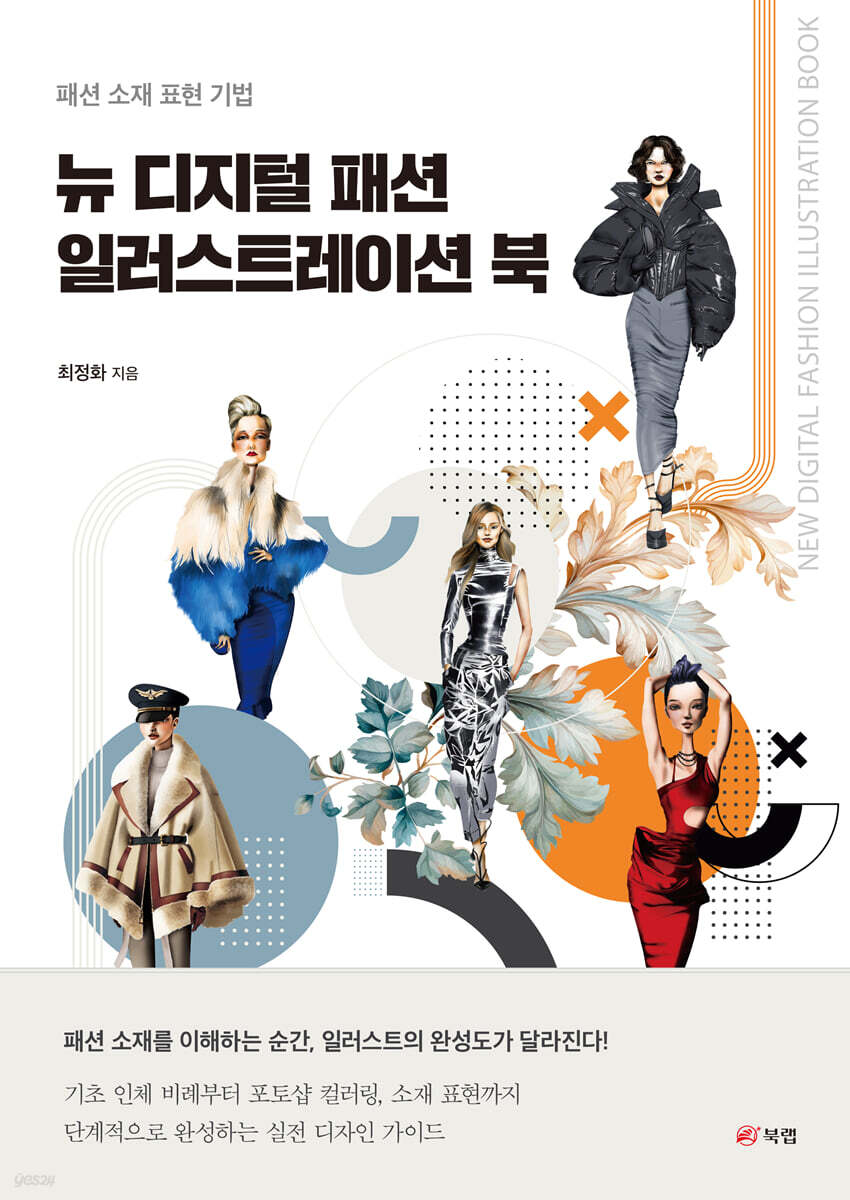
Chapter 1. 패션 인체 1. 8.5등신 2. 얼굴 및 손, 발 3. 포즈 변형 Chapter 2. 디지털 패션 일러스트레이션 작업 환경 1. 디지털 소프트웨어 및 작업 도구 2. 포토샵 구매 및 설치 3. 도구 패널 소개 4. 주요 도구의 특징 Chapter 3. 패션 소재 1. 소재 분류 2. 주름 형태 Chapter 4. 패션 페이스 & 헤어 컬러링 Chapter 5. 저반사 소재 컬러링 1. 울(Wool) 소재 2. 면(Cotton) 소재 3. 데님(Denim) 소재 4. 시스루(See-through) 소재 5. 무스탕(Shearling) 소재 6. 퍼(Fur) 소재 Chapter 6. 고반사 소재 컬러링 1. 실크(Silk) 소재 2. 가죽(Leather) 소재 3. 메탈릭(Metalic) 소재 4. 에나멜(Enamel-coated leather) 소재 5. 시퀸(Sequin) 소재 6. 패딩(Padding) 소재 |
저자 소개 1
경북대학교 의류학과를 졸업하고, 패션디자인 전공 석·박사 학위를 받았다. 현재는 경북대학교 의류학과 교수이다.
품목정보
- 발행일
- 2026년 05월 26일
- 쪽수, 무게, 크기
- 176쪽 | 412g | 182*257*11mm
- ISBN13
- 9791175983038
책 속으로
|
손과 발의 경우는 뼈마디를 기준으로 하여 마디와 마디 사이의 길이 비율에 익숙해지도록 한다. 손과 발을 그릴 때는 관절 기준선을 대략적으로 그린 후, 아웃라인을 그리는 것을 추천한다. 손등과 손가락 시작 및 끝까지의 비율이 1:1이 되도록 그린다. 발은 발뒤꿈치와 발가락 시작 부위의 2등분 지점이 발목 너비가 되도록 하며, 발가락과 나머지 발바닥의 비율이 1:4 정도가 되도록 그린다.
--- p.13 컬러링 연습을 위한 사진 샘플은 명암 구분이 잘 되어 있는 컬러 사진을 추천한다. 빛의 방향과 명암의 농도를 학습하는 데도 도움이 되기 때문이다. 스케치 준비물은 흰색의 A4 용지와 드로잉이 수월한 연필(샤프), 미술용 지우개, 30cm 직선형의 자가 필요하다. --- p.42 그래픽 문양을 표현하기 위해 ‘파일 → 포함 가져오기’를 클릭하여 해당 파일을 불러온다. ‘고급 개체’로 설정된 레이어를 일반 ‘레이어로 변환’한다. --- p.70 ‘스커트’ 레이어 위에 ‘가죽 소재 복사’ 레이어를 이동한다. 가죽 문양의 방향, 크기를 고려해서 수정하도록 한다. 메뉴에서 ‘필터 → 왜곡 → 변위(30, 30)’를 설정한다. --- p.141 |
사락 별점0
혜택 및 유의사항밑줄0
혜택 및 유의사항
17,100원
총 1개
17,100원
