
소득공제
PDF
eBook
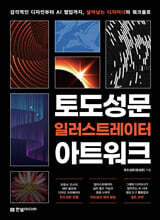
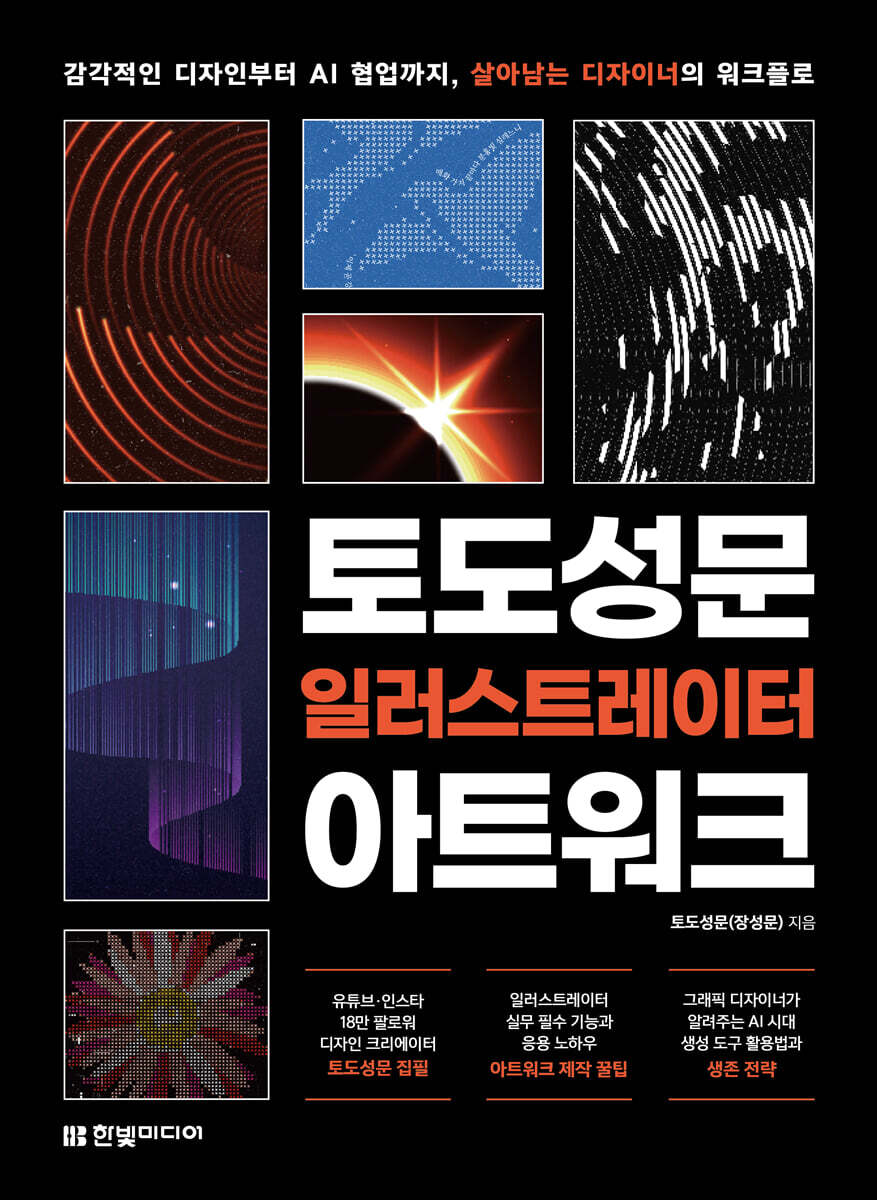
토도성문 일러스트레이터 아트워크
감각적인 디자인부터 AI 협업까지, 살아남는 디자이너의 워크플로
스마트한 PDF 필기 기능을 사용해 보세요!
- PDF 안내
-
이 상품은 구매 후 지원 기기에서 예스24 eBook앱 설치 후 바로 이용 가능한 상품입니다.
상세 이미지

소개
목차
|
CHAPTER 01 일러스트레이터, 준비 운동과 필수 도구 알아보기_LESSON 01 일러스트레이터, 포토샵과 무엇이 다른가__벡터 vs 비트맵__토도성문이 일러스트레이터를 고집하는 이유__그렇다면 포토샵은 언제 쓰나요?__RGB vs CMYK : 아트워크의 목적에 따른 모드 선택__이 책의 실습 환경_LESSON 02 실무 효율을 높이는 환경 설정__1 도구 모음을 [고급]으로__2 토도성문의 작업 영역 [레이아웃]__3 나만의 시크릿 단축키 [트리밍 보기]_LESSON 03 드로잉, 점과 선을 다루는 주요 도구__1 펜 도구, Pen Tool__2 연필 도구, Pencil Tool__3 도형 도구, Shape Tool__4 폭 도구, Width Tool_LESSON 04 변형과 복사로 형태 다잡기__1 직접 선택 도구, Direct Selection Tool__2 반복 변형, Transform Again__3 제자리 붙여넣기, Paste in Place__4 변형 패널 - 선과 효과 크기 조절, Scale Strokes & Effects_LESSON 05 패스파인더, 오브젝트를 합치기와 나누기__1 패스파인더, Pathfinder ([창]-[패스파인더] 메뉴)__2 도형 구성 도구, Shape Builder Tool__3 클리핑 마스크, Clipping Mask__4 컴파운드 패스, Compound Path__5 패스 연결, Join__6 연결 도구, Join Tool_LESSON 06 색상을 자유롭게 컨트롤하기__1 그레이디언트 도구, Gradient Tool__2 투명도 패널, Transparency Panel__3 스포이드 도구, Eyedropper Tool_LESSON 07 퇴근 시간을 앞당기는 효율적인 습관__1 배경 레이어 잠금, Lock__2 동일하게 선택 기능, Select Same__3 그룹과 격리 모드, Group & Isolation_LESSON 08 타이포그래피, 글자의 표정을 바꾸는 주요 도구__1 문자 도구, Type Tool__2 패스 상의 문자 도구, Type on a Path Tool__3 윤곽선 만들기, Create Outlines__4 문자 손질 도구, Touch Type Tool_LESSON 09 레이아웃과 대지 세팅하기__1 아트보드 도구, Artboard Tool__2 눈금자와 안내선, Rulers & Guides__3 정렬, Align_LESSON 10 마무리와 저장, 실무자가 꼭 챙겨야 하는 주요 루틴__1 확장, Expand/Expand Appearance__2 윤곽선 보기 모드, Outline Mode__3 자산 내보내기, Asset ExportCHAPTER 02 10가지 예제로 일러스트레이터 기능 본격 응용하기_LESSON 01 컬러풀한 그래픽 요소 만들기__STEP 01 블렌드용 원형 오브젝트 생성__STEP 02 블렌드 도구로 연결하기__STEP 03 이동 경로(Spine) 그리기__STEP 04 스파인 바꾸기로 합체하기_LESSON 02 삐뚤빼뚤 귀여운 손그림 낙서 만들기__STEP 01 계란 형태 그리고 다듬기__STEP 02 두꺼운 잉크 펜 테두리 입히기__STEP 03 거칠게 하기 효과 적용__STEP 04 텍스트에도 거칠게 하기 효과 적용_LESSON 03 터질 듯 탱글탱글한 3D 풍선 글자 만들기__STEP 01 텍스트 준비하기__STEP 02 3D 효과로 부풀리는 효과 적용하기__STEP 03 고화질 렌더링하기_LESSON 04 사진과 글자로 감각적인 그래픽 만들기__STEP 01 사진 불러오기 및 배경 세팅__STEP 02 사진 겹치기에 도형 겹치기__STEP 03 텍스트에 컴파운드 패스 적용하기__STEP 04 클리핑 마스크로 글자 안에 사진 넣기__STEP 05 내부 광선으로 디테일 더하기_LESSON 05 몽글몽글 귀여운 격자 패턴 만들기__STEP 01 격자 나누기 및 기본 세팅__STEP 02 도형 합치기 및 블록 만들기__STEP 03 모서리 둥글게 굴리기__STEP 04 대각선 연결로 유동적인 느낌 내기__STEP 05 컬러링 및 획 추가하기_LESSON 06 타이포 변형과 스티커 칼선 만들기__STEP 01 도형으로 틀 만들기__STEP 02 텍스트 준비 및 순서 정렬__STEP 03 도형 모양대로 텍스트 변형하기__STEP 04 칼선 테두리 만들기__STEP 05 색상 변경 및 원본 합체_LESSON 07 기둥을 타고 오르는 뱀 모양 만들기__STEP 01 둥근 기둥 만들기__STEP 02 뱀 몸통, 지그재그 선 만들기__STEP 03 서로 엮기로 깊이감 만들기__STEP 04 디테일 마무리_LESSON 08 점점 커지는 만다라 꽃 그래픽__STEP 01 기본 꽃잎 만들기__STEP 02 그레이디언트 색상 입히기__STEP 03 변형 효과로 반복과 확장하기_LESSON 09 밋밋한 도형에 질감으로 명암 넣기__STEP 01 점 패턴 질감 소스 만들기__STEP 02 개별 변형으로 자연스럽게 흩뿌리기__STEP 03 산포 브러쉬 등록하기__STEP 04 내부 그리기로 명암 넣기_LESSON 10 끝없이 뻗어나가는 롱 섀도 스타일 만들기__STEP 01 텍스트 입력 및 기울기 주기__STEP 02 모양 패널 설정으로 그림자 층 만들기__STEP 03 핵심! 변형 효과로 그림자 늘리기CHAPTER 03 10가지 아트워크 예제로 일러스트레이터 작품 만들기_LESSON 01 텍스트 분리하고 클리핑 마스크 적용한 아트워크 만들기__STEP 01 글자 쪼개기__STEP 02 마스크 배경에 넣을 빗금 효과 만들기__STEP 03 클리핑 마스크 적용하고 완성하기_LESSON 02 연필 도구와 도형 빌더로 만드는 협곡 타이포그래피__STEP 01 연필 도구로 자연스러운 곡선 그리기__STEP 02 폭 도구로 입체감 있는 면 만들기__STEP 03 도형 구성 도구로 불필요한 부분 제거하기__STEP 04 전체적인 협곡 구성 후 타이포그래피 배치하기__STEP 05 색상 및 질감 적용하기_LESSON 03 색상 닷지와 그레이디언트로 만드는 일식 포스터__STEP 01 색상 닷지 효과의 원리 이해하기__STEP 02 배경색 설정하고 빛나는 원 만들기__STEP 03 일식 효과 만들기__STEP 04 별빛 효과 추가하고 마무리하기_LESSON 04 망 도구로 만드는 색의 흐름과 착시 효과__STEP 01 배경 사각형 만들고 망 도구로 격자 생성하기__STEP 02 색상 적용 및 조정하기__STEP 03 하이라이트 효과 추가하기__STEP 04 그레인 효과 추가하기_LESSON 05 거칠게 하기 효과로 만드는 타이포그래피__STEP 01 아트워크에 사용할 글자 삽입하기__STEP 02 글자에 거칠게 하기 효과 넣기__STEP 03 다양한 거칠게 하기 효과 적용__STEP 04 글자 배치 및 마무리_LESSON 06 블렌드와 3D 회전으로 만드는 해체주의 타이포그래피__STEP 01 블렌드로 동심원 만들기__STEP 02 오브젝트 준비 및 분할하기__STEP 03 오브젝트 회전해 분리하기__STEP 04 색상 조정 및 마무리_LESSON 07 래스터화와 이미지 추적으로 만드는 레트로 아트__STEP 01 비트맵 스타일 오브젝트 만들기__STEP 02 아트워크에 삽입할 텍스트 이미지 만들기__STEP 03 이미지와 텍스트 오브젝트 배치하기_LESSON 08 노이즈, 클리핑 마스크로 만드는 페이드 타이포그래피__STEP 01 텍스트 준비하기__STEP 02 노이즈 질감 만들기__STEP 03 클리핑 마스크로 텍스트에 질감 입히기__STEP 04 글자 반복·배치·마무리_LESSON 09 지그재그와 블렌드로 만드는 3D 착시 포스터__STEP 01 지그재그 모양의 원 만들기__STEP 02 오브젝트 만들기 및 블렌드__STEP 03 경로 그리기 및 스파인 적용__STEP 04 블렌드 옵션 조정__STEP 05 획 추가로 가독성 높이기__STEP 06 마무리 및 레이아웃_LESSON 10 프리폼 그레이디언트로 만드는 오로라 야경__STEP 01 아트워크 작업 순서 톺아보기__STEP 02 자유형 그레이디언트 배경 만들기__STEP 03 블렌드 도구를 이용한 오로라 만들기__STEP 04 은은한 별빛 만들기__STEP 05 텍스트 삽입 및 이미지 후보정부록. AI와 디자이너, 일러스트레이터 그리고 FAQ_LESSON 01 AI 시대의 디자인 워크플로__AI는 디자이너의 대체품이 아닌, 잘 쓰면 강력한 도구__AI는 스케치 도구다__저작권, 꼭 알아야 할 이야기__그럼에도 왜 일러스트레이터인가__나의 워크플로_LESSON 02 일러스트레이터로 들어온 AI 기능__AI 일러스트레이터 기능__스케치 이미지를 벡터로 변환하기__캐릭터를 자유자재로 회전하는 턴테이블__AI와 디자인 워크플로__AI 기능을 무서워하지 말자_LESSON 03 초보자가 자주 묻는 질문(FAQ)__1 저장 및 파일 관리 : 내 파일 다 날아갔어요!__2 인터페이스 문제 : 화면이 이상하게 변했어요!__3 선택 및 정렬 : 왜 내 맘대로 안 움직이지?__4 색상 및 스타일 : 오브젝트 색깔이 왜 이러죠?__5 도형 및 패스 변형 : 오브젝트 모양이 찌그러져요!
|
저자 소개 1
그래픽 디자이너이자 디자인 크리에이터. 시각디자인 기반 콘텐츠 제작 스튜디오 ACME를 운영하며, 다양한 브랜드의 키비주얼과 영상 콘텐츠를 제작하고 있다. 유튜브 채널과 인스타그램 <토도성문>을 통해 디자인 스킬과 최신 기술 소식을 공유하는 한편, 디자이너들이 실무에서 공감할 수 있는 고민과 상황을 콘텐츠로 풀어낸다. 콜로소에서 AI 기반 프리랜서 디자인 실무 강의를 진행했으며, 어도비 코리아를 비롯한 다양한 디자인 툴·브랜드와 콘텐츠 협업을 이어왔다. 2025년 어도비 인사이더로 선정되어 LA에서 열린 Adobe MAX에 초청받았으며, 단순한 툴 활용을 넘어 감각적인 디자인을
그래픽 디자이너이자 디자인 크리에이터. 시각디자인 기반 콘텐츠 제작 스튜디오 ACME를 운영하며, 다양한 브랜드의 키비주얼과 영상 콘텐츠를 제작하고 있다. 유튜브 채널과 인스타그램 <토도성문>을 통해 디자인 스킬과 최신 기술 소식을 공유하는 한편, 디자이너들이 실무에서 공감할 수 있는 고민과 상황을 콘텐츠로 풀어낸다. 콜로소에서 AI 기반 프리랜서 디자인 실무 강의를 진행했으며, 어도비 코리아를 비롯한 다양한 디자인 툴·브랜드와 콘텐츠 협업을 이어왔다. 2025년 어도비 인사이더로 선정되어 LA에서 열린 Adobe MAX에 초청받았으며, 단순한 툴 활용을 넘어 감각적인 디자인을 실제 결과물로 구현하는 방법을 널리 공유하고 있다.
품목정보
- 발행일
- 2026년 08월 31일
- 지원기기
- 크레마, PC(윈도우 - 4K 모니터 미지원), 아이폰, 아이패드, 안드로이드폰, 안드로이드패드, 전자책단말기(저사양 기기 사용 불가), PC(Mac)
- 파일/용량
- PDF(DRM) | 24.86MB ?
- 글자 수/ 페이지 수
- 약 328쪽 ?
- ISBN13
- 9791175796966
출판사 리뷰
|
AI 시대에도 살아남는 일러스트레이터, 벡터 그래픽 제작 워크플로『토도성문 일러스트레이터 아트워크』로 시작해야 하는 네 가지 이유1. 기초 도구부터 완성 아트워크까지, 3단계로 이어지는 커리큘럼토도성문이 제안하는 3단계 학습 방법을 통해 일러스트레이터가 처음인 왕초보부터, 아직 도구 응용 방법에 익숙하지 못한 입문자도 쉽게 시작할 수 있습니다. CHAPTER 01에서는 일러스트레이터와 포토샵의 차이부터 드로잉, 변형, 패스파인더, 색상, 타이포그래피, 저장까지 실무에 필요한 필수 도구를 익힙니다. CHAPTER 02에서는 열 가지 예제로 기능을 응용해 입체감과 질감, 패턴, 그림자를 만들어봅니다. CHAPTER 03에서는 앞서 익힌 도구를 바탕에 두고 실제 아트워크 작품을 완성합니다.2. 인스타그램에서 화제가 된 10가지 아트워크를 직접 완성CHAPTER 03에서는 SNS에서 반응이 좋았던 10가지 아트워크를 처음부터 끝까지 만들어봅니다. 클리핑 마스크로 만드는 고밀도 타이포그래피 패턴, 빛의 번짐으로 표현하는 우주와 일식 묘사, 망 도구로 만드는 색의 흐름과 착시, 레트로 비트맵 스타일의 벡터 아트워크, 자유형 그레이디언트로 만드는 밤하늘 오로라까지 만들어볼 수 있습니다. 각 작품은 실제 워크플로에 따른 STEP으로 나뉘어 있어 순서대로 따라 하면 전반적인 작업 흐름을 같이 익힐 수 있습니다.3. AI 시대 디자이너의 협업 워크플로와 일러스트레이터 최신 AI 기능AI가 디자인 업계의 화두로 떠오른 시대, 그래픽 디자이너는 어떻게 살아남아야 할까요? 어도비 인사이더로 활동하며 최신 기술을 가장 가까이서 지켜본 토도성문이 AI 시대에 살아남는 디자이너에 대한 인사이트를 알려드립니다. AI와 그래픽 디자이너의 협업, AI에 대체되지 않는 생존 방법, 또 스케치를 벡터로 바꾸기, 캐릭터를 여러 각도로 만드는 턴테이블 등 일러스트레이터의 최신 AI 기능도 소개합니다.4. 초보자 FAQ와 완성 예제 파일까지, 두고두고 써먹을 수 있는 구성저장과 파일 관리, 인터페이스, 선택과 정렬, 색상, 도형과 패스 변형까지 작업 중 자주 부딪히는 상황을 부록의 FAQ로 정리했습니다. 작업하며 막힐 때마다 참고하며 찾아볼 수 있습니다. 여기에 모든 실습의 완성 파일(.ai)을 제공해, 책을 보며 만든 결과물과 비교하고 필요한 부분을 바로 열어 확인할 수 있습니다.어떤 독자를 위한 책인가? · 일러스트레이터로 SNS에 올릴 그래픽 아트워크를 직접 만들고 싶은 분 · 도구 사용법은 어느 정도 알지만 완성된 작품까지 만들어본 적은 없는 분 · 비전공자이거나 일러스트레이터를 처음 배우는 분 · 인스타그램에서 본 포스터와 타이포그래피를 내 손으로 재현하고 싶은 분 · 기초 도구가 실제 작품에서 어떻게 응용되는지 전문가의 노하우를 익히고 싶은 분 · AI를 디자인 작업에 어떻게 활용할지, AI 시대의 워크플로가 궁금한 분 · 포트폴리오에 넣을 완성도 높은 그래픽 작업이 필요한 디자인 전공생과 취업 준비생 · 토도성문의 숏폼 영상을 보며 더 자세한 설명을 원했던 분
|
