



이미 소장하고 있다면 판매해 보세요.
- 국내배송만 가능
- 문화비소득공제 가능
책소개
목차
|
Part 01 미래의 나를 위한 준비
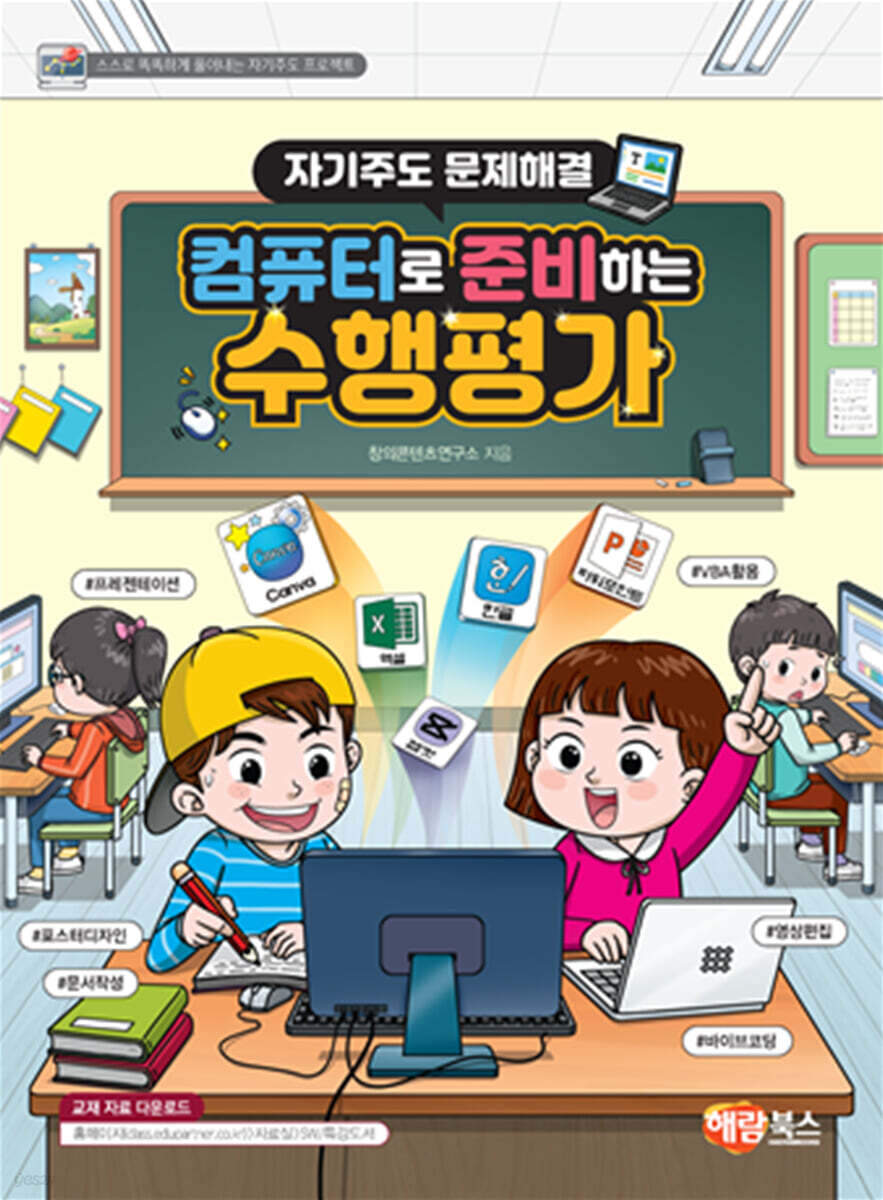
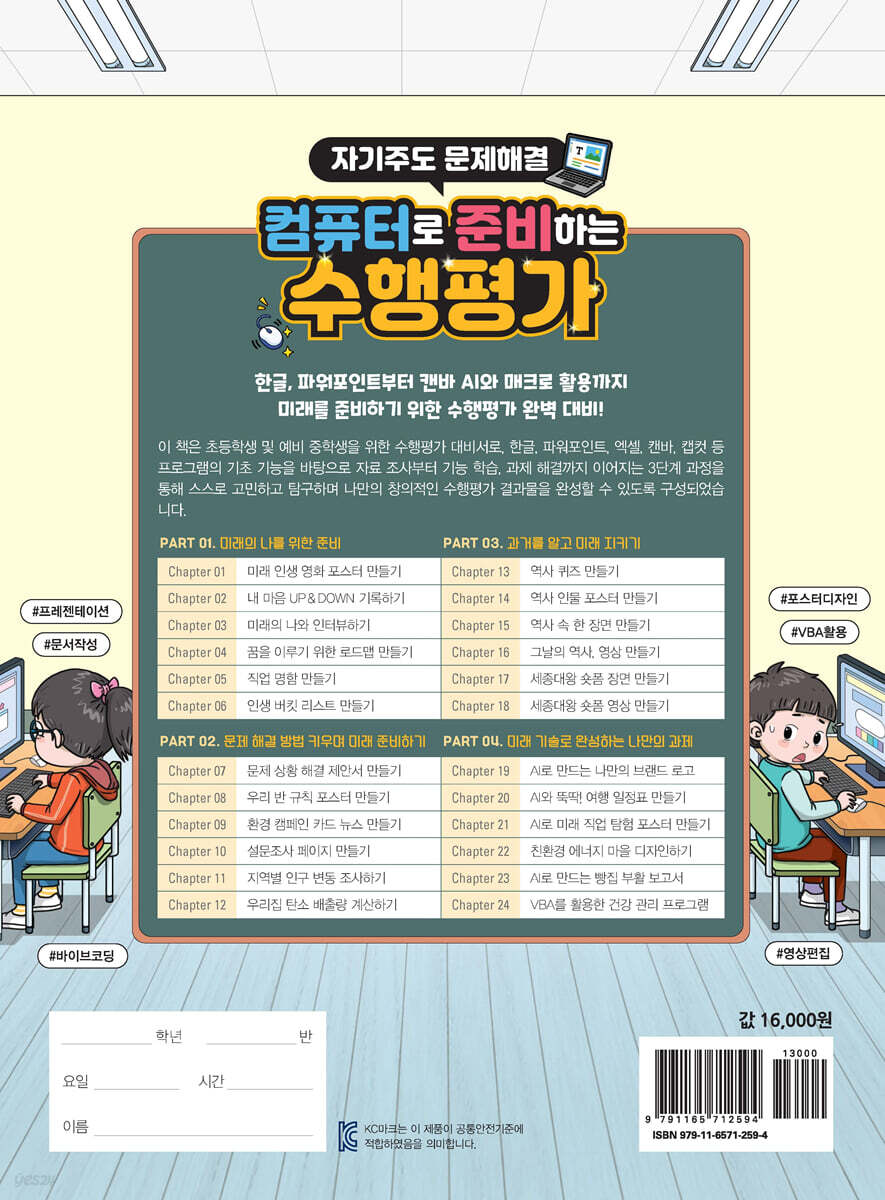
Chapter 01 미래 인생 영화 포스터 만들기 ·미로 라이트를 활용하여 영화의 주제와 아이디어를 정리합니다. ·문서에 내용을 입력하고 글꼴 서식과 글자 속성을 설정합니다. ·이미지를 불러와 문서의 배경으로 지정합니다. ·책갈피와 하이퍼링크를 이용하여 포스터와 시놉시스 페이지를 연결합니다. Chapter 02 내 마음 UP&DOWN 기록하기 ·슬라이드 레이아웃과 크기를 변경합니다. ·슬라이드에 테마를 적용합니다. ·워드아트를 이용하여 글자를 꾸미고 이미지를 추가합니다. ·화면 전환 효과를 적용하고 동영상 파일로 저장합니다. Chapter 03 미래의 나와 인터뷰하기 ·문서 여백을 조절합니다. ·페이지 다단을 나눕니다. ·인터넷에서 이미지를 다운로드하여 페이지에 삽입합니다. ·개체 속성 창에서 이미지 배치 방법을 설정합니다. Chapter 04 꿈을 이루기 위한 로드맵 만들기 ·슬라이드 레이아웃을 설정합니다. ·하이퍼링크를 이용하여 슬라이드를 연결합니다. ·슬라이드를 PowerPoint 쇼로 저장하여 슬라이드 쇼로 실행합니다. Chapter 05 직업 명함 만들기 ·캔바에서 명함 페이지를 추가합니다. ·페이지 배경을 설정하고 다양한 요소를 활용하여 명함을 꾸밉니다. ·페이지에 텍스트를 추가하고 텍스트 서식을 지정합니다. ·완성된 명함 디자인을 이미지 파일로 다운로드합니다. Chapter 06 인생 버킷 리스트 만들기 ·슬라이드에 표를 삽입하고 셀 크기를 조절합니다. ·셀에 이미지와 워드아트를 삽입합니다. ·표 서식을 변경합니다. Part 02 문제 해결 방법 키우며 미래 준비하기 Chapter 07 문제 상황 해결 제안서 만들기 ·페이지에 표를 삽입합니다. ·셀 테두리의 종류와 색상을 변경하고 셀 배경을 채웁니다. ·셀을 합치거나 나눕니다. ·글머리표를 삽입하여 문서를 작성합니다. Chapter 08 우리 반 규칙 포스터 만들기 ·페이지에 배경색을 적용하고 여백을 설정합니다. ·글맵시를 이용하여 포스터 제목을 입력합니다. ·도형 안에 글자를 입력합니다. ·개체의 순서를 변경합니다. Chapter 09 환경 캠페인 카드 뉴스 만들기 ·슬라이드에 텍스트 상자를 삽입합니다. ·슬라이드 배경을 이미지로 설정합니다. ·텍스트에 애니메이션 효과를 적용합니다. ·완성된 작품을 GIF 파일로 저장합니다. Chapter 10 설문조사 페이지 만들기 ·페이지 크기를 설정하고 폼에 템플릿을 적용합니다. ·폼을 편집하여 설문지를 작성합니다. ·설문조사 링크를 생성하여 공유합니다. ·답변 도구에서 설문 결과를 확인합니다. Chapter 11 지역별 인구 변동 조사하기 ·통계청 사이트에서 필요한 자료를 다운로드합니다. ·엑셀에서 행과 열을 삽입하고 서식을 지정합니다. ·필터 기능을 이용하여 원하는 자료만 추출합니다. ·사용자 지정 셀 서식과 조건부 서식을 이용하여 문서를 완성합니다. Chapter 12 우리집 탄소 배출량 계산하기 ·캔바 AI를 활용하여 프로그램을 제작하기 위한 자료를 조사합니다. ·프롬프트를 입력하여 프로그램을 제작하기 위한 코드를 생성합니다. ·생성된 코드를 메모장에 붙여넣고 HTML 파일로 저장합니다. ·프로그램을 확인하고 프롬프트를 입력하여 수정이 필요한 부분을 수정합니다. Part 03 과거를 알고 미래 지키기 Chapter 13 역사 퀴즈 만들기 ·개체에 나타내기 및 사라지기 애니메이션을 적용합니다. ·나타내기 애니메이션에 소리를 적용하고 시작, 지연 시간을 설정합니다. ·사라지기 애니메이션에 시작, 지연 시간을 설정합니다. ·화면 전환 지연 시간을 설정합니다. Chapter 14 역사 인물 포스터 만들기 ·도형의 조절점을 이용하여 모양을 변경합니다. ·도형의 채우기 및 색 서식을 지정하고 도형 효과를 적용합니다. ·이미지의 배경을 제거합니다. ·텍스트 효과를 적용하고 텍스트 줄 간격을 조절합니다. ·완성된 포스터를 이미지 파일로 저장합니다. Chapter 15 역사 속 한 장면 만들기 ·파일을 업로드하여 페이지에 외부 이미지를 삽입합니다. ·이미지를 배경으로 설정합니다. ·이미지에 필터 효과와 애니메이션 효과를 적용합니다. ·완성된 페이지를 동영상 파일로 저장합니다. Chapter 16 그날의 역사, 영상 만들기 ·캡컷을 설치하고 실행합니다. ·트랙에 영상을 추가하고 분할합니다. ·영상에 편집, 전환 효과를 적용합니다. ·영상에 자막을 삽입하고 자막을 음성으로 변환합니다. Chapter 17 세종대왕 숏폼 장면 만들기 ·페이지에 이미지를 추가하고 이미지를 배경으로 설정합니다. ·페이지에 효과음을 추가하고 효과음이 시작될 위치를 조절합니다. ·페이지가 지속되는 시간을 조절합니다. ·페이지에 애니메이션이 적용된 개체를 추가합니다. Chapter 18 세종대왕 숏폼 영상 만들기 ·영상의 비율을 변경하고 영상에 편집효과를 적용합니다. ·음악 파일을 불러와 트랙에 추가하고 속성을 설정합니다. ·스티커를 추가하여 영상을 시각적으로 꾸밉니다. ·자막을 입력하고 텍스트 서식과 애니메이션 효과를 적용합니다. Part 04 미래 기술로 완성하는 나만의 과제 Chapter 19 AI로 만드는 나만의 브랜드 로고 ·프롬프트를 이용하여 로고 이미지를 생성합니다. ·캡처 도구를 이용해 생성한 로고를 저장합니다. ·로고 이미지의 배경을 투명하게 설정합니다. ·완성된 로고를 파워포인트에서 불러와 로고 소개 자료를 완성합니다. Chapter 20 AI와 뚝딱! 여행 일정표 만들기 ·프롬프트를 단계별로 입력하여 여행 일정을 생성합니다. ·여행 일정을 복사하여 한글에 붙여 넣고 표로 정리합니다. ·텍스트에 하이퍼링크를 적용하여 웹페이지를 연결합니다. ·계산식을 활용하여 총 사용 비용을 계산합니다. Chapter 21 AI로 미래 직업 탐험 포스터 만들기 ·커리어넷 사이트에서 관심 있는 직업에 대해 알아봅니다. ·캔바 AI를 이용하여 관심 직업에 대해 분석하고 나의 미래 모습을 이미지로 생성합니다. ·포스터에 템플릿을 적용하고 생성한 이미지를 업로드합니다. ·다양한 요소와 텍스트를 삽입하여 직업 탐험 포스터를 완성합니다. Chapter 22 친환경 에너지 마을 디자인하기 ·아이코그램즈에 접속하여 캔버스 크기와 이름을 지정합니다. ·도형과 패턴을 배치하여 바닥 지형을 구성합니다. ·자물쇠 기능을 이용하여 배경 레이어를 고정시킵니다. ·오브젝트와 텍스트를 추가해 메타버스 환경을 꾸미고 이미지 파일로 저장합니다. Chapter 23 AI로 만드는 빵집 부활 보고서 ·캔바 AI를 활용하여 상황에 대한 문제점을 진단합니다. ·단계별로 프롬프트를 입력하여 문제점에 대한 해결 방법을 도출합니다. ·도출한 내용을 프레젠테이션 문서로 만들 수 있습니다. ·프레젠테이션에 템플릿을 적용하여 문서를 작성합니다. Chapter 24 VBA를 활용한 건강 관리 프로그램 ·개발 도구 탭을 활성화하고 셀의 개념과 입력 방식을 알아봅니다. ·시트 이름을 변경하거나 시트를 추가하고 이동하는 방법을 알아봅니다. ·VBA 창을 열어 모듈을 추가하고 코드를 입력합니다. ·도형을 삽입하고 도형에 매크로 코드를 연결합니다. |
저자 소개 1
『스마트폰 센서로 신나는 플레이 앱 메이킹』, 『코스페이시스 메이커』 등을 펴냈다.
창의콘텐츠연구소의 다른 상품


품목정보
- 발행일
- 2026년 09월 10일
- 쪽수, 무게, 크기
- 216쪽 | 210*285*20mm
- ISBN13
- 9791165712594
- KC인증
-
 인증유형 : 적합성확인
- 품명 및 모델명
- 자기주도 문제해결 컴퓨터로 준비하는 수행평가
- 재질
- 상세설명참조
- 색상
- 상세설명참조
- 크기/중량
- 210*20*285mm | g
- 크기,체중의 한계
- 상세설명참조
- 제조자/수입자
- 상세설명참조
- 제조국
- 상세설명참조
- 취급방법 및 취급시 주의사항 안전표시(주의,경고 등)
- 상세설명참조
- 동일모델의 출시년월
- 상세설명참조
- 품질보증기준
- 상세설명참조
- A/S 책임자와 전화번호
- 상세설명참조
- KC인증
-
인증유형 : 적합성확인
- 사용연령
- 상세설명참조
사락 별점0
혜택 및 유의사항밑줄0
혜택 및 유의사항
14,400원
총 1개
14,400원
