
이미 소장하고 있다면 판매해 보세요.
- 해외배송 가능?
- 문화비소득공제 가능
책소개
목차
|
Part 1. 파워포인트 활용을 위한 준비 작업
01. 프레젠테이션과 파워포인트 02. 프레젠테이션 자료 및 정보 수집을 위한 유용한 사이트 03. 자주 활용되는 도해 디자인하기 04. 파워포인트 실행하고 종료하기 05. 파워포인트 저장하고 불러오기 06. 다양한 방법으로 도움말 활용하기 07. 파워포인트 작업 화면 살펴보기 08. 특수 문자 사용하기 [비밀노트] 책이 주는 하나의 보너스, 네이버 실무카페 이용하기 Part 2. 텍스트와 이미지로 폼 나는 슬라이드 구성하기 09. 슬라이드 만들기 10. 텍스트 및 이미지 삽입하기 11. 텍스트 삽입! 편하게, 편리하게 하자! [비밀노트] 프레젠테이션을 위한 타이포그래피 Part 3. 파워포인트 실무 기술 하루 만에 익히기 12. 도형과 개체로 슬라이드 꾸미기 13. 그리기 개체를 이용하여 꺾은선그래프 만들기 [비밀노트] 자유형 도구로 나만의 도형 만들기 14. 그러데이션 및 3차원 효과로 만드는 입체 바와 버튼 15. 다이어그램 활용하기 Part 4. 표와 차트 한 번에 해결하기 16. 표를 이용하여 보기 좋은 문서 만들기 17. 회사에서 인정받는 일정표 만들기 [비밀노트] 직사각형을 응용하여 표 만들기 18. 문서의 기본, 차트 사용하여 문서 정리하기 19. 디자인으로 인정받는 멋진 차트 꾸미기 Part 5. 파워포인트는 팔방미인! 멀티미디어 프레젠테이션 만들기 20. 클립아트로 슬라이드 꾸미기 21. 클립아트를 활용한 약도 작성하기 22. 사운드 삽입하기 23. 플래시 무비 삽입하기 [비밀노트] 동영상 파일을 플래시 파일로 만들기 24. 하이퍼링크 만들기 25. 파워포인트를 보는 색다른 방법 [비밀노트] 슬라이드 하나하나를 그림 파일로 변환하기 26. 사진 앨범 기능과 디지털 카메라 사용하기 [비밀노트] 디지털 카메라로 삽입한 사진 용량 팍팍 줄이기 Part 6. 애니메이션으로 생동감 있는 슬라이드 쇼하기 27. 애니메이션 활용하기 28. 효과를 적용하여 멋진 슬라이드 쇼 연출하기 29. 파워포인트 문서 인쇄하기 [비밀노트] 슬라이드에 페이지 번호 및 날짜 삽입하기 Part 7. 파워포인트의 다양한 연동 기능 살펴보기 30. 엑셀 표를 슬라이드에 복사하기 31. 엑셀 차트를 슬라이드에 복사하기 32. 아래한글과 파워포인트의 호환 33. MS 워드 문서와 파워포인트의 호환 34. 인터넷 문서를 파워포인트에 활용하기 [비밀노트] 파워포인트에서 수식 입력하기 Part 8. 마스터를 정복하라 35. 슬라이드 마스터 정복하기 36. 제목 마스터 정복하기 37. 마스터 적용을 활용하여 슬라이드 작성하기 Part 9. 실무에서 활용하는 프레젠테이션 38. 회사 소개서 표지 디자인하기 39. 회사 소개서 목차 디자인하기 40. 조직도 디자인하기 41. 연 매출표 작성하기 42. 회사 연혁표 만들기 43. 제품 소개서 디자인하기 44. 제품 카탈로그 디자인하기 45. 2006 독일 월드컵 슬라이드 디자인하기 [비밀노트] 프레젠테이션을 위한 CD 저장하기 Best Q&A 15 네이버에게 물었습니다!! |
저자 소개 1
한국감정원 부산지점과 법무부 공무원으로 수년간 공직에 근무하였으며, 2009년부터 5년 연속으로 마이크로소프트 MVP를 수상하였다. 현재 웹 디자인 전문회사 디자인향기(VIC21.COM) 대표이자, 오피스스쿨 대표 강사이다. 오랜 강의와 실무 지식을 바탕으로 다양한 온/오프라인 교육을 진행하고 있으며 OA, 웹 기획 및 그래픽 전문 강사로도 활동 중이다. 저서로 『일 좀 하는 직장인들에게 권하는 파워포인트 2007』, 『대한민국 NO.1 엑셀 & 파워포인트 2007 기본 + 실무』, 『환상의 콤비 엑셀 & 파워포인트 2007』, 『환상의 콤비 엑셀 & 파워포인트 & 워드 2010
한국감정원 부산지점과 법무부 공무원으로 수년간 공직에 근무하였으며, 2009년부터 5년 연속으로 마이크로소프트 MVP를 수상하였다. 현재 웹 디자인 전문회사 디자인향기(VIC21.COM) 대표이자, 오피스스쿨 대표 강사이다. 오랜 강의와 실무 지식을 바탕으로 다양한 온/오프라인 교육을 진행하고 있으며 OA, 웹 기획 및 그래픽 전문 강사로도 활동 중이다. 저서로 『일 좀 하는 직장인들에게 권하는 파워포인트 2007』, 『대한민국 NO.1 엑셀 & 파워포인트 2007 기본 + 실무』, 『환상의 콤비 엑셀 & 파워포인트 2007』, 『환상의 콤비 엑셀 & 파워포인트 & 워드 2010』, 『엑셀 2010 기본+활용 지대로 배우기』, 『환상의 콤비 프레지 & 키노트 & 파워포인트 2010』, 『How To Prezi 실무 활용 테크닉』, 『How To Keynote 실무 활용 테크닉』 , 『파워포인트 2010 더 쉽게 배우기』『파워포인트 2013 더 쉽게 배우기』외 다수가 있다.
장경호 의 다른 상품



품목정보
- 발행일
- 2006년 03월 30일
- 쪽수, 무게, 크기
- 472쪽 | 1232g | 188*254*30mm
- ISBN13
- 9788931548921
줄거리
|
Part별 내용요약
Part 1. 파워포인트 활용을 위한 준비 작업 본격적인 공부에 앞서 우선 철저한 준비가 필요하겠죠. 파워포인트와 프레젠테이션의 개념에 대해 알아보고, 프로그램의 기본적인 구성을 소개합니다. Part 2. 텍스트와 이미지로 폼 나는 슬라이드 구성하기 텍스트와 이미지를 어떠한 레이아웃으로 구성하느냐에 따라 문서 전체의 느낌이 달라질 수 있습니다. 프레젠테이션의 주제에 어울리는 텍스트와 이미지를 삽입하여 멋진 슬라이드 문서를 만들어 보세요. Part 3. 파워포인트 실무 기술 하루 만에 익히기 도형과 그리기 개체를 사용하여 밋밋한 문서를 화려하게 만들 수 있습니다. 문서에 개체를 삽입하면 텍스트로만 이루어진 문서에 비해 시각적으로 효과적인 문서를 만들 수 있으며 청중을 집중시킬 수 있습니다. Part 4. 표와 차트 한 번에 해결하기 문서의 수치나 시간의 추이에 따른 변화를 표와 차트로 정리해 보세요. 한 눈에 파악되는 깔끔하고 보기 편한 프레젠테이션 자료를 만들 수 있을 것입니다. Part 5. 파워포인트는 팔방미인! 멀티미디어 프레젠테이션 만들기 파워포인트가 텍스트와 이미지로만 꾸며진 정적인 문서라고요. 아닙니다. 사운드는 물론 동영상 파일을 삽입할 수도 있고 디지털 카메라의 사진을 가져와서 다양하게 구성할 수 있습니다. Part 6. 애니메이션으로 생동감 있는 슬라이드 쇼하기 지금까지 개체를 삽입하여 멋진 프레젠테이션 문서를 만들었다면 이제 청중들에게 발표를 할 시간입니다. 애니메이션 기능을 사용하여 환상적인 슬라이드 쇼를 펼쳐보세요. Part 7. 파워포인트의 다양한 연동 기능 살펴보기 파워포인트의 강력한 기능중의 하나가 다른 문서들과 호환이 간편하고 자유롭다는 것입니다. 따라하기를 통해 엑셀, 아래한글, MS 워드 문서를 직접 파워포인트와 호환시켜 보세요. Part 8. 마스터를 정복하라 파워포인트의 꽃이라 할 수 있는 마스터 기능을 사용하여 단순 반복 작업을 줄이고 전체적으로 통일 된 문서를 만들 수 있습니다. 간단한 예제를 통해 마스터를 정복해 보세요. Part 9. 실무에서 활용하는 프레젠테이션 우리는 앞에서 파워포인트의 모든 것을 배워 보았습니다. 지금까지 배운 기능을 모두 활용해서 실무에서 사용되는 다양한 프레젠테이션 문서를 만들어 봅니다. Best Q&A 15 네이버에게 물었습니다!! 네이버에서 오피스 분야 1위를 기록한 실무카페 회원들이 가장 궁금해 하는 질문과 답변을 담았습니다. 파워포인트를 사용하면서 막히는 부분이 있을 때 고민을 해결하세요. ■ 부록에는... 부록 CD 1장 - 본문에 사용된 활용 예제 - Design ppt 파일 50선 - ppt 실무 서식 파일 230선 |
출판사 리뷰
|
이 책의 특징
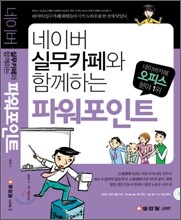
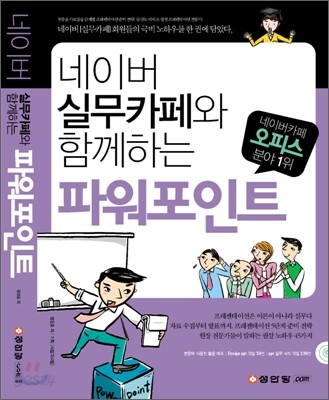
청중을 휘어잡는 환상적인 프레젠테이션, 당신도 할 수 있습니다. 자신감과 용기만으로는 부족합니다. 이론만으로도 부족합니다. 핵심을 짚어내고 청중의 마음을 흔들어 놓아야 합니다. >파워포인트의 기본적인 기능 설명은 꼭 필요한 부분만 간단하고 쉽게 설명하였으며, 업무에서 필요한 단순한 보고서에서 실무 프레젠테이션을 위한 다양한 폼까지 광범위한 소스를 제공합니다. >프레젠테이션도 디자인입니다. 단순히 텍스트와 이미지만으로 만든 문서가 아니라 디자인적 요소를 가미하여 차별성을 추구하였습니다. 또한 사운드, 동영상, 디지털 카메라의 사진 등을 효과적으로 활용할 수 있는 방법을 알려주고 있습니다. >네이버 실무카페 회원들의 질문을 모아 놓은 Best Q&A, 단축키, 특수 문자, 타이포그래피 등 프레젠테이션을 하면서 꼭 필요한 팁을 체계적으로 정리하였습니다. 본문 내용이나 따라하기로 설명하기에는 부족한, 필자의 욕심이 담긴 노하우를 직접 경험해 보세요. |
