

- 국내배송만 가능
- 예약상품과 함께 주문 시 제품 출시일에 함께 배송됩니다. (제작사의 사정으로 출시 지연 가능)
- 문화비소득공제 가능
이 상품의 태그
카드뉴스로 보는 책


상세 이미지

책소개
목차
|
PART 1. 아스트라로 일상&업무를 해결하다!
CHAPTER. 01 GPT-6 아스트라의 시작! 작업 환경 준비하기 01 | 사람의 눈과 손처럼! GPT-6 아스트라 시작하기 챗GPT와 아스트라, 무엇이 다를까? 웹용과 데스크톱용 챗GPT 선택하기 웹용 챗GPT로 업무 진행하기 데스크톱용 챗GPT로 업무 진행하기 02 | 작업 모드와 AI 환경 설정하기 Chat, Work, Codex 작업 방식 선택하기 AI 모델과 추론 수준 선택하기 플러그인과 외부 서비스 연결하기 컴퓨터 작업 권한 설정하기 03 | AI 이미지 생성부터 수정과 합성까지 원하는 부분만 수정하기 투명 배경 이미지 만들기 여러 이미지를 조합해 디자인 완성하기 04 | 챗GPT 에이전트를 위한 데스크톱 환경 만들기 데스크톱 버전용 챗GPT 실행하기 05 | 아스트라 인터페이스 알아보기 GPT-6 아스트라 인터페이스 기본 탐색과 대화 환경 작업과 자료 관리 영역 작업 실행과 AI 모델 영역 Work 모드에서 활용할 수 있는 작업 도구 CHAPTER 02. 아스트라로 직장인 업무 척척 해결하기 01 | 챗GPT에게 파일 관리 작업 맡기기 파일과 폴더 관리의 새로운 방법 [스텝 1] 프롬프트로 파일과 폴더 관리하기 02 | 메일을 골라내고 답신과 일정까지 관리하기 메일을 정리하고 회의 일정까지 자동화하기 [스텝 1] 구글 메일 연결부터 답신 작성하기 [스텝 2] 캘린더에서 화상회의 일정 확인하기 03 | 회의 메모 한 장으로 기획안 완성하기 메모를 실행 가능한 기획안으로 발전시키기 [스텝 1] 회의 메모 분석하고 핵심 정보 구분하기 [스텝 2] 기획에 필요한 질문 도출하고 답변 정리하기 [스텝 3] 기획 조건 검토하고 실행 방향 구체화하기 [스텝 4] 홍보 기획안 작성하고 실행 가능성 검토하기 [스텝 5] 검토 의견 반영하고 최종 문서 완성하기 04 | 회의 준비부터 후속 업무까지 아스트라로 처리하기 아스트라와 함께 준비하는 프로젝트 회의 [스텝 1] Google Drive 연결하고 회의 자료 확인하기 [스텝 2] 프로젝트 현황과 해결할 문제 분석하기 [스텝 3] 회의 안건 구성하고 사전 브리핑 작성하기 05 | 여러 AI 에이전트가 협업하여 신제품 홍보하기 AI 에이전트에게 역할을 나누어 신제품 홍보안 만들기 [스텝 1] 신제품 자료와 출시 조건 준비하기 [스텝 2] 서브 에이전트에게 업무 분담하기 [스텝 3] 작업 결과를 통합해 홍보안 완성하기 [스텝 4] 조건을 변경하여 결과물 수정하기 06 | 창업 계획서와 매출 자료로 프레젠테이션 만들기 워드와 엑셀 자료를 연결해 발표자료 완성하기 [스텝 1] 워드와 엑셀 자료 분석하기 [스텝 2] 슬라이드 구성하고 디자인 설계하기 07 | 홈페이지 고객 리뷰를 분석해 제품 개선안 만들기 고객 리뷰를 분석해 매장 개선 제안서 만들기 [스텝 1] 고객 리뷰를 Excel 분석 자료로 정리하기 [스텝 2] 리뷰를 분류하고 개선 우선순위 정하기 08 | 직원 지출 모아 월별 정산표 만들기 반복되는 정산 업무를 하나의 정산표로 [스텝 1] 지출 자료 준비하기 [스텝 2] 짧은 요청으로 정산 맡기기 [스텝 3] 정산표와 확인할 내역 살펴보기 [스텝 4] 다음 달에도 같은 기준 적용하기 09 | 가격부터 취향, 옵션까지, 여행 자동 설계 보드 만들기 여행 안내를 한눈에 비교할 수 있는 자동 설계 보드 [스텝 1] 여행 안내서 첨부하고 비교 요청하기 [스텝 2] 비교 보드 열고 여행 비용 확인하기 10 | 보험 자료로 보장 조건과 진료비 부담 비교하기 보험, 어떤 상품이 유리할까? [스텝 1] 보험 자료와 비교 조건 준비하기 [스텝 2] 약관을 적용해 진료비 부담 계산하기 11 | 투자 점검, 분석부터 주간 알림까지 주식 계좌를 점검하고 투자 기준 세우기 [스텝 1] 투자 화면을 분석 자료로 바꾸기 [스텝 2] 손실이 발생한 구조 파악하기 [스텝 3] 세계정세와 보유 종목 연결하기 [스텝 4] 손실 회복을 위한 대응 시나리오 비교하기 [스텝 5] 투자 점검 보고서 완성하기 [스텝 6] 매주 브리핑과 알림으로 이어가기 CHAPTER 03. 아스트라로 이미지부터 UI·UX 디자인 완성하기 01 | 아스트라로 완벽하게 이미지 생성부터 수정, 합성하기 이미지 생성과 정교한 수정으로 이미지 완성하기 [스텝 1] AI 레이어링으로 완성하는 바이크 경주 이미지 합성 [스텝 2] 이미지 수정과 배경 합성으로 최종 완성하기 02 | 제품 설명서와 사진으로 사용 안내 이미지 만들기 긴 설명서를 이해하기 쉬운 한 장의 이미지로 바꾸기 [스텝 1] 사용 설명서와 제품 사진 분석하기 [스텝 2] 세로형과 가로형 안내 이미지 만들기 [스텝 3] 이미지 배치와 디자인 수정하기 03 | 편의점 재료로 카페풍 레시피 만들기 익숙한 편의점 재료에 나의 취향 더하기 [스텝 1] 사진을 보고 레시피 제안받기 [스텝 2] 조리 과정과 연출 이미지 생성하기 [스텝 3] 단독 이미지로 만들고 파일로 저장하기 04 | 주문 앱, 아이디어부터 화면 디자인까지 완성하기 사용자 경험을 설계하고 일관된 앱 화면 만들기 [스텝 1] 커피 주문 앱의 기능과 화면 구성 기획하기 [스텝 2] 앱 디자인 기준 정하고 홈 화면 만들기 [스텝 3] 메뉴 선택부터 주문 완료까지 화면 만들기 05 | 아스트라와 Canva로 카드뉴스 제작하기 카드뉴스 설계부터 Canva로 디자인 완성하기 [스텝 1] 카드뉴스 기획하고 문안 작성하기 [스텝 2] Canva 플러그인 설치하고 계정 연결하기 [스텝 3] 기획한 문안으로 카드뉴스 디자인 만들기 06 | 마우스가 스스로 움직이면서 포토샵 작업까지! 마우스 클릭과 메뉴 선택까지 AI가 직접 처리하기 [스텝 1] 클릭부터 저장까지, 포토샵 작업 자동화하기 [스텝 2] 두 장의 이미지를 합성해 광고 포스터 만들기 [스텝 3] 인쇄용 포스터 완성하고 PSD로 저장하기 07 | 손그림 도면으로 인테리어 구성하기 가구 구입 전에 공간을 미리 그려보기 [스텝 1] 손그림 도면으로 방 구조와 첫 번째 제품 배치하기 [스텝 2] 완성한 배치 저장하고 기준 이미지 만들기 [스텝 3] 제품을 교체해 새로운 인테리어 스타일 완성하기 08 | 당근에서도 한 번에 OK! 판매 자료 만들기 사진 속 옷을 설명하기 쉬운 자료로 바꾸기 [스텝 1] 사진에서 의류 기준 정하기 [스텝 2] 라벨과 사이즈 정보 정리하기 [스텝 3] 매장 디스플레이 이미지 만들기 [스텝 4] 청바지 착장 이미지 만들기 [스텝 5] 착장 턴어라운드 시트 만들고 자료 완성하기 [스텝 6] 중고 판매 자료 완성하기 09 | 제품 체험부터 포토 스티커까지, 팝업스토어 체험하기 방문자의 경험이 브랜드 홍보가 되는 공간 체험 [스텝 1] 프로젝트 설정과 브랜드 체험 기획하기 [스텝 2] 체험 동선 설계와 장면별 이미지 제작하기 [스텝 3] 4컷 포토 스티커 제작과 최종 결과 점검하기 PART 2. 아스트라로 창작&개발에 도전하다! CHAPTER 04. 웹앱부터 게임, 3D 모델링 콘텐츠 완성하기 01 | 드래그하고 회전, 확대되는 웹 콘텐츠 만들기 직접 조작하며 배우는 웹 콘텐츠 제작하기 [스텝 1] 웹 콘텐츠 기획하기 [스텝 2] 자료 조사 및 학습 정보 정리하기 [스텝 3] 인터랙티브 콘텐츠 제작하기 [스텝 4] 학습 기능 추가하기 [스텝 5] 3D 그래픽과 화면 디자인 개선하기 [스텝 6] 최종 테스트 및 웹 콘텐츠 공유하기 02 | 코딩 없이 즉석 사다리게임 만들기 AI와 함께 게임을 기획하고 완성하기 [스텝 1] 게임 아이디어 구체화하기 [스텝 2] 사다리게임 구현하기 [스텝 3] 게임 기능 수정 및 개선하기 [스텝 4] 최종 테스트 및 게임 공유하기 03 | 아스트라로 코딩 없이 아케이드 게임 만들기 상상 속 게임을 AI로 직접 만들다 [스텝 1] 게임 아이디어와 기본 규칙 정하기 [스텝 2] 게임 캐릭터와 배경 이미지 제작하기 [스텝 3] AI로 게임 제작하기 [스텝 4] 게임 테스트 및 기능 개선하기 [스텝 5] 게임 그래픽과 시각 효과 개선하기 [스텝 6] 게임 난이도 조정 및 공유하기 04 | GPT-6 아스트라와 외부 프로그램 연결하기 MCP 기본 개념과 GPT-6 아스트라의 역할 MCP의 작동 구조와 활용 범위 05 | 아스트라로 블렌더 조명 오브젝트 모델링하기 AI와 함께 블렌더 모델링 시작하기 [스텝 1] 프로젝트 폴더를 만들고 참고 이미지 분석하기 [스텝 2] 블렌더 설치하기 [스텝 3] 조명의 기본 형태 만들기 [스텝 4] 세부 부품을 추가하고 형태 수정하기 [스텝 5] 재질과 표면 디테일 적용하기 [스텝 6] 최종 모델을 검토하고 수정하기 06 | 2D 도면을 3D 공간으로 만들기 2D 도면을 분석해 실내 공간으로 구현하기 [스텝 1] 도면을 바탕으로 공간 모델링하기 [스텝 2] 기본 색상과 조명으로 공간의 형태 확인하기 [스텝 3] PBR 재질과 HDRI를 적용해 실내 분위기 만들기 [스텝 4] 카메라 위치와 시야각 조정하기 [스텝 5] 테스트 렌더링으로 보정하고 최종 이미지 저장하기 07 | MCP for Blender로 코덱스와 블렌더 연결하기 MCP for Blender란 무엇인가? MCP for Blender를 사용할 때 알아둘 점 uv 설치하기 MCP for Blender Add-on 설치하기 블렌더에서 MCP 서버 실행 상태 확인하기 코덱스에 MCP for Blender 서버 등록하기 오브젝트 수정으로 연결 확인하기 자연어로 오브젝트 생성하고 수정하기 CHAPTER 05. 아스트라로 AI 영상 기획부터 제작 완성하기 01 | 팩트 자료를 활용한 영상 스토리보드 만들기 자료를 수집하여 영상 스토리보드로 구성하기 [스텝 1] 영상 주제 선정하고 참고 자료 수집하기 [스텝 2] 이야기 흐름 구성하고 내레이션 원고 작성하기 [스텝 3] 장면 구성안 작성하고 스토리보드 구체화하기 [스텝 4] 스토리보드 이미지 제작하고 최종 검토하기 02 | 제품 사진 한 장으로 360도 회전 영상 만들기 제품 사진을 분석하고 회전 영상으로 완성하기 [스텝 1] 제품 사진 분석하기 [스텝 2] 다양한 각도의 제품 이미지 만들기 [스텝 3] 힉스필드 플러그인 연결하기 [스텝 4] 360도 회전 영상 구성하기 [스텝 5] 제품 회전 영상 생성하고 완성하기 03 | 아스트라로 카메라 움직임을 설계하고 AI 영상 만들기 3D로 카메라 움직임을 미리 만들어 영상에 적용하기 [스텝 1] 자동차 주행 장면과 카메라 움직임 설계하기 [스텝 2] 영상에 적용할 그래픽 스타일 시트 제작하기 [스텝 3] 블렌더에 힉스필드 애드온 설치하고 연결하기 [스텝 4] 블렌더로 자동차 주행 프리비즈 만들기 [스텝 5] 힉스필드로 자동차 주행 영상 생성하기 04 | 시각 정보형 인포그래픽 영상 만들기 건축 자료를 분석하고 시각적인 변화로 완성하기 [스텝 1] 아스트라로 건축 자료 조사하기 [스텝 2] 영상에 사용할 장면 구성하기 [스텝 3] 영상 제작에 필요한 이미지 준비하기 [스텝 4] 타임랩스 영상 만들기 [스텝 5] 두 건축물의 크기 비교 영상 완성하기 CHAPTER 06. 코덱스로 업무용 프로그램 개발하고 자동화하기 01 | 코덱스로 업무용 프로그램을 만드는 방법 챗GPT에서도 코드를 만드는데 왜 코덱스를 사용할까 코덱스로 업무 프로그램 개발 준비하기 만든 도구를 확인하고 다시 사용하는 방법 02 | 고객 문의부터 개선안 관리까지, 코덱스로 자동화하기 고객 문의에서 상품 안내 개선 과제 찾기 [스텝 1] 자동화하고 싶은 작업 찾기 [스텝 2] 필요한 기능을 자연어로 설명하기 [스텝 3] 요구사항 구체화하기 [스텝 4] 코드 생성하기 [스텝 5] 실행 결과 확인하기 [스텝 6] 오류 메시지로 문제 해결하기 03 | 코덱스로 상품 랜딩페이지 수정하고 기능 추가하기 고객 문의에서 찾은 개선 과제를 랜딩페이지에 반영하기 [스텝 1] 기존 웹페이지의 파일과 구조 살펴보기 [스텝 2] 개선 과제와 수정 계획 정리하기 [스텝 3] 코덱스로 기존 파일의 구조와 역할 분석하기 [스텝 4] 코덱스로 웹페이지의 화면 배치 수정하기 [스텝 5] 상품 모델 비교 기능 추가하기 [스텝 6] 담당자용 편집 화면과 공개 페이지 만들기 [스텝 7] 수정 결과를 노션으로 정리하기 04 | 반복되는 작업을 코덱스로 자동화하기 상품 이미지의 이름과 크기를 자동으로 변경하기 [스텝 1] 상품 이미지 자료를 확인하고 자동화 계획 세우기 [스텝 2] 여러 상품 이미지의 파일 이름 한 번에 변경하기 [스텝 3] 용도에 맞게 이미지 크기 일괄 변환하기 [스텝 4] 상품별 이미지를 분류하고 상세페이지에 적용하기 [스텝 5] 이미지 처리 도구를 스킬로 등록하고 재사용하기 [스텝 6] 코덱스 스킬로 이미지 변환 자동 실행하기 05 | 코덱스로 만든 반응형 웹, 인터넷에 게시하고 공유하기 러닝화 랜딩페이지를 공개 사이트로 확장하기 [스텝 1] 데스크톱 화면과 페이지 연결 확인하기 [스텝 2] 모바일 반응형 화면 조정하기 [스텝 3] 사이트 정보와 공개 범위 변경하기 [스텝 4] 스마트폰에서 공개 사이트 점검하고 개선하기 |
저자 소개 4
홍익대학교 시각디자인과에서 석·박사 학위를 취득하고, 수원여자대학교 시각디자인과 전임교수로 재직하고 있다. 건국대학교 광고영상디자인학과 겸임교수를 비롯해 경희대학교, 경기대학교, 서울여자대학교 등에서 강의하였으며, 시각디자인 및 영상디자인 분야의 실무적 전문성을 갖추고 있다. 한국미술협회 디자인분과 이사와 한국시각정보디자인협회 영상디자인분과 부회장을 역임하였으며, 서울시청, 경기도청 등 공공기관의 디자인 정책 및 프로젝트 자문 활동에 참여하였다.
[경력]
홍익대학교 시각디자인 석,박사 졸업
수원여자대학교 시각디자인과 전임교수
경희대학교, 경기대학교, 서울여자대학교
홍익대학교 시각디자인과에서 석·박사 학위를 취득하고, 수원여자대학교 시각디자인과 전임교수로 재직하고 있다. 건국대학교 광고영상디자인학과 겸임교수를 비롯해 경희대학교, 경기대학교, 서울여자대학교 등에서 강의하였으며, 시각디자인 및 영상디자인 분야의 실무적 전문성을 갖추고 있다. 한국미술협회 디자인분과 이사와 한국시각정보디자인협회 영상디자인분과 부회장을 역임하였으며, 서울시청, 경기도청 등 공공기관의 디자인 정책 및 프로젝트 자문 활동에 참여하였다.
[경력]
홍익대학교 시각디자인 석,박사 졸업
수원여자대학교 시각디자인과 전임교수
경희대학교, 경기대학교, 서울여자대학교 강의
한국미술협회 디자인분과 이사
서울시청, 경기도청, 인천시청 미술작품 심의위원
한국시각정보디자인협회 영상 디자인분과 부회장
[저서]
AI 광고 제작 길벗
AI 영화 제작 길벗
AI 영상 제작 길벗
포토샵 무작정 따라하기 길벗
민지영의 다른 상품




㈜더블에스텍 대표
숙명여자대학교 시각디자인과 졸업
서강대학교 경영전문대학원 MBA 경영학 석사
前 한양여자대학교 빅데이터과 겸임교수
Asia Network Beyond Design(ANBD) 2020 베스트 어워드 수상
Class101 ‘현직 20년 차 디자이너가 알려주는 부캐 디자인(뽀글쌤)’ 강의
(경력)
아웃백스테이크 고객 웨이팅 앱, 메가커피 SV 가맹관리 앱, BHC 밀키트 쇼핑몰 런칭, 동대문구 창업지원센터 공간디자인 컨설팅, IBK 기업은행 F-emore / 국민은행 웹진, 대종상영화제 KAF, LG텔레콤 뮤직온 웹 리뉴얼
(저서)
피그마 w
㈜더블에스텍 대표
숙명여자대학교 시각디자인과 졸업
서강대학교 경영전문대학원 MBA 경영학 석사
前 한양여자대학교 빅데이터과 겸임교수
Asia Network Beyond Design(ANBD) 2020 베스트 어워드 수상
Class101 ‘현직 20년 차 디자이너가 알려주는 부캐 디자인(뽀글쌤)’ 강의
(경력)
아웃백스테이크 고객 웨이팅 앱, 메가커피 SV 가맹관리 앱, BHC 밀키트 쇼핑몰 런칭, 동대문구 창업지원센터 공간디자인 컨설팅, IBK 기업은행 F-emore / 국민은행 웹진, 대종상영화제 KAF, LG텔레콤 뮤직온 웹 리뉴얼
(저서)
피그마 with AI(길벗), 디자이너's PRO 실무 포토샵(길벗), 버려지는 디자인 통과되는 디자인, 웹&앱 디자인(길벗), 쇼핑몰 디자인 무작정 따라하기(길벗)
신승희의 다른 상품



- 넥슨(Nexon), 게임빌(Game Vill), 스마트스터디(Smart Study) 근무
- Class101 달범과 함께 블렌더 툴로 만드는 귀여운 3D 친구들 콘텐츠 강의
- 동서 포스트 ‘스타베리’ 캐릭터 개발
- Jam2Go 프렌즈 캐릭터 개발
- 교원 빨간펜 앱 3D 배경 리소스 제작
- 애큐온 저축은행 MBTI 캐릭터 개발
- 현대미술관 오픈챌린지 키덜트랜드 참여
- 롯데리아 불고기버거 30주년 팝업스토어 전시
(저서)
나노 바나나(생능북스), 블렌더 3D(성안당), AI 게임 디자인(길벗)
박범희의 다른 상품


- 그래픽 및 미디어, 디자인 관련 단행본 기획, 집필, 진행
- DIY 편집 디자인, IT 교육 교재, 교과서 기획, 집필, 진행
- 차별화된 전문 단행본 기획서 기획 & 디자인
- AI 디자인 & 영상 관련 다수 서적 기획
저서
『하나면 다된다 챗GPT』(성안당)
『AI 영상 제작』(길벗), 『AI 영화 제작』(길벗)
『나노 바나나』(생능북스), 『AI 캡컷』(생능북스)
『포토샵+일러스트레이터 무작정 따라하기』(길벗) 외 다수
앤미디어의 다른 상품


관련 분류
품목정보
- 발행일
- 2026년 12월 21일
- 쪽수, 무게, 크기
- 352쪽 | 188*257*14mm
- ISBN13
- 9791140721559
출판사 리뷰
|
시작부터 제대로 배운다
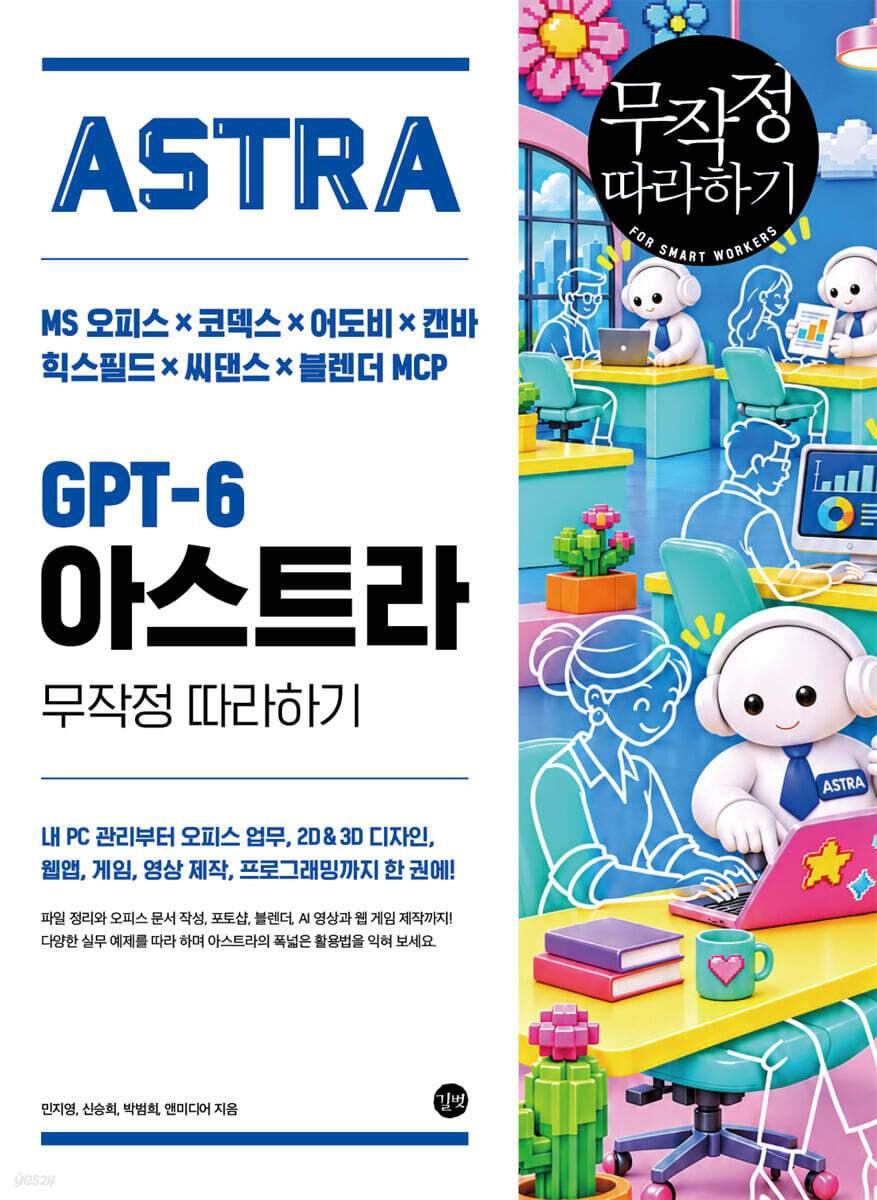
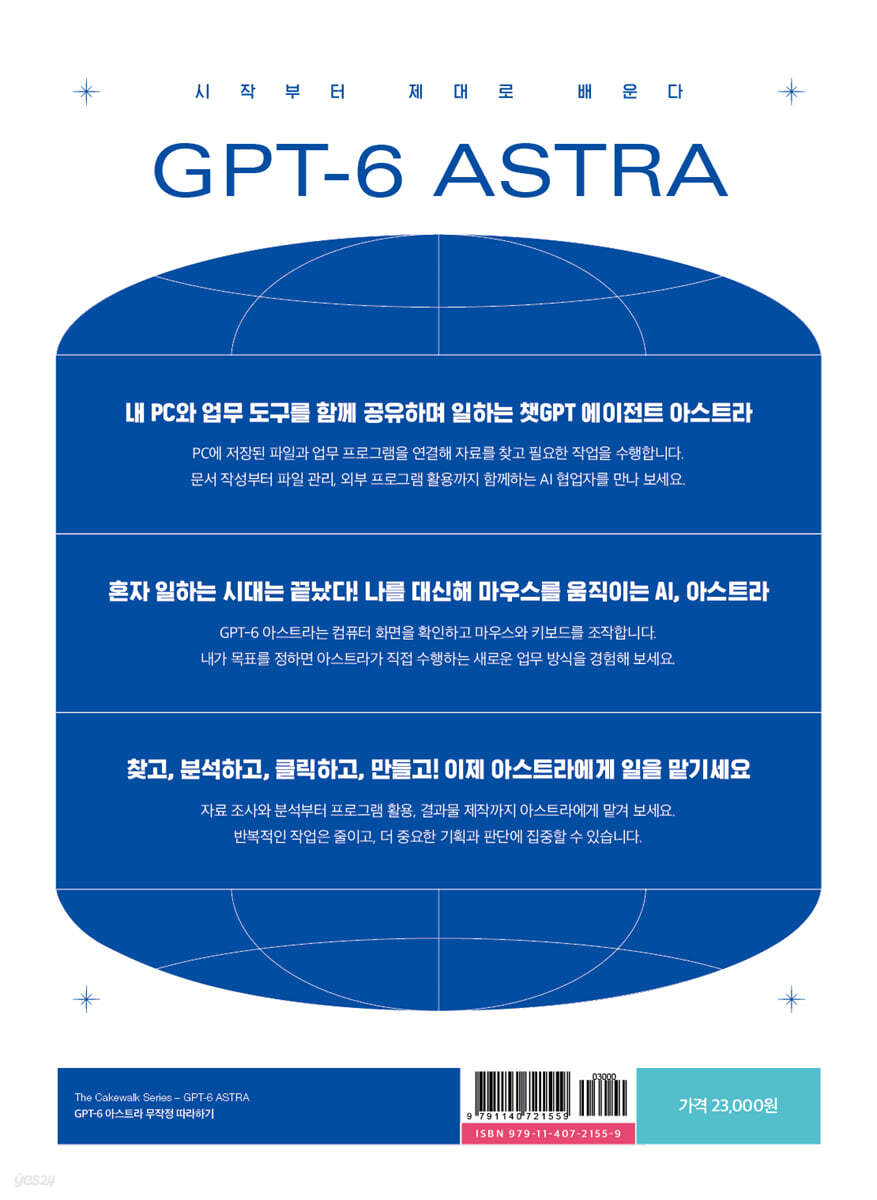
GPT-6 아스트라 무작정 따라하기 내 PC와 업무 도구를 함께 공유하며 일하는 챗GPT 에이전트 아스트라 PC에 저장된 파일과 업무 프로그램을 연결해 자료를 찾고 필요한 작업을 수행합니다. 문서 작성부터 파일 관리, 외부 프로그램 활용까지 함께하는 AI 협업자를 만나 보세요. 혼자 일하는 시대는 끝났다! 나를 대신해 마우스를 움직이는 AI, 아스트라 GPT-6 아스트라는 컴퓨터 화면을 확인하고 마우스와 키보드를 조작합니다. 내가 목표를 정하면 아스트라가 직접 수행하는 새로운 업무 방식을 경험해 보세요. 찾고, 분석하고, 클릭하고, 만들고! 이제 아스트라에게 일을 맡기세요 자료 조사와 분석부터 프로그램 활용, 결과물 제작까지 아스트라에게 맡겨 보세요. 반복적인 작업은 줄이고, 더 중요한 기획과 판단에 집중할 수 있습니다. |
사락 별점0
혜택 및 유의사항밑줄0
혜택 및 유의사항
20,700원
총 1개
20,700원