
- 2004년 1월 3쇄 판매중입니다.
이미 소장하고 있다면 판매해 보세요.
- 해외배송 가능?
- 문화비소득공제 가능
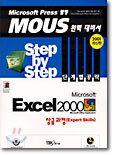
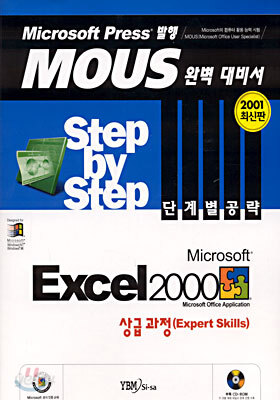
MOUS 완벽대비서
-
 Microsoft PowerPoint 2000 Step by Step 단계별 공략 일반과정(Core Skills) 이동Microsoft PowerPoint 2000 Step by Step 단계별 공략 일반과정(Core Skills)10% 13,500원
 -
Microsoft Access 2000 Step by Step 단계별 공략 상급과정(Expert Skills) 이동Microsoft Access 2000 Step by Step 단계별 공략 상급과정(Expert Skills)10% 13,500원
-
Microsoft Access 2000 Step by Step 단계별 공략 일반과정(Core Skills) 이동Microsoft Access 2000 Step by Step 단계별 공략 일반과정(Core Skills)10% 10,800원
-
Microsoft Outlook 2000 Step by Step 단계별공략 일반과정(Core Skills) 이동Microsoft Outlook 2000 Step by Step 단계별공략 일반과정(Core Skills)10% 10,800원
-
Microsoft Excel 2000 Step by Step 단계별 공략 상급과정(Expert Skills) 이동Microsoft Excel 2000 Step by Step 단계별 공략 상급과정(Expert Skills)10% 13,500원
-
Microsoft Outlook 2000 Step by Step 단계별공략 상급과정 이동Microsoft Outlook 2000 Step by Step 단계별공략 상급과정10% 10,800원
-
Microsoft Excel 2000 Step by Step 단계별 공략 일반 과정(Core Skills) 이동Microsoft Excel 2000 Step by Step 단계별 공략 일반 과정(Core Skills)10% 10,800원
-
Microsoft Word 2000 Step by Step 단계별 공략 일반과정 (Core Skills) 이동Microsoft Word 2000 Step by Step 단계별 공략 일반과정 (Core Skills)10% 13,500원
-
Microsoft Word 2000 Step by Step 단계별 공략 상급과정(Expert Skills) 이동Microsoft Word 2000 Step by Step 단계별 공략 상급과정(Expert Skills)10% 13,500원
책소개
목차
|
1. 통합문서 작업
2. 데이터와 이름을 지정한 범위 작업 3. Excel 목록 만들기 및 사용 4. 데이터 표시와 서식 설정 5. 통합 문서 분석 6. 데이터 분석 도구와 기능 사용 7. 통합 문서공유 8. 서식 파일 만들기와 사용 9. 매크로 사용 10. Excel 사용자 정의 |
품목정보
- 발행일
- 2001년 06월 30일
- 쪽수, 무게, 크기
- 231쪽 | 740g | 크기확인중
- ISBN13
- 9788917151466
책 속으로
|
Step by Step 단계별 공략 시리즈의 내용 :
널리 입증된 종합 학습법 과제 중심의 학습을 통해 좋은 성과를 얻을 수 있는 학습 전략 실용적인 시나리오에 근거한 실습 완벽한 MOUS(Microsoft Office User Specialist) 자격 시험 준비 독특한 단원으로 구성된 교재 정확하고 논리적이며 순차적인 학습 단원 초보자에서 상급자까지의 수준에 이르는 기능을 포괄적으로 취급 상급 과정에서도 일반 과정의 기능 복습 예제 파일이 수록된 CD-ROM --- 개요 중에서 |
|
메모의 길이에는 제한이 없지만 가능하면 짧게 만들어야 합니다. 긴 메모를 다른 사람들이 볼 때에는 단지 눈에 보이는 5줄까지만 쉽게 읽을 수 있습니다. 긴 메모의 내용을 읽으려면 메모가 포함된 셀에서 마우스 오른쪽 단추를 클릭한 다름, [메모표시]를 클릭합니다. 메모 상자의 위치는 고정되어 있으며 메모 상자 주위에 크기 조정 핸들이 있습니다. 크기 조정 핸들을 끌어서 메모 상자의 크기를 확장하면 메모의 내용을 전부 읽을 수 있지만, 그러면 메모 상자가 워크시트를 많이 가리게 되므로 메모는 짧을 수록 좋습니다.
--- p.115 |
사락 별점0
혜택 및 유의사항밑줄0
혜택 및 유의사항
13,500원
총 1개
13,500원
