
이미 소장하고 있다면 판매해 보세요.
- 해외배송 가능?
- 문화비소득공제 가능
이 분야의 이벤트

책소개
목차
|
PART 1 인디자인 속성 테크닉
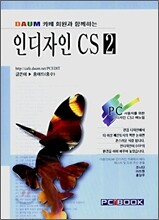
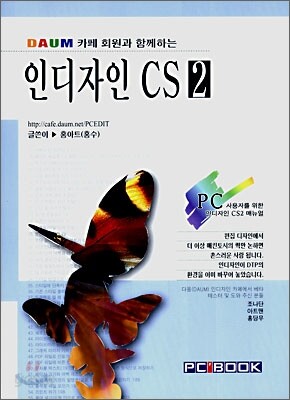
시작하기 전에 꼭 알아야 할 사항 인디자인 실행 환경과 제품 구성 1. 인디자인 실행하기 2. 인디자인의 화면 구성과 명칭 3. 치수 단위를 밀리미터로 설정하기 4. 팔레트 다루기 팔레트 분리와 합치기 팔레트 숨기기와 표시 5. 새로운 도큐멘트 생성하기 6. 다른 페이지로 이동하기 7. 페이지 추가와 삽입하기 8. 페이지 재 배열하기 9. 페이지 삭제하기 10. 마스터 페이지 작성과 적용 페이지 팔레트 형식 변경하기 마스터 페이지 작성과 적용 왼쪽 마스터 그래픽 대치하기 11. 마스터페이지 적용, 해제와 서로 다른 마스터 페이지의 적용 12. 화면의 확대와 축소 13. 여백과 단 지정하기 14. 페이지 바깥쪽으로 잘려나갈(다찌) 영역과 프린트 가능 영역 지정 15. 텍스트 가져오고 배열하기 16. 다음 단으로 텍스트 이어가기 17. 다음 페이지로 텍스트 이어가기 18. 텍스트의 양에 따라 자동으로 페이지를 생성하고 배열하기 19. 글꼴 모양과 크기, 볼드체 지정하기 글꼴 모양 변경하기 글꼴 크기 지정하기 20. 문자 간격 강제 조절하기 21. 문단 전체의 자간 조절하기 22. 문단 줄 간격 조절하기 23. 장/평 조절하기 24. 기준선 이동하기 25. 기울임(이텔릭)체 만들기 26. 문단 정렬하기 27. 문단 들여쓰기와 내어쓰기 28. 하단 안내선에 문단을 강제 정렬하기 29. 이전 단락 여백과 이후 단락 여백 30. 머리 글자 만들기 31. 조절 팔레트에서 단으로 만들기 32. 탭 사용과 스타일로 등록하기 탭 사용하기 탭을 스타일로 등록하기 33. 스타일 만들고(문단, 문자, 중첩) 적용하기 문단 스타일 만들기 문자 스타일 만들기 중첩 스타일 만들고 적용하기 34. 스타일 변경으로 내용 일시에 변경하기 35. 스타일에 단축키 등록하기 36. 기존 스타일 불러오기 37. 도큐멘트 열 때 글꼴과 이미지 대치하기 38. 개체 정렬하기 39. 겹친 부분 삭제와 접착, 개체화 40. 개체를 상하좌우로 뒤집기 41. 문자, 도형의 면과 선에 색상 지정하기 42. 색상 문자를 스타일로 등록하기 43. 새로운 색상 만들고 등록하여 사용하기 44. 라이브러리 사용하기 45. 라이브러리 팔레트 다루기 PART 2 예제로 활용하는 메뉴 46. 닫기와 저장·이전의 상태로 되돌리기 47. 그래픽 이미지 가져오고 잘라내기 48. PDF 파일로 만들기 49. PDF 파일에 버튼 만들고 URL 연결하기 50. 문자를 텍스트(.TXT)로 저장하기/이미지를 다른 형식으로 저장하기 인디자인 문자를 텍스트로 저장하기 이미지를 다른 형식으로 저장하기 51. 페이지 크기와 여백 재조정하기 52. 필름 출력 직전의 발행물(글꼴, 이미지 연결) 점검하기 53. 출력용 파일 모으기 54. 프린트 하기 55. 붙여 넣기(도형 안으로 붙여넣기, 문단에 붙이기) 56. 동작 반복 수행하기 57. 특정 단어를 찾아 일시에 바꾸기 58. 그래픽 이미지의 화면 표시 방법 59. 도구상자의 도구 배열 변경하기 60. 모눈 사용과 크기 조절하기 61. 안내선의 색상 변경 62. 도큐멘트 전체를 그림 파일로 저장하기 63. 안내선 추출과 사용 안내선 추출과 색상 변경하기 수치로 위치가 정확한 안내선 추출하기 64. 레이아웃 변경시 디자인된 내용을 자동으로 재배열하기 65. 여러가지 형식의 자동 페이지 번호 삽입하기 숫자 형식의 페이지 번호 넣기 페이지 번호 형식 지정 형식의 페이지 번호 넣기 하나의 도큐멘트에서 특정 페이지만 페이지 번호 형식 변경하기 마스터 적용 해제와 페이지 번호 표시 삭제 특정 페이지만 마스터 내용 수정하기 66. 문자를 그림으로 만들기(아웃 라인) 67. 특수 문자 입력하기 68. 페이지 나누기 69. 공백과 줄 바꿈 표시 보기 70. 영문을 대소문자로 변경하기 71. 키보드에 단축 기능 적용하기 72. 임시 텍스트를 활용한 레이아웃 73. 개체의 이동/크기/회전/기울임 조절 74. 개체의 앞뒤 배열 순서 변경하기 75. 복수의 개체를 그룹으로 만들고 그룹 개체 중에서 단일 개체만 선택하기 76. 개체 위치 고정하기 77. 특정 페이지만 단으로 나누기 78. 이미지 크기와 상자의 크기 맞추기 79. 도형의 모양에 따라 문자 입력하고 형태 변경하기 도형의 형태에 따라 문자 배열하기 도형 모양에 입력한 문자의 형태 변경 80. 이미지, 문자, 선, 도형에 그림자로 입체 효과 내기 81. 개체 가장자리와 모서리 장식 가장 자리 흐리기 개체의 모서리 형태 변경 82. 그림 상자와 텍스트 상자의 변환 83. 그래픽 이미지의 배경을 투명하게 84. 두 가지 개체 간의 결합과 겹친 부분 개체화, 삭제 85. 도표(테이블) 만들기 표 삽입하기 내용 입력과 정렬·셀에 대각선 넣기 셀의 문자색 지정과 표의 바탕색 지정 도표의 구분선 삭제와 색상 지정 가로/세로 셀의 삽입과 삭제, 병합, 나누기, 셀 크기 조절 자동 삽입 표제행 만들기 텍스트를 도표로 변환하기 86. 그래픽 이미지의 외형을 따라 문자 흘리기 87. 도형의 꼭지점을 둥글게 만들기 88. 화살표 만들기 89. [View] 메뉴의 활용 프린트 가능 영역 표시 화면의 확대와 축소 도큐멘트를 화면에 맞게 표시하거나 실제 크기로 표시하기 문자 흐름 상태 보기(텍스트 프레임 연결 상태) 상자 외곽선 감추기/보이기 모눈선 보기/감추기 90. [Window] 메뉴의 활용 91. 편집 페이지에서 마스터 페이지의 내용을 수정하기 92. 화면에 표시되는 최소 문자 크기 지정 93. 차례 만들기 94. 책(Book)으로 묶기 95. 개체 투명도 조절하기 96. 찾아 보기(Index) 만들기 PART 3 도구상자 활용 97. 도구상자의 구성과 명칭 선택 도구[Selection Tool(V)] 직접 선택 도구[Direct Selection Tool(A)] 펜 도구[Pen Tool(P)] 가위 도구[Scissors Tool(C)] 타입 도구[Type Tool(T)] 패스 타입 도구[Path Type Tool(T)] 연필 도구[Pencil Tool(N)] 선 도구[Line Tool(W)] 글 상자 도구[Rectangle Frame Tool(F)] 사각형 도구[Rectangle Tool(M)] 회전 도구[Rotate Tool(R)] 크기 도구[Scale Tool(S)] 자유 변형 도구[Free Transform Tool(E)] 기울임 도구[Shear Tool(O)] 스포이드 도구[Eyedropper Tool(I)] 그라디언트 도구[Gradient Tool(G)] 손 도구[Hand Tool(H)] 확대 도구[Zoom Tool(Z)] 기타 도구 PART 4 실무 예제 따라하기 98. CD-ROM 라벨 디자인 도큐멘트의 생성과 페이지 설정 개체의 생성과 그래픽 이미지의 결합 개체의 정렬과 겹친 부분 오려내기 텍스트 입력과 그라데이션 채움 텍스트 상자와 문자의 여백, 선 형태 지정 텍스트 상자의 색상 채움과 배열 99. 캘린더 디자인 도큐멘트의 생성과 페이지 설정 도표 작성과 내용 입력, 색상 지정 셀에 그래픽 이미지 삽입하기 셀에 한자 입력하기 100. 잡지 편집 디자인 도큐멘트의 생성과 페이지 설정 텍스트 배열과 단 나누기 여백과 단 재설정하기 마스터 페이지 작성과 이미지 삽입 자동 페이지 번호 입력 텍스트의 양에 따라 자동 페이지 생성하고 문자 배열하기 머리글자 만들기와 일러스트 장식 101. 출력소 소개/필름 출력용 PDF 102. 인디자인 카페 찾아 보기 |
관련 분류
품목정보
- 발행일
- 2007년 02월 15일
- 쪽수, 무게, 크기
- 438쪽 | 1042g | 크기확인중
- ISBN13
- 9788981931155
