
이미 소장하고 있다면 판매해 보세요.
- 해외배송 가능?
- 문화비소득공제 가능
책소개
목차
|
비주얼가이드
#1 화려한 윈도우 비스타의 3D 에어로 인터페이스 #3 색다르게 변한 윈도우 비스타의 디스플레이 등록 정보 #3 확 바뀐 윈도우 비스타의 탐색기 살펴보기 #4 다양한 모양으로 변신하는 탐색기 #5 확 바뀐 ‘다른 이름으로 저장’ 대화 상자 살펴보기 #6 윈도우 비스타에는 없는 ‘내 컴퓨터’ #7 폴더 옵션 정복하기 #8 Windows 일정 살펴보기 #9 스파이웨어의 맞수는 마이크로소프트의 ‘윈도우 디펜더’ #10 캡처 도구 살펴보기 #11 네트워크 친구 만들기 - 주변 사람 찾기 #12 공동 작업을 위한 Windows Meeting Space #13 제어판 살펴보기 #14 제어판 아이템 용도 살펴보기 #15 제어판 아이템 용도 살펴보기 #16 윈도우 비스타의 강화된 백업&복원 #17 네트워크 공유 센터로 네트워크 상태 확인하기 #18 사진 갤러리로 사진 관리하기 #19 슬라이드 쇼로 사진 보기 #20 윈도우 무비 메이커 살펴보기 #21 미디어 플레이어 11 살펴보기 #22 탭 브라우저로 변신한 익스플로러 7.0+ #23 전자 메일 살펴보기 #24 윈도우 라이브 메신저 살펴보기 #25 ‘시스템 구성’에 숨겨진 시스템 진단 도구들 #26 ‘시스템 구성’에 숨겨진 시스템 진단 도구들 #27 프로세스뿐 아니라 서비스까지 관리하는 작업 관리자 #28 윈도우 비스타의 고급 부팅 옵션 정복하기 #29 시작 복구 옵션으로 시스템 고치기 책속의 책 01 윈도우 비스타 설치하기 첫째마당 확 바뀐 윈도우 비스타 1장 확 바뀐 윈도우 비스타 도전하기 01 시작 센터 살펴보기 02 <시작> 아이콘에 익숙해지기 03 윈도우 비스타 종료하기 04 제어판 열기 05 전원 옵션 설정하기 06 사용자 계정 제어(UAC)로 보안이 강화된 윈도우 비스타 07 사용자 계정 컨트롤 끄기 08 익스플로러 7.0+에 익숙해지기 09 사이드 바란? 10 시스템 복원 기능으로 윈도우 비스타 지키기 11 백신 프로그램으로 윈도우 비스타 보호하기 12 윈도우 비스타에 윈도우 XP용 프로그램 설치하기 13 윈도우 비스타 정품 인증받기 14 윈도우 비스타 업데이트하기 15 하드웨어 수동으로 설치하기 16 내 PC의 성능 점수로 알아보기 17 윈도우 비스타 통째로 백업하기 2장 윈도우 비스타 들어가기 18 윈도우 비스타의 <시작> 아이콘 19 <시작> 아이콘 내 맘에 들게 꾸미기 20 윈도우 비스타의 작업 표시줄 21 작업 표시줄의 시스템 트레이와 알림 영역 조절하기 22 슬립 단추를 종료 단추로 바꾸기 23 윈도우 비스타의 바탕 화면 바꾸기 24 화면 보호기 설정하기 25 화면의 떨림 현상 없애기 26 색상 교정으로 선명한 화면 보기 27 바탕 화면 아이콘 변경하기 28 사이드 바 꾸미기 3장 편리해진 윈도우 비스타 탐색기 29 탐색창에서 원하는 폴더로 이동하기 30 즐겨찾기 링크 꾸미기 31 원하는 파일들을 묶어 주는 스택 다루기 32 스택 활용해 필요한 파일 빨리 찾기 33 내비게이션 주소창으로 원하는 폴더 빨리 찾기 34 파일 형식에 따라 달라지는 명령 막대 정복하기 35 파일 정보 보여 주는 ‘세부 정보’ 창 살펴보기 36 나만의 사진 폴더 튀게 만들기 4장 윈도우 비스타의 새로운 응용 프로그램 정복하기 37 윈도우 비스타의 새로운 응용 프로그램 38 가족 기념일, 약속, 작업 일정 따로 만들기 39 캘린더 공유하고 구독하기 40 그림 캡처해 전자 우편으로 보내기 41 스파이웨어를 막는 윈도우 디펜더 42 공동으로 문서 작업하기 책속의 책 02 업그레이드된 검색 기능 200% 활용하기 책속의 책 03 윈도우 비스타로 레코딩을 자유자재로 둘째마당 윈도우 비스타 정복하기 5장 제어판 살펴보기 43 시작 프로그램 줄여 시스템 성능 높이기 44 가상 메모리 확보하기 45 사용자 계정 확인하기 46 악성 정보로부터 자녀 보호하기 47 윈도우 비스타의 보안 상태 확인하기 48 보안 센터의 알림 메시지 변경하기 49 방화벽 설정하기 50 자동 업데이트 꼭 필요할까? 51 내게 필요한 옵션 설정하기 52 다른 지역의 시간 확인하기 53 작업 표시줄의 입력 도구 모음 없애기 54 멀티미디어 파일의 자동 실행 여부 결정하기 55 프로그램 티 없이 깨끗하게 제거하기 6장 데이터 안심 보험 들기 56 백업을 위한 드라이브가 필요합니다 57 볼륨 축소로 백업용 드라이브 준비하기 58 파일과 폴더 백업하기 59 파일과 폴더 복원하기 60 휴지통에서도 삭제된 파일 되살리기 61 환경, 데이터 한꺼번에 백업하기 62 데이터 저장 경로 바꾸기 63 하드디스크를 보호하는 유틸리티 64 NT 파일 시스템 사용하기 65 NT 파일 시스템으로 파일 보호하기 7장 레지스트리 관리하기 66 레지스트리란? 67 레지스트리 열어보기 68 레지스트리의 루트키 살펴보기 69 레지스트리는 어떤 형식의 값을 가질까? 70 하드디스크에서 레지스트리 찾기 71 레지스트리 백업하기 72 레지스트리 복구하기 73 비대해지고 단편화가 생기는 레지스트리 8장 멀티미디어 무선 홈 네트워크 구축하기 74 멀티미디어 홈 네트워크 75 네트워크 구축을 위한 필수품, 유·무선 공유기 76 네트워크 식별하기 77 무선 네트워크 이름 설정하기 78 무선 네트워크 연결하기 79 네트워크로 데이터 공유하기 80 네트워크 프린터 만들기 81 네트워크 프린터 사용하기 82 네트워크 연결 확인하기 83 윈도우 비스타의 ‘공용 폴더’ 이용해 자료 공유하기 84 네트워크가 이상하다면? 책속의 책 04 하드디스크 파티션 나누고 포맷하기 셋째마당 화려한 멀티미디어 세상이 열린다 9장 윈도우 비스타의 멀티미디어 세계로 - 이미지 85 윈도우 비스타로 사진 파일 관리하기 86 윈도우 사진 갤러리 기본기 익히기 87 이미지 자유자재로 인쇄하기 88 해외에 사는 친구에게 사진 보내기 89 마음에 드는 사진으로 화면 보호기 만들기 90 정지 영상으로 동영상 만들기 91 나만의 DVD 타이틀 만들기 10장 윈도우 비스타의 멀티미디어 세계로 - 동영상 92 윈도우 무비 메이커 기본기 익히기 ①- 파일 만들기, 불러오기 93 윈도우 무비 메이커 기본기 익히기 ② - 스토리 보드, 시간 표시 막대 94 윈도우 무비 메이커 기본기 익히기 ③ - 편집한 동영상 저장하기 95 비디오 전환으로 자연스럽게 연결하기 96 비디오 효과로 영상 꾸미기 97 동영상에 자막 넣기 98 동영상에 소리 추가하기 11장 윈도우 비스타의 멀티미디어 세계로 - 오디오 99 자유자재로 볼륨 조절하기 100 MP3 플레이어와의 동기화 진행하기 101 음악 파일 관리하기 102 재생 목록 만들어 미디어 파일 즐기기 103 음악 CD에서 MP3 음악 파일 가져오기 104 MP3로 오디오 CD 만들기 책속의 책 05 미디어 플레이어 정복하기 책속의 책 06 멀티미디어 기능 강화시키기 넷째마당 인터넷 무작정 따라하기 12장 탭 브라우저 정복하기 105 탭 브라우징에 익숙해지기 106 즐겨찾기 한꺼번에 열기 107 클릭 한 번으로 자주 가는 사이트로 이동하기 108 넉넉한 창의 웹 브라우저로 변신하기 109 화면 확대하기/축소하기 110 기본 검색 엔진 바꾸기 111 시작 페이지 고정시키기 112 익스플로러 내 맘대로 바꾸기 113 홈페이지 인쇄 깔끔하게 처리하기 114 자동으로 뉴스 읽어 주는 재주꾼! 115 인터넷 속도 빠르게 하기 13장 익스플로러와 메신저로 인터넷 누비기 116 윈도우 라이브 메신저 설치하기 117 대화 상대에 별명 붙이기 118 메신저로 무료 문자 메시지 보내기 119 상대방이 오프라인일 때 쪽지 보내기 120 공유 폴더로 자료 주고받기 121 메신저로 톡톡 튀게 대화하기 122 공짜로 화상 채팅하기 123 메신저로 원격 제어하기 14장 익스플로러 보안 강화시키기 124 보안이 강화된 익스플로러 7.0+ 125 익스플로러 보안 설정 확인하기 126 팝업창 관리하기 127 웹 사이트가 설치하는 아이콘 원천봉쇄하기 128 액티브 X 컨트롤 설치하기 129 로그인 오류 막는 쿠기 설정하기 130 각종 인터넷 기록 정보 지우기 131 익스플로러에서 피싱 필터 설정하기 132 문제가 생긴 익스플로러 쉽게 고치기 책속의 책 07 전자 우편 정복하기 책속의 책 08 포털 사이트 항해하기 책속의 책 09 인터넷 위기 사항을 관리하는 TCP/IP 유틸리티 활용하기 다섯째마당 윈도우 비스타 진단 & 문제 해결 무작정 따라하기 15장 윈도우 비스타 진단 도구 익히기 133 자동으로 문제 진단/해결하기 134 대화로 풀어주는 문제 해결사 135 문제 해결 방법 찾기 136 시스템 구성으로 오류 원인 알아내기 137 메모리 문제 진단하기 138 PC를 감시하는 ‘이벤트 뷰어’ 139 내 PC 상태 점검하기 140 작업 관리자로 윈도우 비스타 관리하기 141 프로세스 확인해 내 PC 지키기 16장 암호 관리하기 142 강력한 암호 만들기 143 보안 로그 사용하기 144 암호 재설정 디스크 만들기 145 암호 관련 보안 정책 설정하기 146 로그온 암호를 잊어버렸다면? 17장 윈도우 비스타 응급조치하기 147 시스템 복원으로 윈도우 비스타 되돌리기 148 윈도우가 정상적으로 실행되지 않는 경우 - ‘마지막으로 성공한 구성’ 이용하기 149 안전 모드로 부팅되는 경우 - ‘시스템 복원’ 이용하기 150 부팅이 안 되는 경우 - ‘시동 복구’ 이용하기 151 최후의 선택 - 백업된 이미지 이용하기 책속의 책 10 내 PC 보호하기 책속의 책 11 완벽한 장치 관리자 만들기 |
저자 소개
저자 : 이순원
홍익대학교 컴퓨터공학과 졸업. 컴퓨터 전문 테크니컬 라이터로 활동하고 있으며, 크레듀 ‘윈도우 XP PC 문제 내 손으로 해결하기’ 컨텐츠를 제작했고 온라인 튜터로 활동하고 있다.
기업체와 대학원생을 대상으로 한 하드웨어, 컴퓨터, PC Trouble Shooting, PC 정비사 분야 전문 강사이다.
주요 저서로는, , , , <레지스트리 활용 노트> 등이 있다.
특히는 1999년부터 2007년까지 8년 동안 PC와 하드웨어 분야의 1위를 차지한 베스트셀러이자 스테디셀러이다.
(joseonin@hitel.net, tnsdnjs100@daum.net)
기업체와 대학원생을 대상으로 한 하드웨어, 컴퓨터, PC Trouble Shooting, PC 정비사 분야 전문 강사이다.
주요 저서로는
특히
(joseonin@hitel.net, tnsdnjs100@daum.net)
품목정보
- 발행일
- 2007년 04월 30일
- 쪽수, 무게, 크기
- 468쪽 | 1372g | 215*260*30mm
- ISBN13
- 9788975606410
출판사 리뷰
|
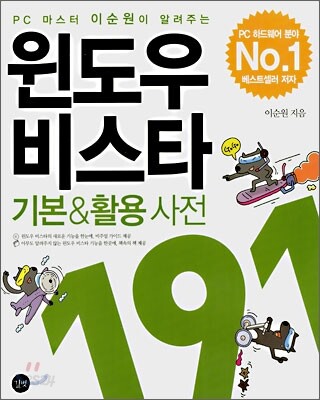
베스트 저자가 쓴 베스트 윈도우 비스타 기본&활용서
1999년부터 2007년까지 8년 동안 독자들로부터 꾸준히 사랑을 받아 온 베스트셀러 ?PC 조립 업그레이드 무작정 따라하기?, ?PC 진단 문제해결 무작정 따라하기?의 저자 이순원 씨가 이번에는 윈도우 새 버전 출시에 맞춰 일을 냈다. 윈도우 비스타 사용자로 하여금 윈도우 비스타의 새로운 기능을 다양하게 활용할 수 있는 책을 출간한 것. ?PC 마스터 이순원이 알려주는 윈도우 비스타 기본&활용 사전 191?은 191이라는 제목의 숫자에서 알 수 있듯이 윈도우 비스타 사용자라면 누구나 궁금해 하고, 알고 싶어할만한 내용을 빠짐없이 다루고 독자가 찾기 쉽도록 사전식으로 구성한 윈도우 비스타 기본&활용서이다. PC 문제 해결사로서 10년 이상 현장에서 발로 뛰어 터득한 노하우와 스테디, 베스트셀러 저자로서 독자들로부터 검증된 집필 능력이 이번에도 어김없이 이 책을 통해 진가를 발휘할 것인지 우리 모두 주목할 일이다. ‘윈도우 비스타’의 핵심 기능을 빠르게 찾아서 활용한다! ‘윈도우 비스타(Windows Vista)’ 그 화려하고 투명한 창과 윈도우 비스타의 화려한 인터페이스에 마음이 끌렸다면, 다음은 다양한 멀티미디어를 실현하기 위한 윈도우 비스타 200% 운영과 활용의 다양한 방법들을 만날 차례이다. 윈도우 비스타’는 윈도우 XP에서 업그레이드된 운영체제로 기본 사용법과 뿌리는 같다고 할 수 있기 때문에 윈도우 XP와 동일한 기능을 또 다시 담아 책을 두껍게 할 필요가 없다. 저자는 이 책의 쓰임을 윈도우 비스타와 윈도우 XP를 비교해 달라진 부분을 중심으로 윈도우 비스타를 마스터하고자 하는 독자들에게 필요한 책이라고 말한다. 윈도우 비스타의 새롭고 다양해진 기능을 하나하나 테스트하고 마스터하면서 친절한 윈도우 비스타 가이드를 만날 수 있다는 것. 한눈에 윈도우 비스타의 새로운 기능을 알아볼 수 있도록 비주얼 가이드를 제공해 단숨에 윈도우 비스타 핵심 기능을 이해할 수 있도록 구성했으며, 책 속의 또 하나의 책 코너를 마련해 윈도우 비스타를 마스터할 수 있도록 짚어주고 있다. 윈도우 비스타는 국내 인터넷 환경과 약간의 마찰을 빚을 정도로 안전성과 보안 수준면에서 탁월한 운영체제이다. 이 책의 첫 장을 넘기는 순간, 저자의 트러블 슈팅 강의에서도 이해하기 어려웠던 모든 부분이 응용 프로그램 하나로 간단하게 진단되고 자동으로 문제를 해결하는 기능까지 갖춘 똑똑한 운영체제의 매력에 푹 빠질 것이다. 겉핥기식의 단편적인 내용보다 윈도우 비스타의 핵심 기능과 유용한 정보들을 사전식으로 분류한 이 책을 통해 Windows Vista의 달라진 기능을 빠르게 찾아 마스터하고 숨겨진 기능까지 조목조목 활용해 보자. |
