
이미 소장하고 있다면 판매해 보세요.
- 해외배송 가능?
- 문화비소득공제 가능
실무 테크닉

책소개
목차
|
Part 01|청중을 사로잡는 파워포인트 2007
Lesson 01. 파워포인트, 감 잡았어! Lesson 02. 파워포인트, 너는 누구냐? Lesson 03. 파워포인트, 그 소리 없는 변화의 물결 Lesson 04. 프레젠테이션계의 꽃미남, 파워포인트 Lesson 05. 2007 마이크로소프트 오피스 시스템 제품군 둘러보기 Lesson 06. 파워포인트 2007 설치 환경 알아보기 Lesson 07. 새로워진 파워포인트 2007 인터페이스 한눈에 보기 Lesson 08. 파워포인트 2007의 달라진 것들 Lesson 09. 파워포인트 2007 제대로 설치하기 Lesson 10. 완전 초보가 만드는 프레젠테이션 Part 02|완벽한 프레젠테이션을 위한 시작, 파워포인트 2007 Lesson 01. 파워포인트를 실행하는 네 가지 방법 Lesson 02. 파일 메뉴, 어떻게 달라졌지? Lesson 03. 새 프레젠테이션 대화상자로 초보 티 벗기 Lesson 04. 입맛대로 해 볼까? 슬라이드 추가와 삭제 Lesson 05. 디자인의 기초 코스, 레이아웃 Lesson 06. 파워포인트는 인쇄도 남다르다 Lesson 07. 빠른 실행 도구 모음으로 한방에 끝내기 Lesson 08. 난 내가 보고 싶은 대로 본다, 보기 탭 Lesson 09. 슬라이드에도 페이지가 있다 Part 03|파워포인트 작업의 기본, 텍스트에서 시작된다! Lesson 01. 내 마음대로 해 볼까? 텍스트 삽입하기 Lesson 02. 슬라이드 분위기를 좌우하는 텍스트 편집 Lesson 03. 텍스트 개체 틀로 텍스트 조절하기 Lesson 04. 이건 WordArt야? 텍스트야? Lesson 05. 포토샵도 울고 가는 WordArt 편집 Lesson 06. WordArt의 핵심, WordArt 스타일 그룹 Lesson 07. 텍스트 효과 서식 한눈에 보기 Lesson 08. 단락이 맞아야 보기도 좋다! Lesson 09. 글머리 기호 및 번호로 순서 정하기 Lesson 10. 글머리 기호 및 번호 매기기 대화상자 엿보기 Lesson 11. 단락 그룹 꼼꼼하게 살펴보기 Part 04|파워포인트 문서에 날개를 달아 주는 일러스트레이션! Lesson 01. 손 가는대로 도형 삽입하기 Lesson 02. 보는 순간 이해되는 도형 삽입 그룹 Lesson 03. 도형 스타일 그룹 활용하기 Lesson 04. 클릭 한 번으로 클립 아트 삽입하기 Lesson 05. 클립 아트, 내 마음대로 주무르기 Lesson 06. 슬라이드 개체를 원하는 대로 정렬하기 Lesson 07. 이 정도는 기본, 그림 파일 삽입하기 Lesson 08. 포토샵이 부럽지 않은 조정 그룹 Lesson 09. 그림 편집을 쉽고 빠르게! 그림 스타일 그룹 Lesson 10. 디지털 카메라로 찍은 사진으로 디지털 앨범 만들기 Part 05|SmartArt만 알면 나도 이제 파워포인트의 고수! Lesson 01. 회사 소개 프레젠테이션 만들기 1단계 - SmartArt 삽입 Lesson 02. 회사 소개 프레젠테이션 만들기 2단계 - SmartArt 편집 Lesson 03. 회사 소개 프레젠테이션 만들기 3단계 - SmartArt 효과 Lesson 04. 회사 소개 프레젠테이션 만들기 4단계 - 계층 구조형 Lesson 05. 프레젠테이션에 SmartArt 응용하기 Lesson 06. WordArt와 도형으로 멋진 타이틀 만들기 Part 06|뉴스 자료 화면보다 멋진 차트 만들기 Lesson 01. 묶은 가로 막대형으로 몸 풀기 Lesson 02. 3차원 원형으로 다른 느낌의 차트 만들기 Lesson 03. SmartArt로 독특한 차트 만들기 Lesson 04. 쉽고 빠르게 삽입하는 표 Part 07|파워포인트와 멀티미디어의 환상적인 만남! Lesson 01. 동영상과 파워포인트가 만나면 금상첨화 Lesson 02. 윈도우 미디어 플레이어를 파워포인트 품 안에! Lesson 03. 소리와 파워포인트가 만나면 천생연분 Lesson 04. 플래시와 파워포인트가 만나면 천군만마 Part 08|파워포인트에서 살아나는 애니메이션 Lesson 01. 방송 장비 부럽지 않은 화면 전환 Lesson 02. 플래시도 울고 가는 파워포인트 사용자 지정 애니메이션 Lesson 03. 꼼꼼하게 둘러보는 사용자 지정 애니메이션 작업 창 Lesson 04. 애니메이션 속성 대화상자 알아보기 Lesson 05. 개체에 따라 달라지는 애니메이션 속성 대화상자 Lesson 06. 동영상은 애니메이션도 다르다! Part 09|파워포인트의 꽃, 슬라이드 쇼! Lesson 01. 누가 봐도 폼 나는 슬라이드 쇼 Lesson 02. 범죄의 재구성? 슬라이드 쇼 재구성! Lesson 03. 프로와 아마추어를 결정하는 설정 그룹 Lesson 04. 슬라이드 쇼 진행 도우미, 모니터 그룹 Lesson 05. 슬라이드 쇼 진행 시 사용하는 주요 메뉴들 Lesson 06. 파워포인트를 빛내 주는 프레젠테이션 관련 장비 Part 10|마스터를 마스터하라! Lesson 01. 마스터, 겁낼 것 없다! Lesson 02. 마스터의 마스터는 바로 나! Lesson 03. 마스터로 재해석하는 디자인 서식 파일 Lesson 04. 나만의 디자인 서식 파일 만들기 Lesson 05. 슬라이드 마스터에서 들어올 때 Lesson 06. 프로는 저장을 놓치지 않는다 Lesson 07. 멋진 슬라이드, 테마 그룹만 있으면 끝! Lesson 08. 배경 편집은 배경 그룹으로 O.K! Appendix|꺼내라, 가둬 두기엔 아까운 기능이 너무 많다! Lesson 01. 바로 가기 키를 사용하면 속도도, 느낌도 up! Lesson 02. 눈금 및 안내선을 활용하라! Lesson 03. 파워포인트 2007에서 Microsoft Equation 불러오기 Lesson 04. 파워포인트 2007에서 마이크로소프트 워드 불러오기 Lesson 05. 파워포인트 2007에서 PDF 불러오기 Lesson 06. 마음먹은 대로 간다! 하이퍼링크 Lesson 07. 파워포인트 2007에서 PDF 파일 만들기 Lesson 08. 내 프레젠테이션, 인터넷에서 볼까? Lesson 09. 파워포인트가 없어도 두렵지 않다. 파워포인트 뷰어 2007 |
저자 소개
저자 : 문인수
프레젠테이션 제작 전문 업체를 직접 운영했던 경험이 있으며, 현재는 OA 관련 강의 및 집필에 주력하고 있다. 중앙일보 LA 중앙교육센터, 한국정보통신교육원(본원, 인천), 삼성멀티캠퍼스 등에서 전문 IT 교육 강사로 활동한 바 있으며 현재 크레듀, Campus21 등의 온라인 강의를 진행 중이다. 주요 저서로는 「파워포인트 2000 쉽게 배우기」, 「할 수 있다! 특별판 파워포인트 2002」 등이 있다.
저자 : 배경희
현재 [사람과사람]의 책임 PD(Planner & Book Design)로서 성안당과 함께 ‘실무 테크닉’ 시리즈를 기획 및 집필하고 있다. 주요 저서로는 「10분 만에 만들고 10분 일찍 퇴근하는 엑셀 기능+함수 135」, 「네이버 실무카페와 함께하는 파워포인트」 등이 있다.
품목정보
- 발행일
- 2007년 05월 25일
- 쪽수, 무게, 크기
- 653쪽 | 2070g | 217*265*35mm
- ISBN13
- 9788931549560
줄거리
|
Part 01|청중을 사로잡는 파워포인트 2007
본격적으로 파워포인트 2007을 배우기에 앞서 파워포인트로 할 수 있는 일에 대해 알아본 후에 새롭게 바뀐 파워포인트 2007에 대해 소개합니다. Part 02|완벽한 프레젠테이션을 위한 시작, 파워포인트 2007 파워포인트 2007과의 새로운 만남! 본격적인 예제에 들어가기 전에 파워포인트 2007의 실행 및 종료 등과 같은 기본적인 기능에 대해 공부합니다. 파워포인트의 기본적인 기능에 대해 알게 되면 어느새 파워포인트와 친숙해진 느낌을 가질 수 있을 것입니다. Part 03|파워포인트 작업의 기본, 텍스트에서 시작된다! 텍스트와 이미지를 어떠한 레이아웃으로 구성하느냐에 따라 프레젠테이션 문서의 전체적인 느낌이 달라집니다. 프레젠테이션의 주제에 어울리는 텍스트, 워드아트, 단락 그룹을 이용하여 여러분만의 멋진 문서를 만들어 보세요. Part 04|파워포인트 문서에 날개를 달아 주는 일러스트레이션! 디자인적인 면이 한층 업그레이드 된 파워포인트 2007! 파워포인트 2007의 도형, 클립 아트, 조정 그룹을 이용하면 이제 어느 누구라도 디자이너 뺨치는 프레젠테이션 문서를 만들 수 있습니다. Part 05|SmartArt만 알면 나도 이제 파워포인트의 고수! SmartArt만 알아도 어깨가 저절로 으쓱으쓱! SmartArt를 삽입하거나 편집하는 방법에 대해 공부를 하고 나면 회사 소개 프레젠테이션쯤은 거뜬히 만들 수 있습니다. Part 06|뉴스 자료 화면보다 멋진 차트 만들기 문서에 차트가 삽입되면 설득력은 두 배가 됩니다. 뉴스 자료 화면보다 멋진 차트를 이용하여 내용을 쉽게 파악할 수 있고, 보기에도 편한 프레젠테이션 문서를 만들어 보세요. Part 07|파워포인트와 멀티미디어의 환상적인 만남! 파워포인트는 이제 더 이상 텍스트와 이미지로만 이루어진 정적인 개념의 프레젠테이션 제작 프로그램이 아닙니다. 프레젠테이션 문서에 여러분이 원하는 사운드와 동영상 파일을 삽입하여 보다 창조적이고 역동적인 문서를 만들어 보세요. Part 08|파워포인트에서 살아나는 애니메이션 웬만한 동영상 프로그램은 모두 울고 가는 파워포인트의 애니메이션 기능을 사용하여 환상적인 슬라이드 쇼를 구현해 보세요. 왠지 모르게 딱딱하기만 했던 프레젠테이션 문서가 화려하게 살아날 것입니다. Part 09|파워포인트의 꽃, 슬라이드 쇼! 지금까지 개체를 삽입하여 멋진 프레젠테이션 문서를 만들었다면 이제 청중에게 발표를 할 시간입니다. 슬라이드 쇼를 도와 주는 프레젠테이션의 멋진 기능에 대해 알아봅니다. Part 10|마스터를 마스터하라! 파워포인트의 꽃이라고 할 수 있는 마스터 기능을 활용하면 단순 반복 작업을 줄일 수 있음은 물론 전체적으로 통일감 있는 문서를 만들 수 있습니다. 테마 그룹, 배경 그룹으로 더욱 강화된 파워포인트 2007의 새로운 기능을 만나 보세요. Appendix|꺼내라, 가둬 두기엔 아까운 기능이 너무 많다! 파워포인트 2007의 작지만 강력한 기능을 모았습니다. 모르고 지나치기에는 너무 아까운 내용이므로 반드시 학습하고 넘어가세요. |
출판사 리뷰
|
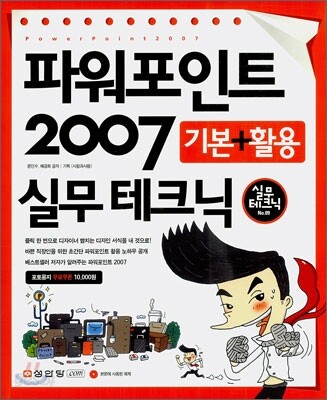
이 책은 파워포인트 분야의 베스트셀러 저자의 경험을 바탕으로 처음 파워포인트를 접하는 이들을 위해 만들어졌습니다. 초보자를 배려하여 가능한 한 어려운 디자인 서식을 이용하지 않고, 파워포인트 2007에서 기본적으로 제공하는 디자인 서식만으로도 훌륭한 프레젠테이션 문서를 만들 수 있는 방법을 수록하였습니다. 마치 개인 강습을 받는 착각이 들 정도로 자세하게 설명된 이 책을 십분 활용하여 파워포인트 2007을 여러분의 것으로 만드시기 바랍니다.
이 책의 특징은 다음과 같습니다. 1. 파워포인트 2007의 새로운 기능을 소개합니다. 2. 베스트셀러 저자가 초보자를 위해 파워포인트 2007을 쉽게 설명합니다. 3. 바쁜 직장인들을 위한 초간단 파워포인트 활용 노하우를 공개합니다. |
사락 별점0
혜택 및 유의사항밑줄0
혜택 및 유의사항
22,500원
총 1개
22,500원
