
이미 소장하고 있다면 판매해 보세요.
- 해외배송 가능?
- 문화비소득공제 가능
책소개
목차
|
첫째마당 윈도우 비스타 걸음마
01장 윈도우 비스타와의 첫만남 01-1 윈도우 비스타와 인사하기 01-2 윈도우 비스타의 새롭고 강력한 기능 [특집] 윈도우 비스타 설치 및 업그레이드 하기 [특집] 내 시스템에 윈도우 비스타를 설치할 수 있는지 체크해 보기 02장 윈도우 비스타 시작하기 02-1 시작 센터 살펴보기 02-2 컴퓨터 세부 정보 살펴보기 02-3 시작 센터 자동 실행 설정 및 해제하기 02-4 윈도우 비스타 화면 구성 살펴보기 02-5 빠른 실행 도구 모음 설정하기 02-6 알림 영역 아이콘 실행하기 02-7 작업 표시줄 및 시작 메뉴 속성 살펴보기 02-8 작업 표시줄 설정하기 02-9 윈도우 비스타 창 구성요소 알아보기 02-10 윈도우 비스타 창 다루기 02-11 윈도우 비스타 창 전환하기 03장 윈도우 비스타 설정하기 03-1 윈도우 비스타 ‘개인 설정’ 대화상자 불러오기 03-2 윈도우 비스타 테마 적용하기 03-3 윈도우 비스타 색상 및 모양 변경하기 03-4 바탕 화면 배경 변경하기 [도전 초보 탈출] 내가 찍은 사진으로 배경 그림 바꾸기 03-5 화면 보호기 변경하기 03-6 사이드바 속성 및 가젯 구성 요소 알아보기 03-7 사이드바에 가젯 추가 및 삭제하기 [도전 초보 탈출] 온라인에서 새로운 가젯 추가하기 04장 윈도우 탐색기 04-1 파일과 폴더 이해하기 04-2 윈도우 탐색기 시작하기 04-3 윈도우 탐색기 다루기 04-4 윈도우 탐색기에서 폴더 이동하기 04-5 파일 확장명 표시하기 04-6 윈도우 탐색기 미리보기 창 표시하기 04-7 파일의 보기 형식 바꾸기 04-8 새 폴더 만들기 04-9 새 파일 만들기 04-10 파일 및 폴더 이름 바꾸기 04-11 파일 또는 폴더 복사 및 이동하기 04-12 필요 없는 파일이나 폴더 삭제하기 04-13 삭제한 파일 또는 폴더 되살리기 [도전 초보 탈출] 파일 또는 폴더를 선택하는 다양한 방법 04-14 검색 상자를 이용한 간단한 검색 방법 04-15 검색 기능을 이용해 졸업식 날 찍은 사진 찾기 04-16 자주 검색하는 폴더, 색인에 추가하기 [도전 초보 탈출] 빵빵한 윈도우 도움말 이용하기 둘째마당 윈도우와 멀티미디어 05장 윈도우 사진 갤러리 05-1 윈도우 비스타와 디지털 사진 05-2 디지털 카메라에서 사진 가져오기 05-3 윈도우 사진 갤러리를 이용해 사진 가져오기 05-4 윈도우 사진 갤러리 활용하기 05-5 윈도우 사진 갤러리로 폴더 관리하기 05-6 슬라이드 쇼 감상하기 05-7 찾기 쉽도록 사진마다 태그 붙이기 05-8 오래된 사진 한번에 찾기 05-9 내가 찍은 사진을 화면 보호기로 만들기 05-10 적목 현상 제거하기 05-11 어두운 사진을 환하게 수정하기 05-12 사진 인쇄하기 05-13 사진을 CD로 굽기 06장 윈도우 미디어 플레이어 11 06-1 윈도우 미디어 플레이어 11 화면 살펴보기 06-2 음악 CD 재생하기 06-3 음악 CD에서 원하는 부분만 골라 복사하기 [도전 초보 탈출] 분위기에 따라 윈도우 미디어 플레이어 11 스킨 바꾸기 06-4 하드 드라이브에 있는 음악 및 비디오 재생하기 06-5 재생 화면을 원하는 형태로 바꾸면서 보기 06-6 재생 목록 관리하기 06-7 윈도우 미디어 플레이어 11로 전 세계 라디오 듣기 06-8 휴대용 장치를 동기화하기 06-9 내가 가진 음악들을 음악 CD로 굽기 [도전 초보 탈출] 쥬크온에서 음악 듣고 다운로드하기 07장 윈도우 무비 메이커 07-1 동영상 파일 다루기 07-2 동영상 불러오기 07-3 클립 다루기 [도전 초보 탈출] 덩치 큰 동영상을 여러 개의 클립으로 나누기 07-4 효과와 전환 추가하기 07-5 배경 음악 추가하기 07-6 타이틀과 제작진 추가하기 07-7 프로젝트 저장하기 및 동영상 게시하기 [특집] 윈도우 미디어 센터 셋째마당 윈도우 비스타 파워 유저에 도전하기 08장 사용자 계정(UAC 기능) 08-1 윈도우 비스타의 사용자 계정 컨트롤 08-2 새로운 사용자 계정 만들기 08-3 사용자 계정의 로그인 암호 만들기 08-4 현재 로그인한 계정의 사진 바꾸기 08-5 자녀 보호 설정으로 컴퓨터 사용 시간 제한하기 08-6 사용자 계정 컨트롤 해제 및 설정하기 09장 윈도우 비스타 보안 09-1 윈도우 비스타와 보안 09-2 최고의 수비수 윈도우 방화벽 09-3 윈도우 비스타에서 바이러스 체크하기 09-4 스파이웨어를 제거하는 윈도우 디펜더 09-5 윈도우 비스타 자동 업데이트 하기 [도전 초보 탈출] 암호화 파일 시스템 10장 내 몸에 딱 맞는 윈도우 만들기 10-1 프린터 추가하기 [도전 초보 탈출] 병렬 포트를 사용하는 프린터 추가하기 10-2 마우스 포인터의 모양 바꾸기 10-3 키보드를 마우스처럼 사용하기 10-4 키보드가 없는 상태에서 글자 입력하기 10-5 한글과 영어 외의 다른 언어 입력하기 [도전 초보 탈출] 어르신들은 돋보기를 이용해 보세요 10-6 우리 가족의 생일과 기념일 기억해 두기 10-7 똑같이 반복되는 일정도 간단히 입력하자 10-8 일주일 중 특정 요일에만 반복되는 일정 기록하기 10-9 잊기 전에 미리 알려주세요 - 알람 지정하기 10-10 나의 작업 일정 입력하기 10-11 내 일정을 다른 사람과 공유하려면 11장 시스템 백업과 윈도우 업데이트 11-1 컴퓨터의 기본 정보, 이 정도는 알아두세요 11-2 내 하드 디스크의 공간이 얼마나 남았지? 11-3 하드 디스크 검사하기 11-4 디스크 정리로 필요 없는 파일 삭제하기 11-5 디스크 조각 모음 실행하기 11-6 장치 관리자를 이용해 드라이버 다시 설치하기 11-7 특정한 날짜로 컴퓨터 상태 되돌리기 11-8 파일 백업하기 11-9 파일 복원하기 11-10 윈도우 비스타에서 파티션 나누기 11-11 파티션 삭제하기 12장 홈 네트워크 구축하기 12-1 윈도우와 네트워킹 12-2 네트워크 설정하기 [도전 초보 탈출] ‘네트워크’ 대화상자에 보이지 않는 컴퓨터가 있다면 12-3 공유 설정하기 12-4 네트워크에 연결된 다른 컴퓨터의 폴더 및 파일 살펴보기 [도전 초보 탈출] 네트워크에서 프린터 공유하기 넷째마당 인터넷 무작정 따라하기 13장 인터넷 익스플로러 7.0 둘러보기 13-1 인터넷이란 13-2 인터넷 익스플로러 7.0 시작하기 13-3 익스플로러 화면 살펴보기 13-4 창 하나에 여러 페이지 표시하기 13-5 왜 내 화면엔 메뉴가 없지? 13-6 팝업 차단하기 13-7 자주 가는 사이트는 즐겨찾기에 모아두자 13-8 하루에도 여러 번 가는 곳, 홈페이지로 추가하기 13-9 웹 페이지 상에서 내용 확대해서 보기 13-10 인터넷 정보를 내 컴퓨터로 가져오기 13-11 인터넷에 있는 사진 가져오기 13-12 인터넷의 멋진 사진을 윈도우 바탕 화면으로 사용하기 13-13 웹 페이지 인쇄하기 14장 없는 게 없는 인터넷 14-1 네이버를 기본 검색 공급자로 지정하기 14-2 처음 가는 곳도 단번에 찾아가는 길 찾기 서비스 콩나물 14-3 가장 빠른 지하철 노선 찾는 방법, 사이버스테이션 14-4 인터넷에서 전자사전 저렴하게 구입하기 14-5 인터넷에서 실시간으로 뉴스 보기 14-6 인터넷에서 지난 프로그램 감상하기 15장 빛처럼 빠른 인터넷 메일 15-1 이메일이 모죠? 15-2 다음(Daum)에서 이메일 주소 만들기 15-3 다음(Daum)에서 메일 주고받기 15-4 답장 메일 보내기 15-5 내가 찍은 사진을 첨부해서 보내기 부록 [부록A] 여자 친구 사진으로 뮤직 비디오 만들기 [부록B] 윈도우 그림판으로 환상적인 손 글씨 만들기 [부록C] 윈도우 비스타 바로가기 키 |
저자 소개 1
홍익대학교 컴퓨터공학과를 졸업하고 동 대학원에서 인공지능을 공부했다. 인터넷이 막 대중화되던 1990년대 후반부터 웹 기술을 쉽게 배우고 가르치는 일에 관심을 갖고, 지금까지 70여 권이 넘는 책을 집필했다. HTML, CSS, 자바스크립트, 깃·깃허브 등 웹의 기본기를 누구나 이해할 수 있도록 풀어내며 많은 독자들이 웹 개발의 첫걸음을 떼는 데 도움을 주었고, 특히 《Do it! HTML+CSS+자바스크립트 웹 표준의 정석》은 수많은 입문자들이 웹 개발을 시작할 때 가장 먼저 찾는 책으로 자리 잡았다. ‘기본기를 놓치지 않는 학습이 가장 중요하다’는 신념으로 독자들이 단단한 기
홍익대학교 컴퓨터공학과를 졸업하고 동 대학원에서 인공지능을 공부했다. 인터넷이 막 대중화되던 1990년대 후반부터 웹 기술을 쉽게 배우고 가르치는 일에 관심을 갖고, 지금까지 70여 권이 넘는 책을 집필했다. HTML, CSS, 자바스크립트, 깃·깃허브 등 웹의 기본기를 누구나 이해할 수 있도록 풀어내며 많은 독자들이 웹 개발의 첫걸음을 떼는 데 도움을 주었고, 특히 《Do it! HTML+CSS+자바스크립트 웹 표준의 정석》은 수많은 입문자들이 웹 개발을 시작할 때 가장 먼저 찾는 책으로 자리 잡았다. ‘기본기를 놓치지 않는 학습이 가장 중요하다’는 신념으로 독자들이 단단한 기초 위에 실력을 쌓을 수 있도록 돕고 있다. 생성형 AI가 코딩의 판도를 바꾸고 있는 지금도 개발자의 기본 소양을 기르는 일에 변함없이 최선을 다하고 있다.
대표 저서
● 《Do it! 5일 만에 끝내는 깃 & 깃허브 입문》(이지스퍼블리싱, 2024)
● 《Do it! HTML + CSS + 자바스크립트 웹 표준의 정석》(이지스퍼블리싱, 2024)
● 《Do it! Node. js 프로그래밍 입문》(이지스퍼블리싱, 2023)
● 《Do it! 모던 자바스크립트 프로그래밍의 정석》(이지스퍼블리싱, 2022)
● 《Do it! 자바스크립트 입문》(이지스퍼블리싱, 2021)
● 《Do it! HTML5+CSS3 웹 표준의 정석》(이지스퍼블리싱, 2019)
대표 저서
● 《Do it! 5일 만에 끝내는 깃 & 깃허브 입문》(이지스퍼블리싱, 2024)
● 《Do it! HTML + CSS + 자바스크립트 웹 표준의 정석》(이지스퍼블리싱, 2024)
● 《Do it! Node. js 프로그래밍 입문》(이지스퍼블리싱, 2023)
● 《Do it! 모던 자바스크립트 프로그래밍의 정석》(이지스퍼블리싱, 2022)
● 《Do it! 자바스크립트 입문》(이지스퍼블리싱, 2021)
● 《Do it! HTML5+CSS3 웹 표준의 정석》(이지스퍼블리싱, 2019)
고경희의 다른 상품


품목정보
- 발행일
- 2007년 06월 20일
- 쪽수, 무게, 크기
- 420쪽 | 1467g | 188*257*30mm
- ISBN13
- 9788975606403
출판사 리뷰
|
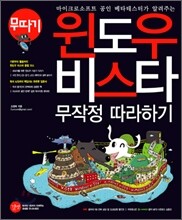
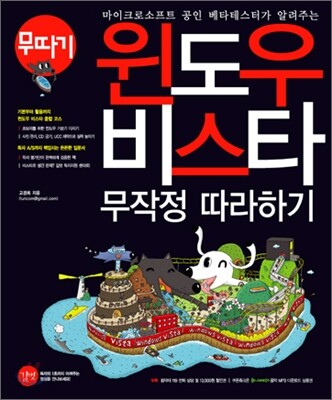
초보 사용자를 위한 화려한 변신! 윈도우 XP로부터 완전히 멀어지게 하는 힘! ?윈도우 비스타는 인터넷 시대를 연 윈도우 95와 마찬가지로 디지털 엔터테인먼트 시대의 멀티미디어 허브로서 새로운 라이프스타일을 제시할 것? - 빌 게이츠 MS 회장, 윈도우 비스타 출시 행사 연설 내용 중에서… 마이크로소프트사가 6년 만에 내놓은 야심작, 윈도우 비스타에는 컴퓨터 사용자를 단숨에 사로잡을 매력적인 기능들로 넘쳐난다. ≪윈도우 비스타 무작정 따라하기≫는 윈도우 비스타의 화려해진 인터페이스와 입이 다물어지지 않을 정도로 강력한 멀티미디어 효과를 초보자들이 간단한 마우스 조작만으로도 쉽게 따라할 수 있도록 알기 쉽게 설명한다. 베스트셀러 저자가 쓴 친절한 윈도우 비스타 무작정 따라하기! ≪윈도우 비스타 무작정 따라하기≫는 마이크로소프트에서 선정한 윈도우 비스타의 대표 베타테스터이며, ≪윈도우 XP 무작정 따라하기≫의 베스트셀러 저자 고경희 님이 오랜 시간 동안 공들여 쓴 정보로 가득하다. 마우스 ‘딸깍’ 한 번으로 윈도우 창과 바탕 화면 배경을 바꿀 수 있는 방법부터 여자 친구 사진으로 뮤직 비디오 만들기까지 저자만의 비스타 활용 노하우를 만날 수 있다. 윈도우 비스타의 모든 궁금증을 속 시원하게~ 깐깐한 베타테스터가 먼저 따라했어요! ≪윈도우 비스타 무작정 따라하기≫는 길벗 출판사가 자랑하는 최초의 독자 시스템 즉, 베타테스터 군단의 날카로운 지적으로부터 출발한다. 윈도우 비스타의 자체적인 오류는 물론, 출시 초기부터 불거진 프로그램 호환성 등의 문제를 ‘전 안 되는데요!’ 코너에서 해결하고 윈도우 비스타 에디션마다 다르게 지정된 메뉴 위치부터 암호 설정 기능까지 초보자라면 헷갈릴 수 있는 내용을 조목조목 따져 실패 없이 사용할 수 있도록 했다. 또 한 권의 책을 덤으로~ 윈도우 비스타 무작정 따라하기 팁 62선 윈도우 비스타를 능숙하게 다룰 줄 아는 사용자라면 초보 단계를 벗어나 파워 유저로 도약할 수 있는 윈도우 비스타 활용 방법이 더 궁금할 것. ≪윈도우 비스타 무작정 따라하기≫는 책 속에 또 한 권의 책을 제공하여 윈도우 비스타의 파워 유저로 거듭날 수 있는 활용 노하우를 자세히 소개한다. 윈도우 비스타의 강화된 시스템 성능과 네트워크 기능, 내장 프로그램 사용법 등 62가지 활용 팁을 통해 윈도우 비스타의 다양한 활용 방법을 알 수 있다. |
