
이미 소장하고 있다면 판매해 보세요.
- 해외배송 가능?
- 문화비소득공제 가능
관련 상품
[도서]
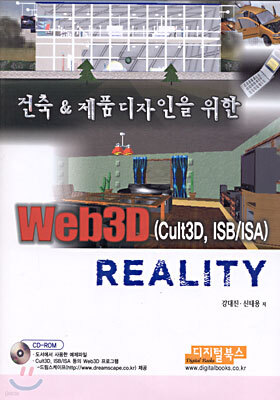
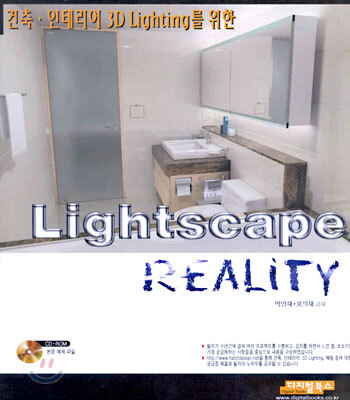
Lightscape Reality : 건축 · 인테리어 3D Lighting를 위한
박영재,홍의재 공저
디지털북스
10%
27,000원
책소개
목차
|
Part 1. 일러스트레이터를 배우기 전에...
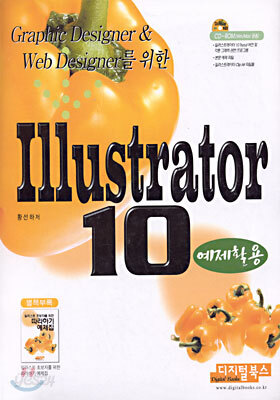
Chapter 1. 꼭 알아야 할 그래픽의 기초 상식 Chapter 2. 일러스트레이터 10의 작업 환경과 새로워진 기능 Part 2. 툴, 팔레트와 기본 활용 Chapter 3. 선택 관련 툴들 Chapter 4. 그리기 관련 툴들 Chapter 5. 브러쉬 관련 툴들 Chapter 6. 문자 관련 툴들 Chapter 7. 변형 툴들 Chapter 8. 심볼 관련 툴들 Chapter 9. 그래프 관련 툴들 Chapter 10. 매쉬와 그라디언트 Chapter 11. 브렌드와 분할 관련 툴들 Chapter 12. 기타 툴들 Chapter 13. 각종 팔레트의 기능과 활용 Part 3. 메뉴와 기본 활용 Chapter 14. File 메뉴 Chapter 15. Edit 메뉴 Chapter 16. Object 메뉴 Chapter 17. Type 메뉴 Chapter 18. Select 메뉴 Chapter 19. Filter 메뉴 Chapter 20. Effect 메뉴 Chapter 21. View 메뉴 Chapter 22. Window 메뉴 Part 4. Art Gallery Chapter 23. 민들레 그리기 Chapter 24. 심볼을 이용해 집 그리기 Chapter 25. 스포츠맨 Chapter 26. 투명한 과일볼 Chapter 27. 크리스마스 리스 Chapter 28. 매쉬를 이용한 일러스트 Chapter 29. 브러쉬를 이용한 일러스트 Chapter 30. CD 자켓 디자인 Chapter 31. 드림위버를 이용해 퍼즐 만들기 Chapter 32. 플래시로 만드는 드래그&드롭 효과 |
저자 소개
저자 : 황선하
코오롱 스파소 심볼, 로고 공모전 최우수상 수상
명지대 캠퍼스 교원연수과정 그래픽 강의
캠퍼스21 사이버 강의
저서로 『일러스트레이터 8.0』(크라운출판사), 『일러스트레이터 9.0』(디지털북스), 『포토샵 5.0』(크라운출판사), 『포토샵 6.X』(디지털북스)가 있다.
명지대 캠퍼스 교원연수과정 그래픽 강의
캠퍼스21 사이버 강의
저서로 『일러스트레이터 8.0』(크라운출판사), 『일러스트레이터 9.0』(디지털북스), 『포토샵 5.0』(크라운출판사), 『포토샵 6.X』(디지털북스)가 있다.
관련 분류
- 카테고리 분류
품목정보
- 발행일
- 2002년 03월 31일
- 쪽수, 무게, 크기
- 550쪽 | 1769g | 210*297*35mm
- ISBN13
- 9788989109365
책 속으로
|
비트맵 이미지는 픽셀(Pixel)이라는 최소 단위의 사각형 입자로 이미지를 이루는 방식입니다. 비유를 들자면 우리가 붓을 이용하여 그림을 그릴 때 돋보기로 크게 확대하면 입자가 보이겠죠. 그 입자를 픽셀이라고 비유하고, 복사기를 이용하여 축소하거나 확대하면 원본이미지보다 질은 좀 떨어질 것입니다. 이것이 비트맵의 특징이라고 할 수 있습니다. 색상이나 형태를 표현하는 데는 벡터 방식보다 훨씬 편리할 수 있지만, 수정이 힘들고 또한 해상도를 낮게 작업하면 출력시 이미지에 손상이 있을 수 있습니다.
해상도란 평방 1inch 안에 몇 개의 픽셀이 들어가느냐에 따라 해상도가 높다, 낮다로 표현합니다. 1inch 안에 72의 해상도(Pixel/inch=72ppi)가 기본 해상도이며 화면 크기와 출력 크기가 같습니다. 이때 출력하면 화면에서 보는 것보다 질은 떨어져서 출력됩니다. 흑백으로 작업할 경우 150ppi(dpi)로 작업 후 출력하고, 컬러 작업일 경우는 300ppi(dpi)정도로 작업을 해야 원하는 결과물을 얻을 수 있습니다. 하지만 홈페이지 등 웹 상에 올릴 이미지는 화면 사이즈와 동일한 72ppi(dpi)로 작업을 해도 상관없습니다. PPI는 Pixel/Inch(Pixel Per Inch라고 읽음), 즉 1inch 안에 몇 개의 Pixel이 들어가는가를 뜻하는 용어입니다. DPI는 Dot/Inch로, 1inch 안에 몇 개의 점이 들어가느냐 하는 것입니다. 컴퓨터 그래픽에서는 Pixel과 Dot를 같은 의미로 봅니다. --- p.17 |
