
이미 소장하고 있다면 판매해 보세요.
- 해외배송 가능?
- 문화비소득공제 가능
책소개
목차
|
01장 엑셀이 뭐하는 프로그램이길래?
01-1 사무용 프로그램의 대명사, 엑셀이란? 01-2 엑셀 2007 실행하고 끝내기 01-3 엑셀 2007은 어떻게 생겼을까? 01-4 빠른 실행 도구 모음과 리본 메뉴 01-5 빠른 실행 도구 모음과 리본 메뉴 다루기 [도전! 파워 유저] 빠른 실행 도구 모음에 도구 추가 및 순서 편집하기 [도전! 파워 유저] 엑셀 2007의 새 단축 글쇠 사용하기 02장 엑셀의 셀과 통합 문서 다루기 02-1 새 통합 문서 만들기 02-2 통합 문서 저장 및 열기 02-3 파일 열어 다른 이름으로 저장하기 02-4 이전 버전 열기 및 이전 버전으로 저장하기 02-5 워크시트 다루기 02-6 셀 범위 지정하기 02-7 워크시트 화면의 확대/축소 02-8 통합 문서 보기 [도전! 파워 유저] 워크시트 표시 및 숨기기 옵션 02-9 틀 고정 및 나누기, 숨기기 [도전! 파워 유저] 엑셀에서 가장 많이 사용하는 옵션의 이해 03장 엑셀의 모든 작업은 데이터 입력부터 03-1 데이터 입력의 기본, 문자 및 숫자 데이터 입력하기 03-2 날짜 및 시간 데이터 입력하기 03-3 숫자 데이터를 날짜 데이터로 바꾸기 [도전! 파워 유저] 숫자 날짜와 문자 날짜는 다르다 03-4 기호와 한자 입력하기 03-5 엑셀을 운전하는 채우기 핸들 03-6 사용자 지정 목록 추가 및 삭제하기 04장 절반의 성공, 수식과 참조 이해하기 04-1 수식 입력하기 04-2 수식 입력과 수식 복사하기 04-3 자동 합계로 계산하기 04-4 상대 참조와 절대 참조 이해하기 04-5 절대 참조로 식권 만들기 04-6 혼합 참조로 수식 계산하기 [도전! 파워 유저] 다른 시트 및 통합 문서를 참조하는 수식 작성하기 04-7 자동 완성 기능의 활용 04-8 자동 고침 기능의 활용 05장 전문가 부럽지 않은 테마 및 스타일 만들기 05-1 테마와 셀 스타일 05-2 테마로 전문가 부럽지 않은 스타일 만들기 05-3 문서의 성격에 맞는 테마 적용 및 테마 만들기 05-4 데이터 표시 형식 05-5 나만의 독특한 표시 형식 만들기 05-6 맞춤 서식 05-7 맞춤 서식으로 데이터 가지런히 정렬하기 [도전! 파워 유저] 긴 문장 입력 노하우 05-8 글꼴 서식 05-9 글꼴 및 글꼴 색 지정하기 05-10 테두리 및 채우기 서식 05-11 항목과 내용을 구분하는 테두리 넣기 05-12 채우기 효과 주기 [도전! 파워 유저] 내 서식 파일 만들기 및 불러오기 06장 엑셀 문서 작성의 묘미, 편집하기 06-1 이동 및 복사란? 06-2 이동 및 복사의 다양한 방법 [도전! 파워 유저] 서식 복사 및 특수 복사 06-3 수식, 값, 수식 그대로 복사하기 [도전! 파워 유저] 연결하여 복사하기 06-4 찾기 및 바꾸기 [도전! 파워 유저] 필요한 데이터만 쏙쏙 뽑아 선택하기 06-5 삽입과 삭제의 모든 것 06-6 보충 설명이 필요할 때 메모 삽입하기 06-7 설명 메시지 삽입하기 06-8 행 높이와 열 너비 06-9 데이터 지우기 06-10 시트 및 통합 문서의 보호 [도전! 파워 유저] 워크시트에서 특정 셀만 보호하기 06-11 빠른 인쇄와 인쇄 미리 보기 06-12 인쇄가 즐거워지는 인쇄 페이지 설정 06-13 머리글 및 바닥글 삽입하기 [Self Test #1] 데이터의 예상치 않은 오류 07장 엑셀 2007에서 강력해진 표 다루기 07-1 표 만들기 07-2 입력된 데이터로 표 만들기 07-3 표 만들어 데이터 입력하기 07-4 표와 구조적 참조 07-5 표에서 수식 작성하기 07-6 표 편집하기 07-7 데이터 유효성 검사로 표 만들기 08장 시각적인 문서를 위한 그래픽 개체 활용하기 08-1 개체란 08-2 도형 그리기 08-3 Shift, Ctrl, Alt 글쇠를 활용한 도형 그리기 08-4 도형 스타일 및 텍스트 스타일 지정하기 08-5 텍스트 상자를 이용하여 도형 만들기 08-6 도형의 정렬 및 맞춤 [도전! 파워 유저] 선과 연결선 08-7 워드 아트로 눈에 띄는 문서 제목 만들기 08-8 클립 아트 삽입하기 08-9 SmartArt 그래픽 만들기 08-10 SmartArt 스타일 및 레이아웃 지정하기 09장 실무에 자주 쓰는 다양한 차트 만들기 09-1 차트의 삽입 및 위치, 크기 변경하기 09-2 행/열 전환과 데이터 계열 편집하기 09-3 미리 정의된 레이아웃 및 스타일로 변경하기 09-4 차트 구성 요소별로 서식 지정하기 09-5 차트에 테마 적용하기 09-6 차트의 종류 09-7 3차원 원형 차트 작성하기 09-8 방사형 차트를 도넛형 차트로 만들기 09-9 이중 축 혼합형 차트 작성하기 09-10 누적과 합계가 보이는 차트 만들기 09-11 차트를 서식 파일로 저장하기 [도전! 파워 유저] 데이터 레이블 다루기 09-12 축 값 설정과 계열 반전하기 [도전! 파워 유저] 차트에 숫자와 날짜 표시 형식 지정하기 09-13 축 값 설정과 계열 반전하기 09-14 차트를 다른 프로그램에 복사하기 10장 복잡한 계산을 빠르고 간편하게 필수 함수 10-1 함수 형태의 종류 10-2 엑셀에서 함수를 사용하는 네 가지 방법 10-3 함수를 이용한 수식 계산하기 10-4 개수 계산하기 - COUNT, COUNTA, COUNTBLANK 10-5 현재 날짜/시간 표시하기 - TODAY, NOW 10-6 텍스트 반복 및 순위 구하기 - REPT, RANK 10-7 반올림, 올림, 내림하기 - ROUND, ROUNDUP, ROUNDDOWN 10-8 조건에 따라 판단하기 - IF 11장 수식 계산에 힘을 실어주는 파워 함수 11-1 년, 월, 일, 날짜 데이터 만들기 - YEAR, MONTH, DAY, DATE 11-2 날짜 관련 함수로 월별 입고량 합계 구하기 11-3 문자로 된 날짜 데이터의 활용 - 텍스트 나누기, DATEVALUE 11-4 날짜 데이터를 요일로 바꾸기 - WEEKDAY, CHOOSE 11-5 하나의 조건에 대한 합계와 개수 구하기 - SUMIF,COUNTIF 11-6 다중 조건의 합계와 개수 구하기 - SUMIFS, COUNTIFS 11-7 원하는 문자 추출하기 - LEFT, MID, RIGHT 11-8 원하는 값 찾아오기(1) - LOOKUP 11-9 원하는 값 찾아오기(2) - VLOOKUP 11-10 생활에 필요한 재무 함수 - PMT, FV, NPER, RATE 11-11 00명 중에서 00등? - RANK, & 연산자, COUNT 11-12 IF와 AND, IF와 OR 함수 중첩 사용하기 11-13 PRODUCT, SUMPRODUCT로 끼리끼리 곱해 합계 구하기 11-14 IF 함수의 중첩 사용으로 조건 처리하기 12장 프로 비즈니스맨을 위한 함수 활용 노하우 12-1 조건이 있는 평균 구하기 - AVERAGEIF, AVERAGEIFS 12-2 DATEIDF로 년, 월, 일 기간 계산하기 12-3 IF, MOD, MID로 남, 여 구분하기 12-4 VLOOKUP으로 상여금 계산하기 12-5 INDEX로 원하는 데이터 찾아오기 12-6 FREQUENCY와 배열 수식으로 분포도 구하기 12-7 DSUM, DCOUNT 데이터베이스 함수 사용하기 12-8 REPLACE로 주민등록번호 숨기기 12-9 22가지 방법으로 계산하기 SUBTOTAL [Self Test #2] 레코드 추가와 피벗 테이블 새로 고침 13장 데이터베이스로 업무 자동화(1) 13-1 엑셀과 데이터베이스 13-2 데이터베이스의 시작은 정렬하기 13-3 사용자 지정 목록으로 정렬하기 [도전! 파워 유저] 색을 기준으로 정렬하기 13-4 필터 및 필터 해제하기 13-5 데이터 종류별로 필터하기 [도전! 파워 유저] 필터 된 데이터 복사하기 13-6 고급 필터 조건식 만들어 적용하기 13-7 중복된 항목 제거하기 14장 데이터베이스 업무 자동화(2) 14-1 부분합으로 합계와 평균 구하기 14-2 그룹 및 윤곽 표시 기능 이용하기 14-3 데이터 통합으로 합계와 평균 구하기 14-4 피벗 테이블 14-5 피벗 테이블 만들기(수입 분석) 14-6 피벗 테이블 값 필터 및 스타일 지정 14-7 피벗 테이블 만들기(지출 분석) 14-8 GETPIVOTDATA 함수와 수식 작성 14-9 (모두) 새로 고침 [도전! 파워 유저] 피벗 테이블의 그룹화 및 정렬 14-10 피벗 차트 만들기 15장 가상 문제 분석하기 15-1 수익성 분석하기 - 데이터 표 15-2 이자율에 따른 상환액 구하기 15-3 판매 이익 구하기 15-4 최상, 보통, 최악 모델로 시나리오 작성하기 15-5 시나리오 요약 및 피벗 테이블로 표시하기 15-6 목표값 찾기 16장 엑셀 2007에서 개발 도구 다루기 16-1 엑셀 2007에서 제공하는 개발 도구 16-2 워크시트에 컨트롤 도구 만들기 16-3 스크롤 막대로 셀과 숫자 연결하기 16-4 콤보 상자로 셀과 숫자 연결하기 16-5 양식 컨트롤을 이용해 세금 계산서 만들기 16-6 옵션 단추와 그룹 상자로 부가세 포함 여부 결정하기 16-7 콤보 상자로 다른 시트의 정보 가져오기 16-8 확인란 도구를 이용해 문서 유형 지정하기 16-9 매크로를 이용하여 반복 작업 자동화하기 16-10 매크로 기록하고 실행하기 16-11 컨트롤 도구에 매크로 연결하기 16-12 매크로 통합 문서 저장하기 불러오기 16-13 매크로 기록 후 비주얼 베이직 편집하기 [Self Test #3] 동적인 차트의 작성 특집 엑셀 함수 사전 |
저자 소개
저자 : 김종학
SK해운㈜에 근무하면서 신입 사원을 대상으로 엑셀 등 컴퓨터 교육을 담당하고 있다. 연세대학교, 오피스튜터, 산업인력관리공단, 한겨레신문사 등에서 일반인을 대상으로 실무를 위한 엑셀 활용법을 강의하기도 했다.1996년 11월 첫 번째 책인 『엑셀 7.0 무작정 따라하기』를 출간한 뒤 현재까지 11년 동안 엑셀 전문 필자로 활동하고 있으며, 그동안 『엑셀 2000 무작정 따라하기』, 『엑셀 2002 무작정 따라하기』, 『엑셀 2003 무작정 따라하기』, 『Exel 실무 & 함수 활용 무작정 따라하기』, 『엑셀 실무 활용 Bible』 등 오랜 실무 경력과 강의 경험을 담은 기본서 및 활용서를 집필해 지금까지 50만 부 이상을 판매했다. 그의 엑셀 활용 노하우는 실무에 종사하는 전문가들과 타 출판사에서 엑셀 책을 집필하는 저자들이 자문을 구할 정도라고 한다.현재 다음(Daum)에서 ‘엑사전’이라는 엑셀 전문가 카페를 운영하면서 다양한 직장인들의 엑셀 활용에 대한 고민을 해결하고 있다.
관련 분류
- 카테고리 분류
품목정보
- 발행일
- 2007년 09월 20일
- 쪽수, 무게, 크기
- 576쪽 | 1786g | 210*297*35mm
- ISBN13
- 9788975606441
출판사 리뷰
|
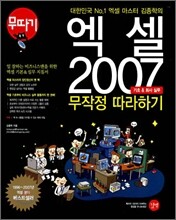
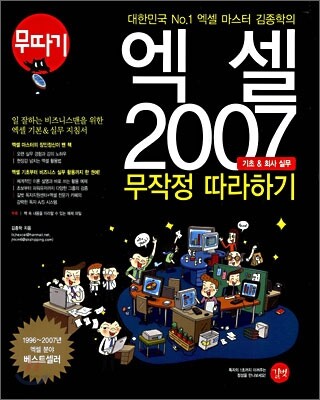
대한민국 No.1 엑셀 전문가, 대한민국 No.1 엑셀 입문서
1996년부터 2007년까지 11년간 엑셀 분야 베스트셀러를 출간한 길벗 출판사에서 구조가 확 바뀐 엑셀 2007을 보다 실무에 가깝게 정리한 책이 나왔다. 『엑셀 2007 기초+회사 실무 무작정 따라하기』가 바로 그것. 이 책은 엑셀의 기초부터 활용까지 엑셀 2007의 달라진 기능에 초점을 맞춰 이론을 회사 실무에 바로 활용할 수 있도록 체계적으로 구성한 엑셀 입문 활용서이다. 특히 대한민국 최고의 엑셀 마스터가 오랜 실무 경험과 강의, 베스트셀러 집필 노하우를 응축해 책 한 권에 모두 담았기 때문에 이제까지 제대로 된 엑셀 2007 입문서를 기다려온 독자들의 까다로운 입맛을 사로잡을 예정이다. 이 책의 저자 김종학 선생은 엑셀 2007의 구조가 바뀐 것을 최초로 밝혀 실무에서 종사하는 전문가나 다른 출판사에서 엑셀 책을 집필하는 저자들이 자문을 구할 정도로 엑셀 분야에 있어 권위자이다. 따라서 ?엑셀 2007 기초+회사 실무 무작정 따라하기?는 그만의 특별한 노하우로 구성해서 다른 책과 다른 차별화된 내용을 제공받을 수 있다. 김종학의 ?엑셀 무작정 따라하기? 시리즈는 1996년 11월 첫 번째 책인 ?엑셀 7.0무작정 따라하기?를 출간한 뒤 현재까지 이미 11년간 50만 명이 넘는 직장인을 엑셀의 세계로 인도한 엑셀 입문서 분야의 베스트셀러이다. 엑셀 2007의 확 바뀐 구조를 가장 명쾌하게 설명한 책 엑셀 2007은 이전 엑셀 버전과 완전히 구별된다. 테마와 스타일, 리본 메뉴를 이용하는 인터페이스뿐만 아니라 전문가 수준의 도형, 그림, 차트를 작성할 수 있는 비주얼 도구, 표와 데이터베이스를 이용한 업무 자동화 기능 등 모든 사용이 자동화되어 구조가 확 바뀐 것. 따라서 이 책의 저자는 엑셀 2007의 구조가 달라진 만큼 책도 달라져야 한다고 말한다. 즉 ?엑셀 2007 기초+회사 실무 무작정 따라하기?는 이전 버전처럼 일일이 자동 채우기나 서식 복사 등의 활용법을 고집스럽게 설명하는 대신 달라진 엑셀 2007에 맞게 업무를 분석할 줄 알고 입력한 데이터를 시각화하고 업무를 자동화 할 수 있도록 알려준다는 것. '엑셀' 하면 어렵게 느껴지는 첫 번째 관문이 수식 입력 방법 및 계산 원리 등인데 이 책에서는 별도의 장을 할애해 이해하기 쉽도록 꼼꼼하게 설명한다. 또 엑셀을 사용하면서 가장 많이 활용하는 함수에 대해서는 필수 함수, 파워 함수, 활용 함수로 구분해 자세히 설명하기 때문에 배운 내용을 실무에 바로 적용하려는 사용자들에게 적합하다. 또 이전 버전에서는 묻혀 있었던 표 기능을 엑셀 2007의 새롭게 바뀐 구조 속에서 부각시켜 엑셀 문서를 작성하는 데 좀 더 간편하게 작성할 수 있도록 한다. 겉모습부터 획기적으로 달라진 엑셀 2007의 파워풀한 기능을 ?엑셀 2007 기초+회사 실무 무작정 따라하기?로 정복해 보는 것은 어떨까? 이 책을 보면 엑셀 2007의 바뀐 구조 및 기능을 제대로 설명한 책은 ?엑셀 2007 기초+회사 실무 무작정 따라하기?밖에 없다는 자신감이 느껴진다. 회사 실무에 더욱 가까워진‘무작정 따라하기’ 11년 동안 베스트셀러에 오른 ?엑셀 무작정 따라하기?는 쇄를 거듭할수록 그 자리에 만족하지 않고 독자의 소리를 반영해 변화하는 것으로 유명하다. ?엑셀 무작정 따라하기?도 ?엑셀 7.0 무작정 따라하기?, ?엑셀 2000 무작정 따라하기?, ?엑셀 2002 무작정 따라하기?, ?엑셀 2003 무작정 따라하기?를 거치면서 구성이 더욱 탄탄해지고 발전해 온 것이 사실. ?엑셀 2007 기초+회사 실무 무작정 따라하기?는 업무에 엑셀을 활용하는 직장인들이 많이 늘어난 추세에 따라 이들을 위한 알짜배기 코너를 제공한다. 비주얼 가이드, 셀프 테스트, 함수 사전과 같이 이론과 회사 실무를 빠르게 연결해 할 일 많은 비즈니스맨을 위한 새로운 구성을 보강하는 한편, 베타테스터 간담회 및 독자 지원 운영 센터를 운영해 내용 검증을 강화하고 책 외적인 부분의 A/S 시스템도 2중으로 지원한다. 따라서 이 책을 읽는 독자는 회사 실무와 더욱 가까워진 ?엑셀 2007 기초+회사 실무 무작정 따라하기?뿐만 아니라 ‘엑셀’만큼은 ?엑셀 무작정 따라하기? 시리즈라고 하는 감동 서비스도 함께 제공받을 수 있다. |
