
이미 소장하고 있다면 판매해 보세요.
- 해외배송 가능?
- 문화비소득공제 가능
책소개
목차
|
1부 현장 실습으로 익히는 3ds max 4.2
예비단계 3ds max 4.2 초기 화면 살펴보기 기본기01 초기 화면의 구성 기본기02 메인 툴바 기본기03 커맨드 패널의 구성 기본기04 디스플레이 단계 1 단순 제품 만들기 실습01 기본 입체도형 만들기: 포켓볼 실습02 확장 입체도형 만들기: 바둑판 실습03 복합 입체도형 만들기: 볼펜 실습04 선을 이용해 입체도형 만들기: 모자 예비 프로젝트01 교실 만들기 단계 2 복합 제품 만들기 몸풀기: 주요 Modifier 살펴보기 실습05 Edit Spline으로 입체도형 만들기: 카세트 테이프 실습06 Mesh로 입체도형 만들기: 의자와 티 테이블 실습07 Patch로 입체도형 만들기: 장미 실습08 Nurbs로 입체도형 만들기: 구두 예비 프로젝트02 컴팩트 케이스 만들기 단계 3 재질 입히고 렌더링하기 실습09 기본 재질 입히기: Bitmap과 Edit Mesh를 이용한 이미지 적용 실습10 복합 재질 입히기: 유리 재질 적용 실습11 특수 재질 입히기: 반사 재질 적용 실습12 렌더링 예비 프로젝트03 바닷가 풍경 만들기 단계 4 효과 주기 실습13 카메라 설치 실습14 빛과 조명 실습15 Volume Fog를 이용해 안개 만들기 실습16 불꽃 만들기: Atmospheric Apparatus 실습17 야경 만들기: Video Post 실습18 웹을 위한 특수효과: VRML97 단계 5 애니메이션 실습19 기본 애니메이션: Move, Rotate, Scale 애니메이션 실습20 카메라 애니메이션과 Modifiers 애니메이션 실습21 계층구조 애니메이션: 엽기토끼 움직이기 실습22 Motion 애니메이션: 경로를 따라가는 공 실습23 입자 애니메이션: 눈오는 장면 만들기 예비 프로젝트04 PArray를 이용해 폭파 장면 만들기 2부 3ds max 4.2 실전 프로젝트 실전 프로젝트 1 Mesh를 이용해 물고기 만들기 1. Edit Mesh를 이용한 기본 모델링 2. 재질 입히기 실전 프로젝트 2 NURBS 모델링으로 장식용 고리 만들기 1. 고리 만들기 2. 나사 부분 만들기 3. 재질 및 카메라, 조명 설치하기 547 실전 프로젝트 3 스캐너를 병합한 스캔볼펜 만들기 1. Loft를 이용해 기본 형태 만들기 2. 스캐너 걸이 만들기 3. 카메라 및 빛 설정 4. 재질 설정 및 렌더링 실전 프로젝트 4 서재 만들기 1. 책장 모델링 2. 책장에 재질 입히기 3. 모델링 마무리 4. 의자, 테이블, 조명 렌더링 5. 빛 설치 실전 프로젝트 5 인포메이션 데스크 만들기 1. 기본 모델링: 평면과 벽체 2. 천장 만들기 3. 인포메이션 데스크 4. 재질과 빛 설정 및 렌더링 5. 인물 사진 합성 실전 프로젝트 6 애니메이션이 가미된 공간 연출 1. 기본 모델링 2. 빛 설치 3. 재질 입히고 렌더링 3부 화룡점정 : 프리젠테이션 보드 만들기 예비 단계 보드 제작을 위한 준비 1. AutoCAD 환경설정 2. 3ds max 환경설정 3. 포토샵 환경설정 4. 3ds max 파일 포토샵으로 내보내기 5. AutoCAD에서 포토샵으로 내보내기 6. AutoCAD 도면과 일러스트레이터 파일 불러오기 7. AutoCAD 도면, 3차원으로 만들기 8. 해상도 설정을 통한 렌더링 실전 단계 보드 제작 기법 익히기 1. 보드 컨셉 설정 2. 보드 설정 3. 보드 레이아웃 설정 4. EPS, AI 파일 불러와서 변형 5. 3ds max 이미지 불러오기 6. 포토샵에서 효과주기 7. 일러스트레이터에서 패스문자 만들기 8. 포토샵에서 도면 색상 입히기 9. 출력 크기로 보드 조정하기 10. 출력 프로젝트 단계 보드 제작 실전 보드 프로젝트 1 420×297mm 보드 만들기 - 남북화합 통일기원 전시관 보드 프로젝트 2 420×420mm 보드 만들기 - 주기 세트 디자인 보드 프로젝트 3 594×841mm 보드 만들기 I - ALLOY Lantern Design 보드 프로젝트 4 594×841mm 보드 만들기 II - Park For School 조경 디자인 보드 프로젝트 5 900×1800mm 보드 만들기 - 정보 도서관 부록 1. 3ds max 설치와 4.2 업데이트 부록 2. 건축·실내 디자인용 오브젝트 플러그인 |
저자 소개
저자 : 남현우
선그래픽스연구소를 운영하고 있으며, 현재 농업기반공사 CAD 및 CG 위탁 강사로도 활동 중이다. EBS 컴퓨터그래픽 운용기능사 실기 특별대비 강의(2002.12.28∼2001.2.22)를 한 그래픽 전문가이다. 『3D 디자이너를 위한 3D MAX 따라하기』(혜지원, 2000), 『2001 컴퓨터그래픽 운용기능사 실기 특별대비』(영진닷컴, 2001) 등을 저술한 바 있으며, 포토샵 등 다양한 분야에서 강의 및 집필 활동을 왕성하게 벌이고 있다. 전국 디자인 공모전(1998), '96 대한민국 화장품 디자인 공모전(1996), 「일간스포츠」 및 삼성물산 주최 제 1회 삐삐 디자인 공모전(1995) 등 다양한 공모전에서 입상한 경력도 있다.
저자 : 신명철
현 한국정보기술교육원(우성 IT전문학교) 웹 애니메이션 프로듀서 과정 전임 강사이며, 한국장애인고용촉진공단(일산직업전문학교)에서 정보기술분야 3D 애니메이션 과정을 맡고 있다. 태주 조명 디자인 공모전(2000)에서 수상했다.
관련 분류
- 카테고리 분류
품목정보
- 발행일
- 2002년 04월 30일
- 쪽수, 무게, 크기
- 902쪽 | 2878g | 크기확인중
- ISBN13
- 9788979141696
출판사 리뷰
|
현장 실습을 통해 단계별로 3ds max를 익혀가는 진화형 학습서
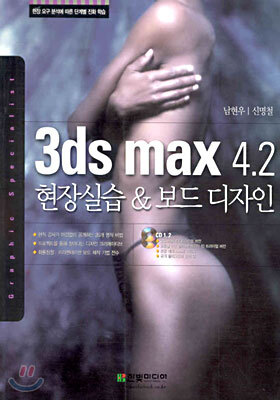
『3ds max 4.2 현장실습 & 보드 디자인』은 오랜 실무 경험과 강의 경험을 갖고 있는 필자들이 실제 현장에서 3ds max가 어떻게 활용되고 있는지 파악하고, 어떤 방식으로 공부해야 효율적인지 분석함으로써, 단순한 매뉴얼 형식으로 설명하지 않고, 꼭 필요한 것들만 콕콕 집어서 알려주는 단계별 진화형 학습법을 채택하고 있다. 이 책으로 공부한 독자들은 실무에 곧바로 투입되더라도 막히지 않고 작업에 임할 수 있는 기능과 크리에이티브까지 갖출 수 있도록 하는 것이 이 책을 만든 목표이다. 이를 위해 1부 현장실습, 2부 실전 프로젝트, 3부 프리젠테이션 보드 제작까지, 3ds max로 작품을 만드는 기초 과정부터 시작해서 최종적으로 프리젠테이션까지 할 수 있는 유연한 흐름으로 연결되어 있다. 또한 각 부에서도 기본 실습에서 복합 실습으로, 초급 프로젝트에서 고급 프로젝트로, 단계를 밟아 차근차근 실력을 키워나갈 수 있게 하였다. 단계가 시작되면 무엇을 배워야 하는지 학습 목표를 파악하고 학습 과정을 일목요연하게 볼 수 있다. 또한 제대로 학습하기 위해 어떻게 접근해야 하는지 창조적인 사고를 할 수 있게 이끌어준다. 그런 다음, 세부 실습으로 들어가면 무엇을 배울지, 그리고 3ds max의 어떤 기능을 이용해 실습이 이루어지는지 알려주고, 필수 기능만 콕 집어서 알려준다. 마지막으로 실습에서 배우지 못한 기능들은 이어지는 페이지에서 세부적인 기능을 설명하여 응용력을 배가시킬 수 있도록 하였다. 또한 본문에서 설명하지 못한 부분은 참고, 팁 등에서 친절하게 알려주고, 필자가 실전에서 익힌 특급 노하우들은 별도의 페이지로 비법을 전수한다. 그리고 하이퍼텍스트를 도입해서 지금 사용하는 기능이 책의 어느 곳에 자세히 설명되어 있는지 알 수 있게 하였다. |
