
이미 소장하고 있다면 판매해 보세요.
- 해외배송 가능?
- 문화비소득공제 가능
책소개
목차
|
일러스트레이터 맛보기
시작하기 전에 기본 도형 만들기 도형 조합하기 오브젝트 혼합하기 드로잉 편집하기 직선 그리기 색칠하기 오브젝트 크기를 조절하고 회전하기 레이어 사용하기 내장된 와프 세이프로부터 봉투 만들기 비트맵 이미지 필터 적용하기 심벌 만들어 사용하기 심벌 도구 다루기 문자 추가하기 Lesson 1. 작업 영역 이해하기 시작하기 아트웍 보기 일러스트레이터 도구 사용하기 아트웍 보기 변경하기 팔레트로 작업하기 상황 메뉴 사용하기 모니터 보정하기 온라인 도움말 사용하기 어도비 온라인 서비스 사용하기 Lesson 2. 기본 도형 만들기 시작하기 문서 설정하기 기본 도형 도구 사용하기 연필 모양 그리기 편지지 그리기 사각형 그리드 도구로 그리기 편지지 테두리 꾸미기 다각형, 나선형 및 별 모양 그리기에 대한 팁 로고 색칠하기 도형 복사하고 크기 조절하기 Lesson 3. 오브젝트 색칠하기 시작하기 색상 칠하기 색상이 있는 선 그리기 사용자 정의 팔레트 만들기 페인트 속성 복사하기 모양 속성 복사하기 색상 채도 조절하기 패턴과 그라디언트로 칠하기 Pattern 브러시로 칠하기 Lesson 4. 펜 도구로 그리기 시작하기 직선 그리기 곡선 그리기 곡선 편집하기 배 일러스트레이션 완성하기 실습하기 Lesson 5. 브러시 작업하기 패스에 브러시 적용하기 시작하기 Art 브러시 사용하기 Scatter 브러시 사용하기 브러시의 색상 속성 변경하기 브러시와 함께 Fill 색상 적용하기 Calligraphic 브러시 사용하기 Pattern 브러시 사용하기 심벌로 칠하기 브러시 만들기 실습하기 Lesson 6. 오브젝트 변형하기 시작하기 오브젝트 크기 조절하기 오브젝트 회전하기 오브젝트 모양 바꾸기 오브젝트 기울이기 오브젝트를 정확히 배치하기 오브젝트 반사하기 원근 변경하기 자유 변형 도구 사용하기 심벌로 작업하기 다양한 변형물 만들기 심벌 수정하고 재정의하기 실습하기(변수 기능) Lesson 7. 문자로 작업하기 시작하기 문자 추가하기 문자 샘플링하기 문자 크기 변경하기 봉투로 텍스트 모양 바꾸기 문자 열 만들기 불러온 텍스트의 문자 속성 변경하기 단락 속성 변경하기 텍스트 흐름 조정하기 그래픽 둘레에 문자 감싸기 패스를 따라 문자 입력하기 문자 윤곽선 만들기 문자 마스크 만들기 전자 배포를 위해 PDF로 파일 저장하기 Lesson 8. 모양과 색상 혼합하기 시작하기 그라디언트 만들기 그라디언트의 혼합 방향 조정하기 그라디언트에 색상 추가하기 매끄러운 혼합 색상 만들기 혼합 단계 설정하기 혼합 수정하기 그라디언트 오브젝트들을 결합하기 실습하기 Lesson 9. 모양 속성, 스타일 및 효과 사용하기 시작하기 모양 속성 사용하기 라이브 효과 사용하기 효과 편집하기 스타일 사용하기 스타일과 모양을 복사, 적용, 삭제하기 투명도 효과가 적용된 파일 인쇄와 저장하기 실습하기 Lesson 10. 레이어로 작업하기 시작하기 레이어 만들기 오브젝트와 레이어 이동하기 레이어 잠그기 레이어 보기 레이어 붙이기 클리핑 마스크 만들기 레이어 병합하기 레이어에 모양 속성 적용하기 실습하기 Lesson 11. 에어브러시 효과 만들기 시작하기 Smart Guides 설정하기 메쉬 도구로 칠하기 메쉬 선 개수 지정하기 메쉬에 색상 적용하기 메쉬 오브젝트에 하이라이트 주기 메쉬 점 편집하기 메쉬 오브젝트 반사하기 메쉬 선 수정하기 메쉬 와핑하기 메쉬에 투명도 적용하기 Lesson 12. 원통형과 상자 그리기 시작하기 봉투로 배너 로고 만들기 삼차원 오브젝트 그리기 상자 그리기 Lesson 13. 아트웍 인쇄와 색상 분판 만들기 인쇄 개요 인쇄 장치에 대하여 색상 시작하기 색상 관리 흑백 교정쇄의 출력 화면에서 색상 교정하기 Document lnfo 명령 사용하기 색상 분판 만들기 두 색상의 일러스트레이션 다루기 트랩 만들기 오브젝트 오버프린트하기 Lesson 14. 일러스트레이터 그래픽과 포토샵 이미지 결합하기 아트웍 결합하기 벡터 대 비트맵 그래픽 시작하기 포토샵 파일 가져오기 가져온 이미지 복제하기 가져온 이미지의 색상 조정하기 마스크 이미지 만들기 가져온 이미지에서 색상 샘플링하기 가져온 이미지 대체하기 레이어로 겹쳐진 파일을 포토샵으로 보내기 실습하기 Lesson 15. 웹 저작물 만들기 웹 포맷과 압축 옵션 시작하기 웹 페이지의 아트웍 슬라이스하기 단순한 색상의 아트웍 내보내기 연속 톤과 그라디언트 아트웍 내보내기 슬라이스에 URL 연결하기 웹 페이지를 이미지가 있는 HTML 파일로 저장하기 심벌로 플래시 애니메이션 만들기 포토샵에서 실습하기 갤러리(각 장의 아트웍, 도구 목록 등) |
관련 분류
- 카테고리 분류
품목정보
- 발행일
- 2002년 05월 31일
- 쪽수, 무게, 크기
- 408쪽 | 1048g | 크기확인중
- ISBN13
- 9788990185006
출판사 리뷰
|
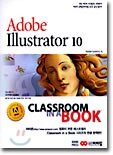
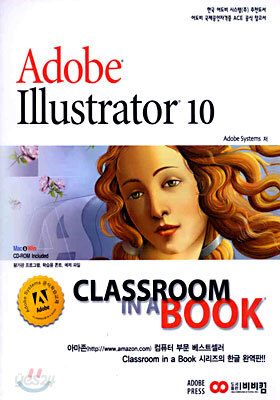
이 책은 어도비가 만든 ACE 공식 참고서이자, 일러스트레이터 공식 학습 교재입니다.
이 책은 일러스트레이터의 주요 기능들을 중심으로, 일러스트레이터를 쉽고 빠르게 배울 수 있게 구성되었습니다. 일러스트레이터를 처음 배우는 독자는 프로그램을 마스터하는 데 필요한 기본적인 개념과 기능들을 쉽게 배울 수 있으며, 기존 사용자는 일러스트레이터의 최신 버전을 사용하기 위한 팁과 기술 그리고 많은 고급 기능들을 배우게 될 것입니다. 아울러 기존 사용자의 편의를 위해 일러스트레이터 10에서 새롭게 추가된 내용들을 목차에 표시하였습니다. 어도비가 독자들을 위해 엄선된 내용으로 구성한 만큼 이 책의 판형과 분량 또한 독자가 학습하기에 용이하며, 예제를 따라하면서 주요 기능들을 자연스럽게 익힐 수 있습니다. 특히 이 책은 독자가 자신의 수준에 따라 학습할 수 있습니다. 처음 일러스트레이터를 배우는 독자는 이 책의 처음부터 차근차근 따라하면 가볍게 일러스트레이터를 마스터할 수 있으며, 기존 사용자라면 원하는 장부터 보면 됩니다. 각 장은 환경 설정에서 시작하여 실습하기와 복습 문제로 끝이 나므로, 어떤 장부터 보든 학습에 지장이 없습니다. 이 책은 CIB의 명성에 걸맞게 완성도 높은 예제로 공부에 재미를 더합니다. 일러스트레이터가 초보라고 예제도 초보 수준이라면, 단편적인 기능밖에 익힐 수 없습니다. 이 책에서는 고품격 예제로 즐겁게 공부하고 감각을 키울 수 있습니다. 어도비 시스템사는 ACE을 위해 Classroom in a Book 시리즈를 공식 교재로 추천하며, 정품 소프트웨어에 첨부되는 사용 설명서 또는 온라인 도움말을 적극 활용할 것을 권장합니다. 이 책에서는 중간중간에 사용 설명서 또는 온라인 도움말을 인용하였으며, 관련 내용을 정확히 찾아보기 위해서 사용 설명서나 온라인 도움말의 어느 부분을 보면 되는지도 명시하였으므로 시험을 준비하시는 분들께 확실한 길잡이가 되어 드릴 것입니다. |
