
이미 소장하고 있다면 판매해 보세요.
- 해외배송 가능?
- 문화비소득공제 가능
책소개
목차
|
VISUAL GUIDE
#1 일러스트레이터 CS3로 무엇을 할 수 있을까? ─ 드로잉 편 #2 일러스트레이터 CS3로 무엇을 할 수 있을까? ─ 디지털 이미지 꾸미기 편 #3 일러스트레이터 CS3로 무엇을 할 수 있을까? ─ 오브젝트 편집 편 #4 일러스트레이터 CS3로 무엇을 할 수 있을까? ─ 이펙트 효과 편 #5 일러스트레이터 CS3로 무엇을 할 수 있을까? ─ 타이포 & 캘리그래피 편 #6 일러스트레이터 CS3로 무엇을 할 수 있을까? ─ 웹, 그래프 & 액션 편 첫째마당 일러스트레이터 CS3와 인사하기 01 일러스트레이터 CS3 내 컴퓨터에 설치하기 잠깐만요! 업그레이드된 일러스트레이터 CS3의 작업 환경 02 일러스트레이터 CS3, 어떻게 생겼을까? 03 도구상자와 팔레트, 내 마음대로 조절하기 잠깐만요! 화면 넓게 사용하기 04 팔레트 위치 조절해 효율적으로 빠르게 작업하기 잠깐만요! 일러스트레이터 도움말 사용하기 05 도큐먼트 파일 만들고 저장하기 잠깐만요! New Document 대화상자 살펴보기 잠깐만요! 일러스트레이터에서 사용할 수 있는 파일 형식 디자인 업그레이드 작업 화면과 화면 모드 선택하기 06 파일 관리에 유용한 어도비 브릿지 기능 알아보기 디자인 업그레이드 어도비 브릿지 사용하기 둘째마당 이것만은 꼭 알고 넘어가자! 07 오브젝트에 색 입히기 잠깐만요! 면과 선 잠깐만요! 색상 모드 잠깐만요! 색상 안내 팔레트 살펴보기 08 톡톡 튀는 컬러, 라이브 색상 사용하기 잠깐만요! Live Color 대화상자 탭 디자인 업그레이드 Live Color 대화상자 살펴보기 09 연필 도구 사용하기 디자인 업그레이드 펜 도구를 이용해 패스 쉽게 그리기 10 곡선 그리고 색상 선택하기 잠깐만요! 스마트 가이드 11 회화적 느낌의 페인트 브러시 사용하기 잠깐만요! 페인트 브러시 효과를 한층 더 업그레이드하는 방법 잠깐만요! 페인트 브러시의 종류 디자인 업그레이드 브러시 종류와 응용 방법 알아보기 12 분산 브러시 만들기 잠깐만요! 브러시 기본 색상 설정 13 문자 입력하고 편집하기 14 심벌로 쉽고 빠르게 반복 이미지 만들기 잠깐만요! 심벌 기능 디자인 업그레이드 심벌 도구와 팔레트 사용하기 셋째마당 기능만으로도 작품이 되는 편집과 변형 도구 익히기 15 오브젝트 편집하고 수정하기 디자인 업그레이드 오브젝트를 정렬하는 정렬 팔레트 16 오브젝트 그룹으로 지정해 배열하고 잠금 관리하기 잠깐만요! Arrange 명령 잠깐만요! 화면을 마음대로 확대하거나 축소, 이동하기 17 오브젝트 자르고 회전하기 잠깐만요! Rotate 대화상자 잠깐만요! 나이프 도구로 자르기 잠깐만요! Reflect 대화상자 잠깐만요! Shear 대화상자 18 자르기 영역 지정하기 잠깐만요! 여러 개의 자르기 영역 선택, 수정하기 잠깐만요! Crop Area Options 대화상자 19 정확한 작업을 돕는 가이드와 그리드 잠깐만요! Snap to Grid와 Snap to Point 20 정밀 일러스트 작업에 필요한 측정 기능 잠깐만요! 자 도구 21 오브젝트 크기 변경하기 22 패스파인더 팔레트 활용해 오브젝트 변형하기 잠깐만요! Compound와 Exclude 기능의 차이점 잠깐만요! Mac OS와 Windows의 단축키 차이점 디자인 업그레이드 패스파인더 팔레트 사용하기 23 7가지 유동화 도구 이용해 이미지 변형하기 잠깐만요! 비틀기 도구와 구김 도구 잠깐만요! 팽창 도구와 부채꼴 도구 잠깐만요! 크리스털 도구와 주름 도구 디자인 업그레이드 유동화 도구 대화상자 24 Envelope Distort를 활용해 오브젝트 변형하기 잠깐만요! Envelope Options 대화상자 25 선 이용해 아지랑이 만들기 잠깐만요! 연필 도구 드로잉 작업이 어려울 때 잠깐만요! 스트로크 팔레트 26 스포이트 도구와 라이브 페인트 버킷 도구로 색상 지정하기 잠깐만요! 라이브 페인트 선택 도구 27 지우개 도구로 마음껏 지우기 잠깐만요! Eraser Tool Options 대화상자 넷째마당 일러스트로 디지털 이미지 꾸미기 28 일러스트 이용해 디지털 이미지 꾸미기 잠깐만요! 여러 개의 오브젝트를 빠르게 복사하려면 29 달콤한 도넛 무료 쿠폰 만들기 잠깐만요! Rectangle 대화상자 잠깐만요! Rounded Rectangle 대화상자 30 스노우 보드 대회 광고 디자인하기 잠깐만요! 밑그림 파일의 사용법 잠깐만요! 템플릿이란 잠깐만요! Outline 명령 잠깐만요! 그레이디언트에서 원하는 색상을 선택할 수 없을 때 31 일러스트로 빈티지 이미지 꾸미기 잠깐만요! 래스터 이미지 32 클릭 한 번에 비트맵 이미지를 벡터 이미지로! 잠깐만요! 어도비 스트림라인 디자인 업그레이드 벡터와 비트맵 이미지의 차이점 33 개성있는 캐리커처 만들기 잠깐만요! 실행취소 잠깐만요! 강화된 드로잉 기능 34 시가 담긴 이미지 만들기 잠깐만요! 기준점(Point) 잠깐만요! 마우스 포인터 변환 잠깐만요! 도큐먼트의 크기 지정 35 스케치로 광고용 여성 캐릭터 만들기 잠깐만요! 작업중 손 도구로 변환 잠깐만요! 선택 도구와 직접 선택 도구의 차이점 잠깐만요! 레이어와 그룹을 하나로 묶기 잠깐만요! 베지어 곡선의 이해 다섯째마당 특별한 문자 디자인하기 36 편집 레이아웃 디자인하기 잠깐만요! Text Wrap Options 대화상자의 Offset 옵션 잠깐만요! 문자 기울이기 37 배경 사진과 어울리는 텍스트 꾸미기 38 캘리그래피 느낌의 문자 디자인하기 잠깐만요! 일러스트레이터 CS3의 향상된 문자 기능 39 귀여운 캐릭터가 있는 달력 만들기 잠깐만요! 클리핑 마스크 잠깐만요! 일러스트의 붙여넣기 잠깐만요! 탭 룰러 팔레트 40 딩벳 폰트 활용해 편지지 만들기 잠깐만요! 문자 팔레트 디자인 업그레이드 타이포그래피와 캘리그래피 이해하기 41 사인펜으로 그린 듯한 캘리그래피 42 마우스만으로 펜글씨 디자인하기 43 다이어리에 쓴 캘리그래피 만들기 잠깐만요! 아트보드(Artboard) 잠깐만요! 단락 팔레트와 정렬 방식 44 책 표지 디자인하기 잠깐만요! 비트맵과 트루타입 폰트 여섯째마당 다양한 효과 적용으로 일러스트레이터 전문가 되기 45 레이어 사용하기 잠깐만요! 타깃 아이콘 디자인 업그레이드 레이어의 이해와 활용 46 마스크 효과 사용하기 47 패턴만으로 디자인하는 스페셜 에디션 테이크 아웃 컵 만들기 잠깐만요! 반복적인 무늬 패턴 만들기 디자인 업그레이드 필터 기능으로 특수 효과 적용하기 48 그레이디언트 적용하여 예쁜 아이콘 만들기 잠깐만요! 그레이디언트 팔레트 알아보기 49 메시 도구를 이용하여 사랑스러운 풍선 만들기 디자인 업그레이드 이펙트 기능으로 특수 효과 적용하기 50 그래픽 스타일 적용하기 잠깐만요! 그래픽 스타일 팔레트 잠깐만요! 그래픽 스타일 팔레트 팝업 메뉴 51 블렌드 효과로 크리스마스 엽서 만들기 52 투명 효과와 합성 모드를 위한 투명 팔레트 잠깐만요! 일러스트레이터 이미지 합성 시 주의할 점 잠깐만요! 투명 팔레트 잠깐만요! 합성 모드 53 포토샵 이용하여 채색하기 잠깐만요! 번 도구와 다지 도구 잠깐만요! Hue/Saturation 대화상자 디자인 업그레이드 필터와 이펙트의 공통 메뉴 살펴보기 일곱째마당 쉽게 따라하는 3D와 그래프 만들기 54 입체 커피 패키지 만들기 잠깐만요! AutoCAD 잠깐만요! Map Art 대화상자 55 입체적인 네임플랫 목걸이 만들기 디자인 업그레이드 3D Extrude & Bevel Options 대화상자 56 3D 입체 와인잔에 조명 효과 나타내기 잠깐만요! Surface 옵션 57 기본 그래프 만들고 색상 변경하기 잠깐만요! 데이터 입력 창 사용 시 주의할 점 잠깐만요! Marker 디자인 업그레이드 그래프 도구 옵션 58 프리젠테이션을 위한 그래프 만들기 59 액션 기능으로 쉽고 빠르게 아이콘 만들기 잠깐만요! 액션 팔레트 여덟째마당 실무 예제 연습하기 60 손으로 직접 만든 것 같은 메모지 만들기 잠깐만요! 바운딩 박스(Bounding Box) 디자인 업그레이드 그리기 도구 및 제어 61 감각적인 디자인 회사 로고 만들기 잠깐만요! 도큐먼트에서 단축키로 화면 조정하기 62 CI를 이용한 서식 인쇄물 디자인 63 퓨전 떡까페 패키지 디자인 64 템플릿 기능으로 CD 레이블 제작하기 아홉째마당 일러스트레이터로 웹 디자인하기 65 슬라이스 기능을 활용한 쇼핑몰 웹 페이지 제작하기 66 이미지 분할하기 67 일러스트레이터에서 이미지 최적화하기 디자인 업그레이드 Save for Web & Devices 대화상자 68 생활 용품 인기 상품 배너 제작하기 69 귀여운 아기 고양이로 미니홈피 공지사항 만들기 70 쇼핑몰 웹 페이지 대문(Intro) 만들기 71 스타일 나는 쇼핑몰 팝업 광고 만들기 72 플래시로 야구하는 고양이 캐릭터 애니메이션 만들기 잠깐만요! 일러스트레이터 CS3와 플래시의 통합 책 속의 책 일러스트레이터 명령어 사전 |
저자 소개
저자 : 앤미디어, 신예현
그래픽 및 미디어, 사진 관련 단행본, 아동 미술 DIY, 토익, IT 교육교재 등 차별화된 전문 기획서 출간, 800여 종의 단행본 및 브로셔, 리플릿 편집 제작
관련 분류
- 카테고리 분류
품목정보
- 발행일
- 2007년 12월 28일
- 쪽수, 무게, 크기
- 536쪽 | 1740g | 210*297*35mm
- ISBN13
- 9788975607035
출판사 리뷰
|
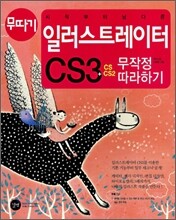
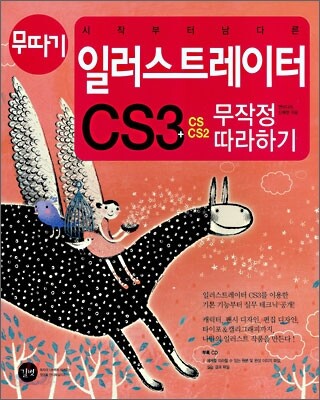
이 책은 스트레이터 CS3 입문 활용서. 이 책은 일러스트레이터 CS3의 새로운 기능을 중심으로 초보자도 한번에 따라할 수 있도록 쉽고 다양한 예제를 이해하기 쉽게 구성했습니다.
특히 기초부터 감각이 남다른 일러스트 아트워크 작업 노하우를 소개하고 있으며 캐릭터, 캘리그래피 디자인, 웹 디자인까지 활용할 수 있는 감각적이고 흥미로운 예제들을 제공합니다. 풍부한 예제와 기능들을 한 눈에 살펴볼 수 있는 비주얼 가이드와 일러스트레이터 기능들을 둘러볼 수 있는 책 속의 책(명령어 사전)을 제공하여 일러스트레이터 작업을 한층 업그레이드 시켜 줍니다. 첫째마당. 일러스트레이터 CS3와 인사하기 일러스트레이터로 작업할 수 있는 내용들을 살펴보고 직접 일러스트레이터 CS3를 설치해 봅니다. 일러스트레이터 CS3의 새로워진 모양새와 팔레트 사용 방법 등, 본격적인 예제를 따라하기 전에 알아야 할 내용들을 먼저 살펴봅니다. 둘째마당. 이것만은 꼭 알고 넘어가자! 일러스트 작업에 있어서 꼭 익혀두어야 할 일러스트레이터 CS3의 다양한 기본 도구 사용 방법에 대해 살펴봅니다. 일러스트레이터의 기본기를 다지기 위해 차근차근 따라해 보세요. 셋째마당. 기능만으로도 작품이 되는 편집과 변형 도구 익히기 오브젝트 소스 편집과 변형 및 사용자의 개성에 따라 일러스트레이터의 결과물이 달라집니다. 기본기를 확실하게 다지고 일러스트레이터에서 제공하는 편집과 변형 도구를 이용하여 작업해 봅니다. 오브젝트를 원하는 형태로 편집하는 방법에 대해 배워보도록 알아봅니다. 넷째마당. 일러스트로 디지털 이미지 꾸미기 일러스트레이터를 이용한 작업의 디자인 소스로 사용되는 디지털 이미지는 감각적인 그래픽 작업에 있어서 빠질 수 없는 요소입니다. 여기서는 일러스트 디자인에서 비트맵 방식인 디지털 이미지와 벡터 방식인 일러스트를 결합하여 결과물을 제작하는 방법에 대해 알아봅니다. 다섯째마당. 특별한 문자디자인하기 효과적인 메시지 전달을 위해 다양한 형태의 텍스트와 폰트들이 개발되어 타이포그래피와 캘리그래피 디자인에 날개를 달아줍니다. 일러스트레이터에서 제공하는 다양한 문자 도구들로 옵션과 수치값을 지정하여 원하는 형태로 문자를 변형해서 개성 있는 문자 디자인을 연출해 봅니다. 여섯째마당. 다양한 효과 적용으로 일러스트레이터 전문가 되기 손쉽게 작업의 완성도를 높일 수 있는 효과를 내는 기능을 적절하게 사용함으로써 작품의 질을 높일 수 있습니다. 여기서는 필터와 이펙트 외에 여러 가지 효과를 이미지에 적용시키는 방법에 대해 알아봅니다. 일곱째마당. 쉽게 따라하는 3D와 그래프 만들기 일러스트레이터에서도 입체감이 있는 오브젝트를 만들고, 재질을 입히는 매핑과 조명 작업을 통해 완벽한 3D 작업을 할 수 있습니다. 또한 엑셀처럼 데이터 값을 입력하여 정확한 그래프를 작성할 수도 있고 작업을 편리하게 해주는 액션 기능을 사용할 수도 있습니다. 여덟째마당. 실무 예제 연습하기 일러스트레이터 CS3의 다양한 기능을 사용하여 실제 일러스트 작업에서 많이 사용되는 실무 작업을 배워봅니다. 특히 패키지 디자인이나 서식, 명함 등의 CI 작업 등은 쉽게 찾아볼 수 있는 일러스트 활용 분야입니다. 아홉째마당. 일러스트레이터로 웹 디자인하기 일러스트레이터를 사용하여 웹 사이트를 제작해 보고 웹 이미지 제작을 위한 분할 기능과 Save for Web & Devices 기능을 이용하여 최적화된 웹 파일로 저장하는 방법 등을 알아봅니다. |
