
이미 소장하고 있다면 판매해 보세요.
- 해외배송 가능?
- 문화비소득공제 가능
책소개
목차
|
Part 01 Revit Architecture 일반
제 1 장 Revit Architecture의 개요 001 주요 개념 01 빌딩 정보 모델링 02 파라매트릭 기법의 모델링 03 양방향 호환성 002 주요 용어 01 Revit Architecture의 요소 02 패밀리, 유형 그리고 실례 03 구성 요소 패밀리와 시스템 패밀리 04 레벨 05 축척 개념 003 Revit 제품군 소개 01 건축 분야에 따른Revit의 선택 02 각 제품의 유기적인 관계 제 2 장 Revit Architecture 설치 및 환경 설정 004 설치 01 시스템 요구사항 02 독립 실행형 설치 03 네트워크버전 설치 04 실행과 종료 제 3 장 Revit Architecture 화면구성과 조작 005 화면 구성 01 제목 표시줄 02 풀다운 메뉴 03 도구 막대 (아이콘) 04 유형 선택기 05 특성 버튼 06 옵션 막대 07 설계 막대 08 프로젝트 탐색기 09 작업 영역 10 뷰 조절막대 11 상태 막대 006 키보드 사용법 01 Revit 단축키 사용 02 Windows 단축키 사용 03 마우스 휠을 이용한 기능 사용 04 Revit 단축키 사용자화 Part 02 Revit Architecture 사용의 기본 제1장 Revit Architecture 화면 제어 방법 007 화면 제어 01 줌(ZOOM) 02 초점이동(PAN) 03 뷰를 다이나믹하게 수정(F8) 008 뷰 조절막대 01 축척 02 상세 수준 03 모델 그래픽 스타일 04 음영 및 고급 그래픽 05 뷰 자르기 06 자르기 영역 표시/숨기기 07 임시 숨기기/분리 08 숨겨진 요소 표시 제 2 장 프로젝트 탐색기 009 프로젝트 탐색기 사용 방법 01 프로젝트 탐색기의크기 및 위치 조정 02 프로젝트 탐색기 구성 변경 – 뷰 03 프로젝트 탐색기의 구성 변경 – 시트 04 프로젝트 탐색기 - 패밀리/ 그룹 010. 프로젝트 탐색기를 이용한 "뷰" 콘트롤 01 뷰 열기 02 뷰의 이동 03 뷰의 정렬 04 뷰 만들기 05 뷰 기능을 이용한 효율적인 작업 방법 제 3 장 프로젝트 시작 및 환경 설정 011. 템플릿을 이용한 프로젝트 시작 01 템플릿을 이용한 프로젝트의 시작 012. 레벨 01 레벨 정의 02 레벨 추가 방법 03 레벨 이름과 고도 수정 04 레벨의 다양한 수정 방법 제 4 장 요소에 속성 데이터 넣기 013 매개변수 01 매개 변수의 개요 014 프로젝트 매개 변수 01 [프로젝트 매개변수] 대화상자 살펴보기 02 프로젝트 매개변수 추가 015 공유 매개변수 01 공유 매개 변수란? 02 공유 매개변수 대화상자 살펴 보기 03 공유 매개변수 추가 04 공유 매개변수를 현재 프로젝트에서 사용하는 방법 016 프로젝트 정보 및 정보추가 01 프로젝트의 정보 02 새로운 프로젝트 정보 추가 제 5 장 구속 조건 017. 구속 조건의 종류 01 정렬 구속 조건 02 길이 구속 조건 03 균등 구속 조건 018 구속조건의 가시성 01 구속 조건 상태의 화면 표시 제 6 장 객체 스타일과 선 스타일 019 개요 01 사용 범위 020 선 패턴 01 선 패턴 작성 021 선 두께 01 선 두께 설정 022 선 스타일 01 선 스타일의 개요 02 선 스타일 설정 03 선 스타일 작성 023 채우기 패턴 01 채우기 패턴 대화상자 02 채우기 패턴 작성 024 재료 01 재료 대화상자 02 새로운 재료 만들기 025 객체 스타일 상세보기 01 객체 스타일 대화상자 02 객체 스타일 작성 Part 03 요소 선택과 수정 제1장 요소 선택 방법의 여러 가지 026 직접 선택 01 직접 선택 방법 02 직접 선택 방법으로 여러 요소 선택 027 윈도우 선택 01 윈도우 선택 방법 02 윈도우 선택 방법으로 여러 곳에서 요소 선택 028 걸침 선택 01 걸침 선택 방법 02 걸침 선택 방법으로 여러 곳에서 요소 선택 029 [Tab]키 선택 01 [TAB]키 선택 방법 02 [TAB]키 선택 방법의 장점 030 필터 선택 01 필터 선택 방법 031 모든 실례 선택 01 [모든 실례 선택] 이용 방법 02 [모든 실례 선택] 의 응용 제 2 장 편집 과 수정 032 편집 기능 1 01 이동 02 복사 03 회전 04 배열 05 대칭 06 요소 크기 조정 033 편집 기능 2 01 실행 방법 02 정렬 03 분할 04 자르기/연장 05 옵셋 034 기본 수정 도구 01 선 작업 02 은선 보이기/ 은선 제거 03 페인트 04 면 분할 05 잘라낸 프로파일 편집 06 형상 결합/ 형상 결합 해제 07 형상 절단/ 형상을 절단하지 않음 08 복사/모니터링 09 측정 10 유형 일치 Part 04 주석 제 1 장 문자 035. 문자 쓰기 01 문자 명령 실행 02 문자 유형의 선택 03 문자의 정렬 옵션 04 지시선 옵션 05 문자 수정/ 편집 06 문자 요소 특성 07 문자의 유형 특성 제 2 장 치수 036. 치수 작성 01 치수 명령 실행 02 치수 유형의 선택 03 치수 작성 방법의 선택 04 치수 ‘선호 옵션’의 선택 05 ‘전체 벽’ 치수 작성 06 임시 치수를 이용한 치수 기입 07 임시 치수 설정 08 치수 요소 특성 09 치수 유형 특성 037. 치수 편집 01 치수 보조선 추가 02 치수 보조선 삭제 03 치수 보조선 이동 04 치수 보조선과 참조 기준점 간격 조정 05 치수 문자 이동 Part 05 설계 작업 보조 도구 제 1 장 작업 상황에 최적화 038. 작업 기준면 01 작업 기준면 개요 02 작업 기준면 실행 방법 03 작업 기준면 설정 04 작업 기준면 수정 05 패밀리 작업 기준면 수정 039. 참조 평면 01 참조 평면 작성 02 참조 평면 특성 040. 스케치 01 스케치 개요 02 스케치 도구 옵션 03 스케치 옵션 별 사용 예 04 스케치 사용시 주의 사항 제 2 장 작업의 기준 설정 041. 그리드 01 그리드 작성 02 그리드 이름의 수정 03 그리드 길이의 수정 04 그리드 풍선의 표현 05 평면 그리드의 입면 표시 06 그리드의특성 07 그리드의유형 특성 Part 06 매스(Mass) 디자인 제 1 장 Revit Architecture의 매스 모델링 기능 개요 042. 솔리드 형상 01 솔리드 돌출 02 솔리드 혼합 03 솔리드 회전 04 솔리드 스윕 043. 보이드 형상 01 보이드 돌출 02 보이드 혼합 03 보이드 회전 04 보이드 스윕 제 2 장 매스 모델링 기본 기능 044. 매스작업 01 매스 작업의 시작 02 솔리드 돌출 작성 03 솔리드 혼합 작성 04 솔리드 회전 작성 05 솔리드 스윕 작성 06 형상 특성 045 매스 모델링 따라하기 01 매스 모델링 02 매스 요소의 건축 요소화 작업 03 매스 요소 수정 및 건축 요소 개조 제 3 장 매스 데이터의 건축 요소화 046. 매스의 면을 이용하여 건축 요소로 만들기 01 면으로 벽 만들기 02 면으로 커튼월 시스템 만들기 03 면으로 바닥 만들기 04 면으로 지붕 만들기 제 4 장 매스 수정 및 건축 요소 개조 047.매스 요소의 수정에 따른 건축 요소의 자동 갱신 01 매스 요소의 ‘모양 조절 핸들’을이용한 수정과 건축 요소의 개조 02 ‘스케치 편집’ 기능을 이용한 매스형태 수정 후 ‘벽 개조’ 03 매스 수정 후 바닥 개조 Part 07 모델링 요소 제 1 장 건축 모델링 요소 048. 벽 01 실행 방법 02 유형 선택기, 특성, 옵션 막대 03 작성 방법 04 수정 방법 05 요소특성 06 유형 특성 07 복합 구조 벽 08 수직 복합 벽 049. 수직 적층벽 01 적층벽의 특성 02 적층벽의 유형특성 03 적층벽의 [조합 편집] 050 벽의 다양한 편집 01 상단/하단 부착 02 벽 결합 편집 03 벽 결합 지우기 04 벽 입면도 수정 – 입면 프로파일 편집 051. 문 01 실행 방법 02 유형 선택기, 특성, 옵션 막대 03 작성 방법 04 수정 방법 05 요소 특성 06 유형 특성 052. 창 01 실행 방법 02 유형 선택기, 특성, 옵션 막대 작성 방법 03 작성 방법 04 수정 방법 05 요소 특성 06 유형 특성 053. 바닥 01 실행 방법 02 작성 방법 03 수정 방법 04 요소 특성 05 유형 특성 06 조합 편집 054. 지붕 01 실행 방법 02 작성 방법 – 외곽설정으로 지붕 만들기 03 작성 방법 – 돌출을 이용한 지붕 작성 04 지붕 수정 05 요소 특성 06 유형 특성 07 조합 편집 – 지붕 유형 편집 055. 계단 01 실행 방법 02 작성 방법 03 계단 수정 04 요소 특성 05 유형 특성 06 계단 계산기 056. 난간 01 실행 방법 02 작성 방법 03 난간 수정 04 난간 특성 05 유형 특성 06 난간 구조 편집 07 난간 동자 배치 편집 057. 커튼월 및 커튼월 시스템 01 실행 방법 02 작성 방법 03 커튼월 그리드 04 멀리온 추가 05 커튼월 그리드 수정 06 멀리온 수정 07 패널 수정 08 커튼월 요소 특성 09 커튼월 유형 특성 10 멀리온 특성 11 패널 특성 058. 천장 01 실행 방법 02 작성 방법 03 천장 수정 04 요소 특성 05 유형 특성 06 조합 편집 – 복합 천장 구조 편집 059. 기둥 01 실행 방법 02 작성 방법 03 기둥 수정 04 요소 특성 05 유형 특성 060. 경사로 01 실행 방법 02 작성 방법 03 경사로 수정 04 요소 특성 05 유형 특성 061.입체 문자 01 실행 방법 02 작성 방법 03 입체 문자의 유형 선택기, 특성, 옵션 막대 04 요소 특성 05 유형 특성 062. 개구부 01 실행 방법 02 작성 방법 03 요소 특성 063. 이형 모델링 요소 01 내부 편집 패밀리 작성의 일반적 단계 02 내부 편집 패밀리 작성 예제 1 (거터 및 선 홈통 작성) 03 내부 편집 패밀리 작성 예제 2 (경사 벽 작성) 제 2 장 대지 064. 대지 설정 01 대지 설정 065. 지형면 01 스케치를 통한 ‘지형면’ 작성 방법 02 표면 단순화 066. 소구역 01 실행 방법 067. 표면 분할 01 실행 방법 068. 표면 병합 01 실행 방법 069. 단계별 영역 01 실행 방법 070. 대지 경계선 01 실행 방법 071. 패드 01 실행 방법 02 패드 특성 072. 주차장 구성 요소 01 실행 방법 073. 대지 구성 요소 074. 등고선 레이블 01 실행 방법 02 등고선 레이블 수정 03 등고선 레이블 특성 제 3 장 구조 모델링 요소 075. 구조기둥 01 실행 방법 02 유형 선택기, 특성, 옵션 막대 03 작성 및 수정 방법 04 요소 특성 05 유형 특성 076. 구조벽 01 구조벽과 일반벽 077. 보 및 보 시스템 01 실행 방법 02 유형 선택기, 특성, 옵션 막대 03 보 작성 04 요소 특성 05 유형 특성 06 보 시스템 특성 078. 가새 01 실행 방법 02 유형 선택기, 특성, 옵션 막대 03 가새 작성 04 요소 특성 05 유형 특성 079. 기초 01 실행 방법 02 유형 선택기, 특성, 옵션 막대 03 기초 작성 04 요소 특성 05 유형 특성 080. 기타 구조 구성 요소 01 슬래브/ 지붕 02 구성 요소 03 구조 패밀리 로드 081. 구조 요소 표현 설정 01 구조 설정 02 구조 템플릿 03 구조 구성요소의 상세 수준 및 표시 04 구조 콘크리트 구성요소의 은선 표시 05 프레임 입면도 Part 08 설계 도서 작성 제 1 장 뷰 작성 082. 평면도 01 평면도 뷰 추가 02 레벨과 평면도 뷰와의 관계 083. 천장 평면도 01 천장 평면도 추가 084. 평면 영역 01 평면 영역 추가 085. 입면도 01 입면도 추가 02 입면도 범위 수정 03 입면도 특성 086 프레임 입면뷰 01 프레임 입면뷰 추가 087. 단면도 01 단면도 뷰 추가 02 단면도 표식의 수정 03 단면도 특성 088. 부분인출 01 부분 인출 뷰의 특징 02 실행 방법 089. 제도뷰 01 제도뷰의 특징 02 실행 방법 090. 카메라 뷰 01 카메라 뷰 추가 091. 범례 01 범례의 종류 02 범례 뷰 추가 03 프로젝트 탐색기를 이용한 요소 기호 넣기 04 유형 선택기를 이용한 요소 기호 넣기 092. 일람표/ 수량 01 실행 방법 – 일람표 작성 02 일람표 특성 제 2 장 뷰 특성과 가시성/그래픽 093. 뷰 특성 01 ‘뷰 특성’ 실행 방법 02 뷰 축척 03 모델 표시 04 상세 수준 05 모델 그래픽 스타일 06 밑받침 07 자르기 영역 보기 08 뷰의 유형 특성 094. 가시성/그래픽 재지정 01 가시성/그래픽 재지정 개요 02 선 스타일 03 패턴 지정 04 선택 버튼 05 객체 스타일 06 호스트 레이어 재지정 07 주석 카테고리 요소 숨기기 095. 뷰 템플릿 01 뷰 템플릿 작성 02 뷰 템플릿 적용 03 여러 뷰에 기본 뷰 템플릿 적용 04 시트에 사용된 뷰에 뷰 템플릿 적용 제 3 장 실 및 면적 096. 실 01 실 추가 02 실 특성 097. 실명 01 실명 추가 02 실명 수정 03 실명 특성 098. 실 구분 01 실 구분 작성 099. 구적도 01 구적도 추가 100. 면적 01 면적 추가 02 면적 특성 101. 면적표식 01 면적 표식 추가 02 면적 표식 특성 102. 면적경계 01 면적 경계 추가 103. 색상표 범례 01 색상표 범례 추가 02 색상표 범례 수정 03 색상표 범례 특성 제 4 장 상세 작성 – 제도 104. 상세 뷰와 상세수준 01 상세 뷰 02 상세 수준 105. 상세 선 01 상세 선 실행 106. 상세 구성 요소 01 상세 구성 요소 실행 107. 상세 그룹 01 상세 그룹 정의 02 상세 그룹 배치 03 상세 그룹 표시 순서 108. 반복 상세 정보 01 반복 상세 정보의 개요 02 반복 상세 실행 03 반복 상세의 유형 정의 및 특성 109. 단열재 01 단열재 실행 110. 채워진 영역 01 채워진 영역 실행 111. 잘라낸 프로파일 편집 01 잘라낸 프로파일 편집 실행 112. 기호 01 기호 실행 02 기호 수정 03 기호 패밀리 작성 113. 태그 01 카테고리별 태그 02 재료 태그 03 태그가 지정되지 않은 모든 항목 태그 제 5 장 시트 114. 타이틀 블록 01 타이틀 블록 작성 115. 시트 01 시트 추가 116. 시트 작성 01 시트에 뷰 배치 117. 타이틀 블록의 정보 01 타이틀 블록의 정보 입력 및 수정 Part 9 모델링의 시각화 제 1 장 랜더링 및 에니메이션 118. 랜더링 설정 01 설정 순서 02 이름 03 화면 설정 04 모델 형상 제한 05 라디오시티 설정 영역 06 레이트레이싱 설정 119. 레이트레이싱 01 레이트레이싱의 개념 02 레이트레이싱의 실행 120. 라디오 시티 01 라디오 시티의 개념 02 라디오 시티 실행 03 라디오 시티 연산 저장 및 로드 121. 조명과 조명 그룹 01 조명 02 조명 그룹 03 일광 122. 재료 01 재료를 지정하는 방법 02 재료 작성 Part 10 데이터의 활용 제 1 장 인 쇄 -------------------------- 50_인쇄.doc 123. 인쇄 설정 01 인쇄 설정 과정 02 인쇄 미리 보기 124. 인쇄 01 인쇄 제외 요소 02 인쇄 포함 요소 03 인쇄 제 2 장 가져오기 / 링크 125. CAD 형식 가져오기 01 가져오기 단계 02 제도뷰에 2D DWG 가져오기 03 3차원 솔리드와 스케치업 파일 가져오기 126. 이미지 가져오기 01 가져오기 단계 127. Revit 프로젝트 파일 가져오기 01 가져오기 단계 128. DWF 표식 01 DWF 표식 가져오기 129. IFC 형식 01 IFC 형식 가져오기 02 IFC 가져오기 옵션 제 3 장 내보내기 130. CAD 형식 01 CAD 형식 내보내기 02 CAD 형식 내보내기 옵션 03 레이어 내보내기 설정 131. 일람표 01 일람표 내보내기 132. ODBC 데이터 베이스 01 내보내기 과정 133. 이미지 01 이미지 내보내기 134. gbXML 01 gbXML 파일 설정 02 gbXML 파일 내보내기 135. 실/면적 보고서 01 실/면적 보고서 내보내기 136. IFC 내보내기 01 IFC 컨테이너 설정 02 IFC 내보내기 Part 11 패밀리 제 1 장 패밀리 137. 패밀리 개요 01 패밀리의 종류 02 유형과 실례 03 패밀리, 유형, 그리고 실례의 관계 138. 패밀리 편집 및 사용 개요 01 패밀리의 구분 02 패밀리 편집기의 도구 개요 03 패밀리 로드 제 2 장 패밀리 작성 139. 표준 구성요소 패밀리 작성 01 일반적 작성 단계 개요 140. 표준 구성 요소 패밀리 작성 실례 01 창 패밀리 02 문 패밀리 03 가구 패밀리 141. 기타 패밀리 작성 01 레이블 작성 02 단면 헤드 패밀리 03 표제 블록 Part 12 협업 제 1 장 작업 세트 142. 작업 세트 개요 및 용어 01 작업 세트의 개요 02 작업 세트의 용어 (1) 중앙 파일 (2) 로컬 파일 143. 작업 세트 설정 단계 01 작업 세트 설정 제 2 장 작업 세트 실전 144. 작업 세트 구성의 예 01 작업 세트를 이용한 협업 예제 02 여러 사용자가 작업 세트 사용 03 작업 세트의 가시성 04 최근 작업 세트 리로드 05 작업 세트 편집 권한 요청 및 허용 06 사용 내역 표시 07 백업 제 5 장 공 정 145 공정 대화상자 01 공정의 입력과 사용 방법 02 프로젝트 단계 03 공정 필터 04 그래픽 재지정 146 공정의 특성 01 뷰 특성의 공정 관련 매개변수 02 구성 요소의 요소 특성의 공정 그룹 147 공정의 실례 01 기존 공정 뷰 02 철거 및 철거 되는 요소의 표시 뷰 03 새 시공 공정의 뷰 제 6 장 설계 옵션 148. 설계 옵션 설정 01 ‘설계 옵션’ 설정의 옵션 150. 설계 옵션 실습 01 설계 옵션 세트 만들기 02 설계 옵션 세트 이름 변경 03 설계 옵션 추가 및 이름 변경 04 설계 옵션 편집 05 각 설계 옵션 표시 152. 설계 옵션 관리 01 1차 옵션 변경 02 1차 옵션 세트 변경 |
저자 소개
저자 : 유주형
한양대학교 건축공학과 졸업
풍림산업 근무
현) 벡터 I&C 컨텐츠 개발팀장
고캐드(www.gocad.co.kr) 및 레빗가족(revit.gocad.co.kr) 운영진
저서)
『Revit Building 건축 설계 실무 가이드북』
『Revit Building을 활용한 디자인 패널 디자인 가이드북』
『AutoCAD 2006 업그레이드 매뉴얼』
『AutoCAD 2007 업그레이드 매뉴얼』
풍림산업 근무
현) 벡터 I&C 컨텐츠 개발팀장
고캐드(www.gocad.co.kr) 및 레빗가족(revit.gocad.co.kr) 운영진
저서)
『Revit Building 건축 설계 실무 가이드북』
『Revit Building을 활용한 디자인 패널 디자인 가이드북』
『AutoCAD 2006 업그레이드 매뉴얼』
『AutoCAD 2007 업그레이드 매뉴얼』
저자 : 조현
경기대학교 건축공학과 졸업
일진종합건축사사무소 근무
한국 C.I.M 부설, 기술 연구소 근무
KT 자산 개발단 강사
현) 벡터 I&C 대표
캐드 전문 포털 사이트 고캐드(www.gocad.co.kr) 운영
저서)
『Revit Architecture 파라매트릭 모델링』
『Revit Architecture 시작하기』
『AutoCAD 2006 무작정 따라하기』
『AutoCAD 프린트&웹출판』
일진종합건축사사무소 근무
한국 C.I.M 부설, 기술 연구소 근무
KT 자산 개발단 강사
현) 벡터 I&C 대표
캐드 전문 포털 사이트 고캐드(www.gocad.co.kr) 운영
저서)
『Revit Architecture 파라매트릭 모델링』
『Revit Architecture 시작하기』
『AutoCAD 2006 무작정 따라하기』
『AutoCAD 프린트&웹출판』
관련 분류
- 카테고리 분류
품목정보
- 발행일
- 2007년 12월 26일
- 쪽수, 무게, 크기
- 782쪽 | 1638g | 188*254*40mm
- ISBN13
- 9788975607066
출판사 리뷰
|
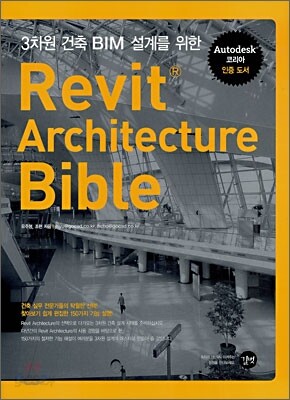
Autodesk 코리아에서 최초로 인증한 책!!!
Revit Architecture(이하 Revit)는 3차원 건축 설계 전용 프로그램입니다. 건축설계, 건축시공, 인테리어 디자인 등 건축에 관한 모든 기본 지식을 안내할 뿐 아니라 Revit의 가장 강력한 힘인 3차원 설계 방식을 통한 BIM 설계를 오류없이 빠르고 간편하게 처리할 수 있는 방법을 제시합니다. 처음 배우는 학생이나 처음 이 프로그램을 접하는 현장 실무자들도 찾아보기 쉽게 150가지 기능을 사전식으로 구성하여 좀더 쉽게 프로그램을 익힐 수 있도록 도와 드립니다. 이 책으로 당신도 3차원 설계의 마스터에 도전하십시오. 이제부터 건축 설계는 왜 Revit이어야 하는가? ① 관리자가 편리하다 이제까지 2차원 설계 방식의 불편함을 느꼈다면 Revit Architecture의 3차원 설계 방식으로 설계 오류를 크게 줄이고 작업 시간도 현격하게 줄일 수 있습니다. 또한 빈번한 설계 변경에 대처하기가 곤란했지만 이 프로그램은 모델링 데이터의 수정만으로 이와 관련된 모든 도면을 자동으로 수정할 수 있어 수정에 매우 용이한 장점을 가지고 있습니다. 설계 변경 뿐만 아니라 도면 파일 관리도 쉽게 할 수 있는데, 단 하나의 파일에 프로젝트의 수많은 정보가 모두 저장되기 때문에 파일 관리도 매우 효율성 있게 할 수 있습니다. ② 클라이언트가 편리하다 건축은 설계와 더불어 프레젠테이션이 중요하다는 사실은 누구나 알고 있습니다. 하지만 이 때문에 건축 설계 모델링을 끝마쳐도 다른 소프트웨어를 사용해 CG를 제작해야 하는 번거로움이 있었습니다. 하지만 Revit은 프로그램 안에서 바로 CG를 제작할 수 있기 때문에 건축주를 설득할 만큼 효과적이고 멋진 프레젠테이션을 빠르게 할 수 있는 장점이 있습니다. 또한 건설 현장에서 단계별로 데이터를 원하는 클라이언트를 위해 공정관리, 공정별 물량산출, 설계변경 등의 데이터를 언제든지 수시로 제공할 수 있습니다. 그리고 빠른 사업성 검토를 필요로 하는 클라이언트를 위해 모델링 완료 후 정확한 물량 산출을 바탕으로 사업성 검토의 빠른 결과를 보여줌으로서 경쟁력 있는 프레젠테이션을 할 수 있습니다. * 감수자의 추천글 점점 더 현대 건축물은 형태와 기능면에서 다양화되고 복잡화 되어 가고 있습니다. 이러한 시점에 BIM(Building Information Modeling) 디자인 도구가 가장 적합하다는 평가를 받고 있는데 그 중심에 Revit Architecture가 있습니다. Autodesk에서는 전 세계적으로 가장 많은 사용자를 확보하고 있음에도 불구하고 국내에서는 기능에 대한 숙련이 부족해 실무 도입에 큰 어려움을 겪고 있는 점을 지적하였습니다. 이 책은 Revit Architecture에서 제공하는 수많은 기능을 요약하고 정리하여 기능 전반에 대한 이해를 높일 수 있는 유일한 책이 될 것입니다. 따라서 많은 건축 설계 실무자들에게 훌륭한 교육의 기회를 제공하고 든든한 길잡이로 역할을 할 이 책을 강력하게 추천하는 바입니다. 전한종 (한양대학교 건축대학 건축학부 교수, 건축학 박사, BIMRC 자문 교수) 유기찬(건축사, BIMRC 소장) |
