
이미 소장하고 있다면 판매해 보세요.
- 해외배송 가능?
- 문화비소득공제 가능
상세 이미지

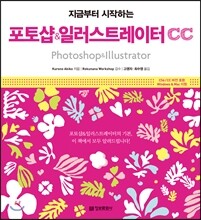
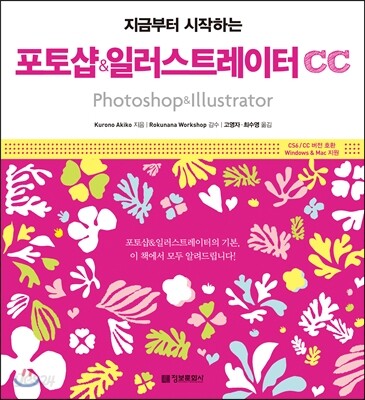
책소개
목차
|
제1장 | 기본 도형으로 일러스트 그리기 Illustrator
Visual Index 01 그림을 그리기 전에 준비하기 02 직사각형이나 정사각형 그리기 03 타원이나 정원 그리기 04 도형을 변형 및 이동하기 05 펜 툴로 도형 그리기 06 터치한 선 그리기 07 도형에 색상 입히기 08 문서 저장하기 제2장 | 로고 만들기 Illustrator Visual Index 01 문자 입력하기 02 문자를 도형으로 변환하기 03 도형을 변형하기 04 도형의 모서리를 둥글게 하기 05 도형의 패스를 지그재그로 만들기 06 도형을 회전시키기 07 도형을 겹쳐서 상하의 순서를 바꾸기 08 겹쳐진 2개의 도형을 사용하여 잘라내기 09 도형 안쪽에 문양 그리기 10 도형들을 그룹으로 지정하기 제3장 | 명함 만들기 Illustrator Visual Index 01 명함 틀 만들기 02 배경을 패턴으로 지정하기 03 문자의 스타일 지정하기 04 로고 넣기 05 배치를 정렬하기 06 명함에 변화주기 제4장 | 사진 리터치하기 Photoshop Visual Index 01 사진을 잘라내기 02 사진의 밝기나 색상을 수정하기 03 사진 일부분의 색상 변경하기 column 다양한 선택 영역을 만드는 방법 04 사진과 도형을 합성하기 05 사진 위에 자유롭게 그리기 06 파일 저장하기 column 사진의 해상도 제5장 | 배너 만들기 Photoshop Visual Index 01 크기를 지정하여 새 문서 만들기 02 레이어를 복사하여 투과시키기 03 문자의 배경 만들기 04 제목 입력하기 05 테두리선 넣기 06 브러시 사용하기 07 웹용으로 저장하기 column 레이어 효과 제6장 | CD 재킷 만들기 Photoshop & Illustrator Visual Index 01 사진 속의 필요 없는 부분을 삭제하기 02 사진 속의 피사체를 이동하기 03 일러스트레이터 문서에 사진 배치하기 04 이미지 추적 기능으로 사진을 패스로 변환하기 05 브러시 터치로 제목 장식하기 06 작은 문자를 넣어 레이아웃 완성하기 column 다양한 문자 도구 제7장 | 엽서 만들기 Photoshop & Illustrator Visual Index 01 풍경사진과 인물사진 합성하기 02 인물을 여러 명으로 복사하기 column 레이어(Layers) 패널의 사용방법 03 사진을 일러스트 풍의 터치로 변경하기 04 엽서 크기의 레이아웃 틀 만들기 05 문장용 틀에 본문 입력하기 06 사진을 틀 안에 배치하기 07 일러스트를 배치하기 |
저자 소개
저자 : Kurono Akiko
1973년 출생으로, 프리랜서 웹 디자이너로 활동하고 있다. 1995년 무사시노 미술대학 단기대학부 전공과 그래픽 디자인 코스를 수료하고 웹디자인과 기획을 중심으로 DTP 디자인 등을 했다. Rokunana Workshop에서 월 1회 강의를 하고 있다.
역 자 소 개
옮긴이 | 고영자
대학에서 일본학을 전공하고, 일본에서 컴퓨터그래픽을 전공했다. 포토샵, 일러스트레이터 등 다수의 컴퓨터 그래픽 관련 서적을 집필 및 번역하며 현재 BOSS JAPAN 대표로 재직 중이다. 저서로는 『예제가 가득한 포토샵 CS2 길라잡이』, 『한눈에 쏙쏙 Photoshop+Illustrator 문자 디자인』, 『예제로 배우는 Photoshop CS 테크닉 마스터 북』 등이 있다.
옮긴이 | 최수영
포토샵, 일러스트레이터 등 다수의 그래픽 관련 서적을 집필했으며 스튜디오의 디자인 작업 등 실무 작업을 겸하고 있다. 현재 부천대학 산업디자인과 겸임교수로 재직 중이다. 저서로는 『포토샵 CS 길라잡이』, 『심플한 디자인 활용을 위한 일러스트레이터 CS 길라잡이』, 『신비로운 색채, 돋보이는 폰트 웹 컬러링 & 폰트 가이드 북』 등이 있다.
대학에서 일본학을 전공하고, 일본에서 컴퓨터그래픽을 전공했다. 포토샵, 일러스트레이터 등 다수의 컴퓨터 그래픽 관련 서적을 집필 및 번역하며 현재 BOSS JAPAN 대표로 재직 중이다. 저서로는 『예제가 가득한 포토샵 CS2 길라잡이』, 『한눈에 쏙쏙 Photoshop+Illustrator 문자 디자인』, 『예제로 배우는 Photoshop CS 테크닉 마스터 북』 등이 있다.
옮긴이 | 최수영
포토샵, 일러스트레이터 등 다수의 그래픽 관련 서적을 집필했으며 스튜디오의 디자인 작업 등 실무 작업을 겸하고 있다. 현재 부천대학 산업디자인과 겸임교수로 재직 중이다. 저서로는 『포토샵 CS 길라잡이』, 『심플한 디자인 활용을 위한 일러스트레이터 CS 길라잡이』, 『신비로운 색채, 돋보이는 폰트 웹 컬러링 & 폰트 가이드 북』 등이 있다.
관련 분류
품목정보
- 발행일
- 2016년 05월 25일
- 쪽수, 무게, 크기
- 228쪽 | 693g | 210*230*15mm
- ISBN13
- 9788956746821
출판사 리뷰
|
학습 효율을 높이는 알짜배기 내용 구성
진짜 필요한 핵심 콘텐츠만을 모아 학습자들의 흥미를 높였습니다. 각 레슨별 2~3페이지 이내로 구성된 예제를 스피디하게 따라하며 지루할 틈 없이 작업할 수 있습니다. 단기간에 습득하는 포토샵&일러스트레이터 조작법 쉬운 설명과 함께 실습 과정을 세세하게 나누어 작업 도중에 막히는 부분 없이 학습할 수 있습니다. 작업 과정을 따라하며 자연스럽게 일러스트레이터의 조작을 익히고, 중요 내용을 설명하는 Check와 Column을 통해 완벽하게 이해할 수 있습니다. 보기 편한 큰 그림과 글자로 학습하기 기존의 실습서보다 훨씬 큰 이미지를 실어서, 작업과 동시에 책을 번갈아 가며 볼 때 독자들이 느끼는 눈의 피로도는 낮추고 학습 효율은 높여줍니다. 한글판 혹은 영문판 유저라도 OK! 프로그램 메뉴 이름이 한글판과 영문판 버전 모두 기재되어 있어서 일일이 용어를 검색해서 찾아보고 비교해야 하는 수고를 덜 수 있습니다. |
