


- 교재기간 소량 입고 되는 도서로 배송이 지연 될 수 있습니다.
이미 소장하고 있다면 판매해 보세요.
- 해외배송 가능?
- 문화비소득공제 가능
이 상품의 태그
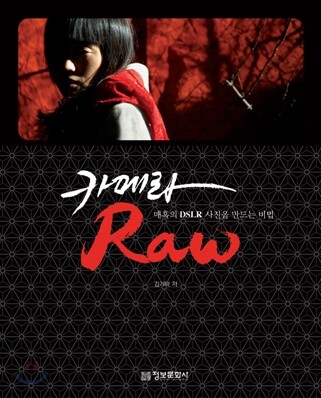
책소개
목차
|
01, RAW 데이터란 무엇인가?
01 RAW 데이터는 미현상된 필름이다 02 RAW vs JPG 03 RAW 데이터 컨버터는 무엇인가? 범용 컨버터와 카메라 전용 컨버터 Adobe Camera Raw 4.1로 업그레이드 02, ACR을 이용한 RAW 컨버팅 거들떠보기 01 RAW 데이터 ACR로 불러오기 02 이미지 조정의 5가지 요소 알아보기 농도(Brightness) 조절 명암대비(Contrast) 조절 채도(Saturation) 조절 색(Color) 조절 입자(Detail) 조절 03 Workflow Options 알아보기 04 파일 저장하기 03, Adobe Camera Raw의 세부 기능 01 ACR의 도구 02 Basic Panel 03 Tone Curve Panel Custom을 이용하여 이미지의 명암대비 조절하기 04 Detail Panel 05 HSL/Grayscale Panel [HSL]을 이용한 색상 조절 [Convert to Grayscale]을 이용하여 흑백으로 만들기 06 Split Toning Panel 07 Lens Corrections Panel Chromatic Aberration으로 색수차 제거하기 Lens Vignetting으로 비네팅 주기 08 Camera Calibration Panel 09 Presets Panel 사용자 지정값을 Camera Raw Default로 만들기 사용자 설정값 [Preset] 패널에 추가하기 Bridge에서 [Presets]의 값으로 적용하기 10 Workflow Options 11 Save Image, Open Image Open Image Save Image 04, RAW 촬영과 RAW Converting 01 그레이카드를 이용한 화이트 밸런스 맞추기 02 Synchronize를 이용해 여러 파일 동시 조절하기 03 풍경 사진의 계조 넓히기 (16비트) 04 32비트 HDR 모드 활용하기 1 HDR 이미지 촬영 방법 3장의 이미지를 이용하는 방법 05 32비트 HDR 모드 활용하기 2 06 Smart Object 활용하기 07 파노라마 사진 만들기 PhotoMerge를 이용하여 파노라마 사진 만들기 Photomerge를 이용해서 화각 넓게 만들기 08 JPG 파일 ACR로 이미지 조정하기 Appendix, Adobe Bridge CS3 01 전체 구조 및 각 패널 보기 메뉴 주소창 Favorites 패널 Folders 패널 Filter 패널 Content 패널 Preview 패널 Metadata 패널 Keywords 패널 02 메뉴의 세부사항 살펴보기 File Edit View Stacks Label Tools Window |
저자 소개
저자 : 김기덕
서울 예술 대학 사진과를 졸업하였다. 현재 네오모드 사진 교육원에서 디지털 포토 강의를 맡고 있으며, 비트 디자인 앤 포토(디지털 LAB) 실장으로 재직 중이다.
품목정보
- 발행일
- 2008년 02월 19일
- 쪽수, 무게, 크기
- 287쪽 | 708g | 170*210*20mm
- ISBN13
- 9788956744018
책 속으로
|
Camera Raw란?
RAW 데이터란 ‘가공하지 않은 것’이라는 의미로, 컨버터에 의해 디지털로 변환된 신호를 필터링하지 않고 CCD/CMOS에 기록된 원본 데이터를 그대로 저장하는 방식입니다. 이 RAW 데이터를 이미지화하기 위해 사용되는 프로그램을 ‘컨버터’라고 하며, 아래 그림과 같이 촬영된 데이터가 RAW 데이터로 메모리 카드에 저장된 다음 RAW 컨버터를 이용한 컨버팅 과정이 이루어지는 것입니다. 컨버터는 크게 전용 컨버터와 범용 컨버터로 분류할 수 있습니다. 전용 컨버터는 카메라 브랜드에서 자체적으로 만든 프로그램으로 캐논, 니콘, 올림푸스, 후지 등에서 자사의 전용 컨버터들을 만들어 내고 있습니다. 이 전용 컨버터들은 자사의 RAW 데이터만 컨버팅할 수 있다는 단점이 있으며, 반대로 범용 컨버터는 어떤 카메라에서 촬영되었는지와 상관없이 모든 RAW 파일을 컨버팅할 수 있어 편리하게 사용할 수 있습니다. 이 책에서 다루고 있는 Camera Raw 역시 범용 컨버터로, Adobe 사에서 출시되었기 때문에 포토샵 프로그램과 함께 사용할 수 있어 더욱 효율적으로 작업할 수 있습니다. ACR을 이용하여 RAW 컨버팅을 효율적으로! - Basic Panel : 포토샵의 [Image]-[Adjustment] 메뉴와 비슷하며, 기본적인 농도, 콘트라스트, 채도, 색 등을 조절할 수 있습니다. - Tone Curve Panel : 이미지의 밝고, 어두운 영역에 대한 다양한 설정을 영역별 슬라이드와 커브 곡선 그래프를 이용하여 보다 쉽고 편리하게 이미지를 조정할 수 있습니다. - Detail Panel : 이미지의 세부묘사를 조절합니다. 크게 두 부분으로 나누어 [Sharpening]은 이미지의 선명도를, [Noise Reduction]은 고감도 촬영 시 발생하는 노이즈를 제거합니다. - HSL/Grayscale Panel : [Hue]는 색상, [Saturation]은 채도, [Luminance]는 밝기를 조정하며, [Grayscale]은 흑백으로 변환한 후 톤을 조절하는 역할을 합니다. - Split Toning Panel : 기본적으로 컬러를 흑백으로 변환한 후 한 가지 또는 여러 가지의 색을 만들어내는 것으로, 주로 세피아 톤을 많이 사용하며 흑백을 독특한 느낌의 모노톤으로 변경할 수 있습니다. - Lens Corrections Panel : Lens Correction이란 사진 촬영 시 카메라 렌즈로 인해 이미지의 퀄리티를 해치는 여러 가지 요소들을 말하는데, 대표적인 렌즈 수차와 비네팅을 조절합니다. - Camera Calibration Panel : 자신이 사용하는 카메라의 색상 프로파일을 만들어 정교한 자신만의 프로파일을 만들 수 있습니다. Open VS Open in Camera Raw [Open]과 [Open in Camera Raw] 명령에는 차이가 있습니다. Photoshop CS3가 실행되어 있지 않은 상태라고 가정하고, [Open in Camera Raw]를 선택하면 Adobe Camera Raw(ACR)가 실행되지만 [Open]을 선택하면 ACR이 실행되기 전에 Photoshop CS3가 먼저 실행된 다음 ACR이 실행됩니다. Camera Raw 초기 설정값 Adobe Camera Raw의 Default 설정은 전용 컨버터와 비교해 다르게 나타납니다. 이것은 각 카메라에 대한 ACR의 다른 해석이라고 생각하면 됩니다. 일반적으로 전용 컨버터들은 RAW 데이터의 이미지를 좀 더 돋보이게 하기 위해서 높은 채도와 콘트라스트를 Default 설정으로 사용합니다. Adobe Camera Raw와 전용 컨버터를 비교해 보았을 때 서로 다른 Default를 만드는 것을 알 수 있을 것입니다. 필자처럼 모든 파일을 RAW로 촬영하고 Adobe Camera Raw로만 컨버팅한다면 크게 문제되지 않겠지만, 다른 RAW 컨버터와 Adobe Camera Raw를 같이 사용한다면 이 점에 주의해서 작업하도록 합니다. Camera Raw의 컬러 스페이스 Color Space는 색 공간을 의미하는 것으로 Adobe Camera Raw에서는 sRGB, Adobe RGB, ColorMatch RGB, ProPhoto RGB를 설정할 수 있습니다. - sRGB : 일반적으로 가장 많이 사용하는 RGB 색 공간입니다. 웹이나 사진 작업에 널리 사용되며, 우리가 사용하고 있는 디지털 카메라, 모니터, QS의 디지털 은염 프린터들도 이 색 공간을 사용합니다. - Adobe RGB : sRGB 보다 넓은 색 공간을 제공합니다. 고급 사진용 잉크젯 프린터나 디지털 은염 프린터 또는 인쇄를 위한 작업에 적합합니다. DSLR 카메라에서는 sRGB와 Adobe RGB를 모두 제공하며 디지털 장비의 발달로 인하여 Adobe RGB 공간을 지원하는 장비들이 더욱 많아지고 있습니다. - Color RGB : 색 공간의 크기는 sRGB와 비슷합니다. 과거에 출판을 위한 이미지를 만들 때 사용했던 색 공간이지만 지금인 이 색 공간을 Adobe RGB가 대신합니다. - ProPhoto RGB : 4가지 색 공간 중에서 가장 넓은 색 공간을 가지고 있습니다. 다시 말해 Adobe RGB 보다 더 넓은 색 공간을 제공합니다. 아직은 출력 장비에 비해 너무 큰 색 공간을 가지고 있어 디지털 출력 장비들이 이 ProPhoto RGB를 표현하지 못하지만 장비들의 발전 속도를 볼 때 곧 이 색 공간에 대응하는 장비가 출시될 것입니다. --- 본문 중에서 |
출판사 리뷰
|
포토샵 CS3와 함께하는 Camera Raw의 완벽 가이드
Camera Raw 하나면 이미지 조정은 문제없다! Camera Raw, 이제 더 이상 전문가들의 전유물이 아니다! 보급형 DSLR 카메라와 RAW 촬영이 가능한 고급 사양의 콤팩트 디지털 카메라가 등장하면서 아마추어 사진가들도 RAW 데이터에 대한 높은 관심을 갖게 되었습니다. 이제 더 이상 전문가들만의 이야기가 아닙니다. 초보자 여러분! Raw 데이터를 통해 Adobe Camera Raw의 보다 효과적인 사용 방법을 배워봅시다. 초보자도 쉽게 따라할 수 있는 Camera Raw 초보자들에게 쉽게 다가가기 위해 RAW 데이터와 Camera Raw 컨버터를 아날로그 사진과 디지털 사진을 비교하는 방식으로 설명하여 필름 카메라 사용자들의 이해를 도모하였습니다. 이로 인해 RAW 데이터의 촬영을 충분히 이해하고, 컨버팅 과정에 대한 원리를 이해할 수 있게 될 것입니다. RAW 데이터를 컨버팅하여 결과물을 만들어 보면서 일반적으로 촬영되는 JPEG 형식의 데이터와는 차별화된 퀄리티 높은 사진으로 만들어 낼 수 있는 과정을 경험해 봅시다. Camera Raw의 모든 것! 이 책은 Photoshop CS3의 Adobe Camera Raw 4.1을 기반으로 하여 총 5개의 챕터로 구성되어 있습니다. RAW 데이터, 컨버터에 대한 기본적인 개념 설명을 시작으로 Adobe Camera Raw의 세부적인 기능을 자세한 도해와 함께 풀어나가며, Gray Card를 이용한 화이트 밸런스 설정, 모든 디테일을 표현할 수 있는 HDR 모드의 설명, 풍경 사진에 필수인 파노라마 사진 만들기 등 Photoshop의 자동화 기능에 대해서도 설명하고 있습니다. 또한, Appendix에서는 독립 프로그램으로 우뚝 선 Adobe Bridge에 대한 내용까지 언급하여 RAW 활용 뿐 아니라 그 외적인 정보 제공에도 노력을 보이고 있습니다. |
