
이미 소장하고 있다면 판매해 보세요.
- 해외배송 가능?
- 문화비소득공제 가능
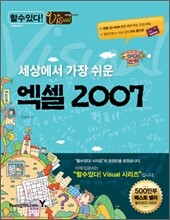
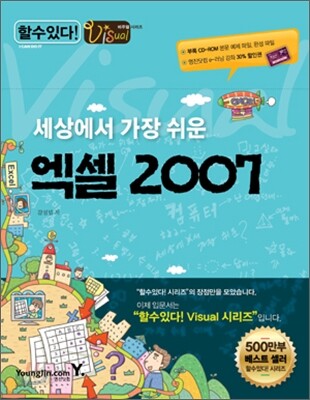
할 수 있다! Visual 비주얼 시리즈

책소개
목차
|
Visual Index
Visual Study Map Chapter 01 엑셀 전문가가 되기 위한 첫걸음 딛기 <준비해봐요> 엑셀이 사랑 받는 이유와 엑셀 2007의 새로운 특징 살펴보기 Section 01 엑셀 2007 설치하고 실행하기 Section 02 새로워진 엑셀 2007의 도구 모음과 창 100% 이해하기 1. 아직은 낯선 엑셀 2007의 화면 빠르게 둘러보기 2. 새로워진 엑셀 2007의 리본 메뉴 100% 이해하기 3. 빠른 실행 도구 모음 사용자 지정하기 4. 엑셀 2007의 창, 자유자재로 조절하기 Section 03 천 리 길도 한 걸음부터, 새 통합 문서 만들고 저장하기 1. 새 통합 문서 만들고 파일 불러오기 2. 엑셀의 풍부한 서식 파일을 이용한 문서 만들기 3. 엑셀 문서 저장하고 안전하게 종료하기 4. 중요한 엑셀 문서에 암호 설정하기 <도전해봐요> Chapter 02 데이터 입력의 노하우 완벽하게 마스터하기 <준비해봐요> 데이터 입력 형태의 종류와 데이터 형식 이해하기 Section 04 엑셀의 기초 작업, 데이터 입력하기 1. 글자, 특수 문자, 한자 입력하기 2. 데이터 서식 지정하고 변경하기 3. 수식 입력하여 사칙연산 실행하기 4. 설명을 덧붙이는 메모와 윗주 삽입하기 Section 05 데이터 입력 시간을 줄여주는 엑셀의 세 가지 팁 알아보기 1. 데이터 자동으로 채우기 2. [사용자 지정 목록] 만들기 3. 주민번호, 날짜, 시간 데이터 형식 변경하기 <도전해봐요> Chapter 03 엑셀의 기초, 워크시트와 셀 다루기 <준비해봐요> 워크시트와 셀의 개념 이해하고 선택하기 Section 06 즐거운 엑셀을 위한 워크시트 다루기 1. 워크시트를 추가하고 이동하기 2. 시트 탭의 이름과 색상 지정하기 Section 07 누워서 떡 먹기만큼 쉬운 엑셀의 행과 열 다루기 1. 데이터 값을 삽입, 삭제, 복사, 이동하기 2. 행 높이와 열 너비 조절하기 3. 보여주고 싶지 않은 행과 열 숨기기 Section 08 엑셀을 구성하는 가장 작은 구성 요소, 셀(Cell) 다루기 1. 셀 복사하고 붙여넣기 2. [선택하여 붙여넣기]를 이용하여 작업 시간 단축하기 3. 여러 개의 셀을 하나로 병합하거나 분할하기 <도전해봐요> Chapter 04 상사의 칭찬을 이끌어내는 엑셀 시트 꾸미고 인쇄하기 <준비해봐요> 엑셀에서 제공하는 다양한 글꼴과 파워풀한 스타일 기능 이해하기 Section 09 텍스트 꾸미기로 엑셀 문서의 분위기 바꾸기 1. 글꼴에 원하는 서식 지정하기 2. 텍스트 자리 맞춤과 방향 지정하기 Section 10 스타일 기능으로 보고서의 분위기 살리기 1. 셀에 원하는 모양의 테두리 그리기 2. [채우기 색]과 [셀 스타일] 기능을 이용한 엑셀 시트 꾸미기 Section 11 조건부 서식 기능을 이용한 데이터 시각화하기 1. [셀 강조 규칙]을 이용한 셀 꾸미기 2. [상위/하위 규칙]을 이용한 셀 꾸미기 3. [데이터 막대]를 이용한 셀 꾸미기 4. [색조]를 이용한 셀 꾸미기 5. [아이콘 집합]을 이용한 셀 꾸미기 Section 12 완벽한 보고서 작성의 마지막 단계, 인쇄하기 1. 인쇄 미리 보기 확인하고 여백 지정하기 2. 머리글, 바닥글 설정하고 인쇄하기 <도전해봐요> Chapter 05 엑셀의 수식 계산과 함수 완벽하게 이해하기 <준비해봐요> 수식의 계산 방법 이해하고 상대 참조와 절대 참조의 수식 복사 방법 알아보기 Section 13 엑셀의 본전을 뽑는 사칙연산과 참조 기능 1. SUM 함수 2. AVERAGE 함수 3. COUNT 함수 4. MAX와 MIN 함수 5. 상대 참조와 절대 참조 Section 14 날짜와 관련하여 자주 사용하는 함수 1. 오늘 날짜를 표시하는 TODAY 함수 2. 기간을 계산하는 DAYS360 함수 Section 15 의외로 사용 빈도가 높은 자릿수와 문자 추출 함수 1. 자릿수를 처리하는 ROUND 함수 2. 문자를 추출하는 LEFT 함수 Section 16 보일 듯 말 듯 숨어있는 데이터 찾기와 관련한 함수 1. 순위를 구하는 RANK 함수 2. 원하는 값을 찾는 VLOOKUP 함수 Section 17 쉬운 듯하면서도 활용할 때 늘 아리송한 IF 함수 1. 조건에 만족하는 값을 찾는 IF 함수 2. AND + IF 함수 3. 중첩 IF 함수 4. COUNTIF 함수 <도전해봐요> Chapter 06 디자인 전문가도 깜짝 놀라는 엑셀 2007의 차트 그리기 <준비해봐요> 엑셀 차트의 종류와 차트 구성 요소 파악하기 Section 18 빠르고 쉽게 엑셀 차트 만들기 1. 기본 막대 차트 만들기 2. 입체 차트 만들고, 수정하기 3. 차트에 빠른 스타일 적용하기 Section 19 만들어진 차트 편집하고 수정하기 1. 데이터 범위 및 옵션 변경하기 2. 차트 디자인 변경하기 Section 20 엑셀 전문가도 부럽지 않은 프로페셔널한 차트 만들기 1. 보조축을 이용해서 이중 차트 만들기 2. 차트에 이미지와 클립 아트 적용하기 <도전해봐요> Chapter 07 도형, 클립 아트, WordArt, SmartArt로 다이내믹한 효과 주기 <준비해봐요> SmartArt 기능을 이용하여 클릭 한 번으로 파워 디자이너 되기 Section 21 언젠가는 반드시 써먹는 도형 그리기 기능 정복하기 1. 도형 삽입하고 편집하기 2. [도형 스타일]을 이용하여 한 번에 도형 서식 바꾸기 3. 여러 가지 선 그리기 4. 그림, 클립 아트, WordArt 삽입하기 Section 22 엑셀 2007의 그래픽 기능으로 감각적인 엑셀 문서 꾸미기 1. SmartArt를 이용한 조직도 만들기 2. 조직도의 디자인 순식간에 변경하기 <도전해봐요> Chapter 08 엑셀 전문가의 최후 영역, 대용량 데이터베이스와 매크로 만들기 <준비해봐요> 데이터베이스의 정의와 대용량 데이터 처리가 가능한 엑셀 2007의 기능 알아보기 Section 23 데이터베이스 만들고 내 마음대로 정리하기 1. 2가지 방법으로 데이터베이스 만들기 2. 특정 레코드 찾아서 수정, 삭제하기 Section 24 데이터베이스 전문적으로 관리하기 1. 자동필터로 원하는 값 선택하기 2. 중간 부분만 부분합 구하기 Section 25 대용량 데이터를 분석하는 피벗 테이블 작성하기 1. 피벗 테이블 만들기 2. 피벗 테이블과 피벗 차트 활용하기 Section 26 전문 데이터 관리자의 영역, 매크로에 도전하기 1. 매크로로 리포트 자동화하기 2. 자동 실행 단추로 매크로 연결하기 <도전해봐요> 기능 인덱스 함수 인덱스 |
관련 분류
- 카테고리 분류
품목정보
- 발행일
- 2008년 03월 20일
- 쪽수, 무게, 크기
- 324쪽 | 811g | 190*245*30mm
- ISBN13
- 9788931436730
출판사 리뷰
|
‘리본’ 메뉴의 도입으로 화면구성이 확 달라진 엑셀 2007!!
이젠 눈으로 배운다! 왕초보자들을 위한 “할수있다! Visual 엑셀 2007” 【 목차 (장별요약) 】 Chapter 01 엑셀 전문가가 되기 위한 첫걸음 딛기 엑셀 2007을 설치, 실행, 종료하는 방법에 대해 살펴봅니다. Microsoft Office Online에서 제공하는 서식 파일을 이용하여 빠르게 문서를 작성하는 방법과 암호를 지정하여 저장하는 방법에 대해서도 알아봅니다. 또한 엑셀 2007에서 새롭게 등장한 ‘리본’ 메뉴를 중심으로 변화된 화면 구성을 자세히 살펴봅니다. Chapter 01에서는 엑셀을 자유롭게 사용할 수 있도록 화면과 메뉴 구성을 이해하고 변경하는 방법에 대해 알아봅니다. Chapter 02 데이터 입력의 노하우 완벽하게 마스터하기 엑셀의 가장 기초적인 작업인 데이터 입력 방법에 대해서 배워봅니다. 엑셀은 다른 OA 프로그램과 달리 데이터 입력 방법에 따라 작업 시간의 차이가 매우 크게 나므로 가장 효율적인 방법을 선택하여 데이터를 입력해야 합니다. Chapter 02에서는 특수 문자를 포함한 여러 가지 종류의 데이터를 입력하는 방법, 데이터 서식을 빠르게 지정하는 방법, 설명을 덧붙일 수 있는 메모와 윗주 삽입 방법 등에 대해 알아봅니다. 또한 빠르게 데이터를 입력할 수 있는 ‘자동 채우기’ 방법과 맞춤법 검사 방법에 대해서도 알아봅니다. Chapter 03 엑셀의 기초, 워크시트와 셀 다루기 Chapter 03에서는 엑셀을 구성하는 기본 단위인 워크시트와 워크시트를 구성하는 셀, 행, 열에 대해 공부합니다. 기본적인 내용이지만 작업의 효율성 측면에서 매우 중요한 개념이므로 꼼꼼하게 짚고 넘어 갈 수 있도록 구성하였습니다. Chapter 04 상사의 칭찬을 이끌어내는 엑셀 시트 꾸미고 인쇄하기 어느 문서든지 적절한 모양과 디자인을 적용하는 것은 내용을 더욱 돋보이게 합니다. 엑셀 2007에서는 이러한 디자인 기능을 강화한 ‘테마’라는 새로운 기능이 추가되었습니다. 이러한 테마를 클릭하기만 하면 초보자도 빠르고 쉽게 엑셀 시트를 꾸밀 수 있습니다. 또한 엑셀 2007에서는 표 자체를 직접 시각화할 수 있는 ‘조건부 서식’ 기능이 대폭 강화되었습니다. 조건부 서식에는 여러 가지 종류가 있는데, 본문에서 확인해 볼 수 있습니다. Chapter 04의 마지막에는 조금 까다로울 수 있는 엑셀의 인쇄 방법에 대해 알아봅니다. Chapter 05 엑셀의 수식 계산과 함수 완벽하게 이해하기 엑셀 본연의 기능인 ‘수식’과 ‘함수’에 대해 알아봅니다. ‘수식’과 ‘함수’는 엑셀을 이용하는 가장 기본적인 목적이면서도 초보자들이 가장 어려워 하는 부분이기도 합니다. 그러나 일단 원리를 파악하고 나면 낯선 함수도 금방 익힐 수 있는 응용력이 생깁니다. Chapter 03에서는 가장 많이 쓰이는 함수를 기준으로 본문을 구성하여 독자들이 함수의 원리를 파악할 수 있도록 하였습니다. Chapter 06 디자인 전문가도 깜짝 놀라는 엑셀 2007의 차트 그리기 엑셀의 놀라운 기능 중 하나가 바로 ‘차트 그리기’ 기능입니다. 차트를 이용하면 수식이나 데이터의 나열만으로는 보여주기 힘든 복잡한 내용을 한눈에 파악할 수 있도록 해줍니다. Chapter 06에서는 복잡한 데이터를 차트로 만드는 방법, 두 개의 차트를 한 번에 표현하는 방법, 차트에 이미지를 적용하여 보다 시각적으로 만드는 방법, 차트 스타일을 이용해서 한 번에 서식하는 방법 등 차트에 대한 모든 것을 알아봅니다. Chapter 07 도형, 클립 아트, WordArt, SmartArt로 다이내믹한 효과 주기 엑셀에서는 도형, 클립 아트, WordArt, SmartArt 등을 이용하는 횟수는 생각보다 많지 않습니다. 그러나 자주 쓰이지 않는다고 해서 필요하지 않은 기능이라는 것은 아닙니다. 오히려 자주 쓰이지 않기 때문에 더욱 유용하게 쓰일 때가 많습니다. Chapter 07에서는 다른 Microsoft Office 제품군에서도 같은 원리로 사용할 수 있는 여러 가지 그래픽 효과에 대해 배워봅니다. 특히 엑셀 2007에서 기능이 강화된 SmartArt를 눈여겨보도록 합니다. Chapter 08 엑셀 전문가의 최후 영역, 대용량 데이터베이스와 매크로 만들기 ‘데이터베이스’란 말 그대로 데이터의 집합입니다. 엑셀 2007에서는 100만 건 이상의 데이터 처리가 가능하도록 업그레이드되었기 때문에 웬만한 중소기업의 데이터베이스 관리도 가능하게 되었습니다. 엑세스와 같은 전문 데이터베이스 프로그램도 있지만 오히려 회사의 규모가 작은 경우에는 엑셀을 이용하는 것이 더욱 편리합니다. Chapter 08에서는 이러한 데이터베이스를 만들고 관리 ? 분석하는 방법과 엑셀의 자동화 기능인 ‘매크로’ 기능에 대해서 알아봅니다. 초보자에게 조금 어려울 수도 있는 부분이지만 쉽고 자세하게 설명되어 있으므로 처음 접하는 독자도 쉽게 개념을 익힐 수 있습니다. |
